
Restrição de meios de pagamento - Payment Restrictions - Signa Commerce
Restrição de meios de pagamento/Payment Restrictions - Signa Commerce
O Payment Restrictions, é uma funcionalidade que permite restringir as formas de pagamento por cliente, atributos do produto, informações do pedido, país de entrega, estado, visões de loja e grupos de clientes. Permitindo criar inúmeras regras e gerenciar o acesso a métodos de pagamento de acordo com as suas preferências. Ela é bastante utilizada para regras de venda com boleto e cartão.
Por exemplo: venda por cartão de crédito somente acima de R $200,00.
OBS: Essa função somente está disponível para clientes Premium ou através da compra individual do módulo.
1 - Para configurar o Payment Restrictions, siga as instruções abaixo:
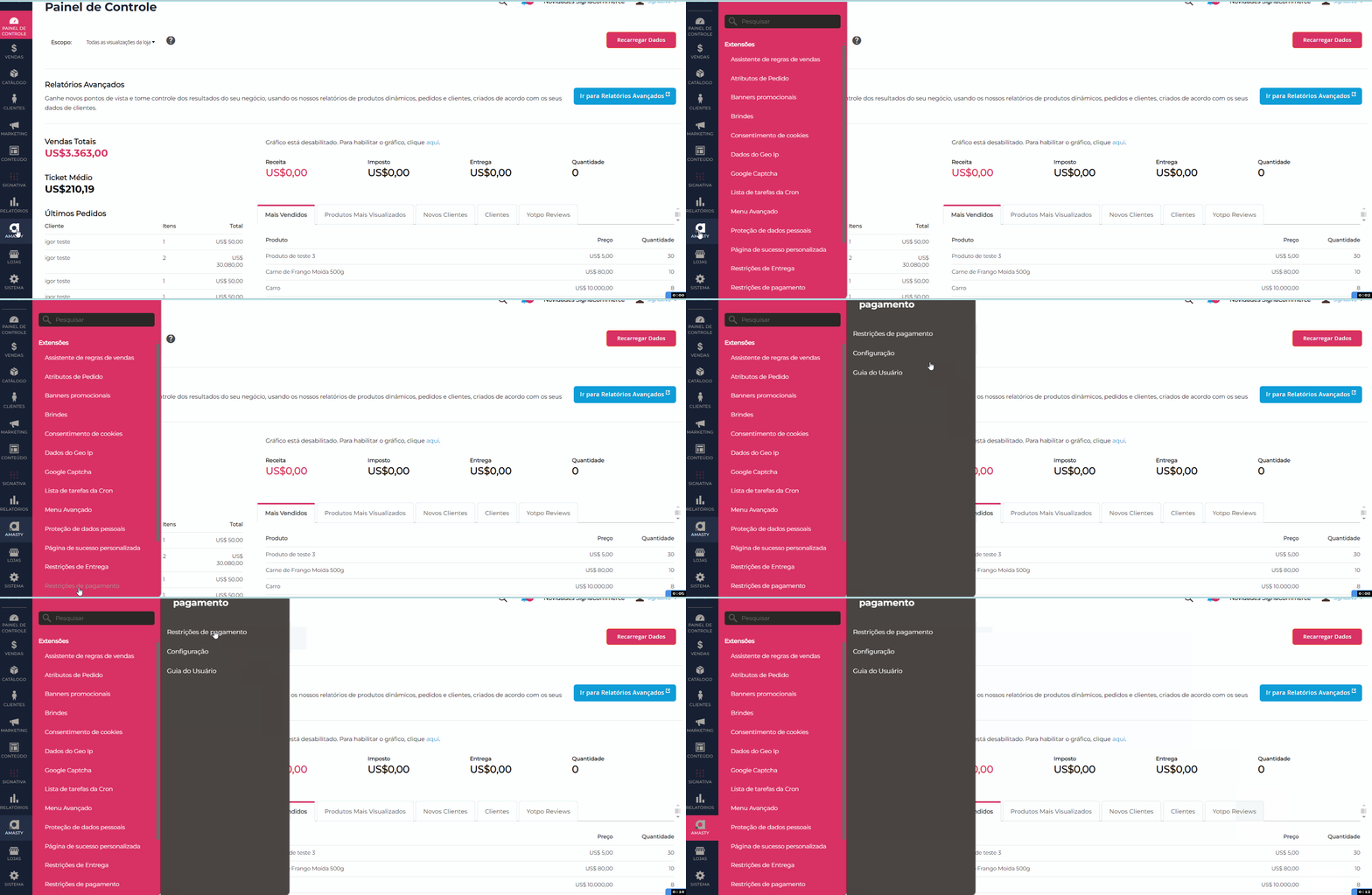
1.1 - Em sua loja, pelo caminho: Amasty> Restrições de Pagamento> Restrições de Pagamento, conforme gif abaixo:
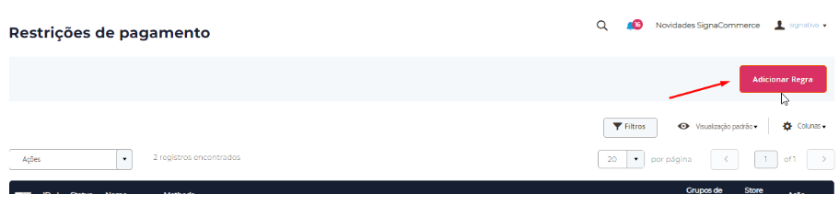
1.2 - Após clique em “Adicionar Regra”, conforme imagem abaixo:
1.3 - Na aba de Restrictions em Geral, preencha os campos de “Nome”, “Status” e “Methods” da seguinte forma:
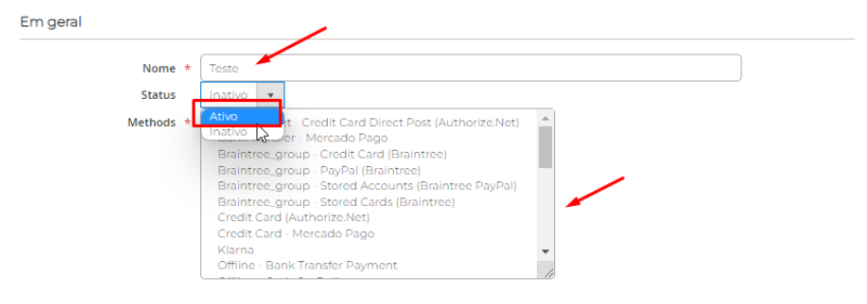
1.3.1 - No campo de “Nome”, coloque o nome desejado para a regra de restrição.
1.3.2 - No campo de “Status”, habilite a regra selecionando a opção “Ativo”.
1.3.3 - No campo “Methods”, selecione somente os métodos que serão restringidos.
1.4 - Exemplo de aplicação da regra:
Por exemplo, quero bloquear o pagamento no boleto para compras abaixo de R $200,00, sendo possível a compra no boleto somente quando o valor é acima de R $200,00.
Obs: não é necessário selecionar as formas de pagamento inativas em sua loja.
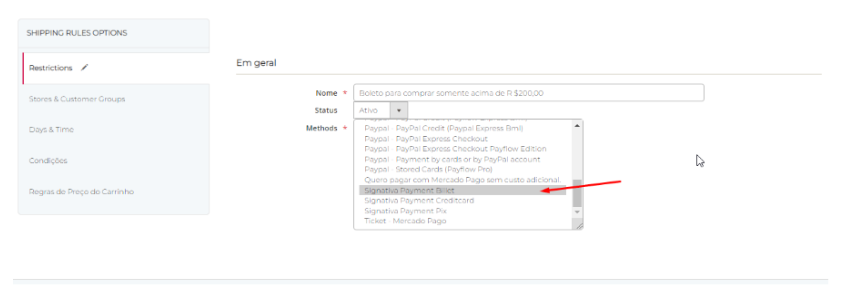
Conforme imagem acima, selecione todas as opções de boleto ativas em sua loja.
1.5 - Na aba Stores & Customer Groups, determina se a regra vai ser aplicada caso o pedido seja feito no painel, conforme imagem a seguir:
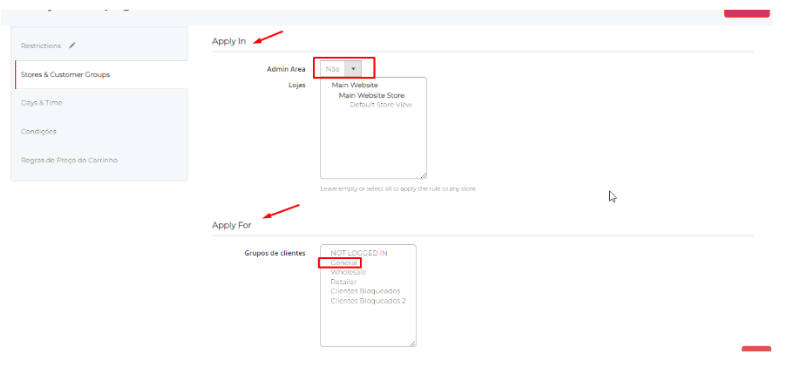 1.5.1 - Na opção de Apply In, no campo de Admin Area, caso desejes habilitar a opção coloque como “Sim” e caso não queiras coloque como “Não”.
1.5.2 - Ainda na opção de Apply In, no campo de Lojas, caso possuas multilojas, eves selecionar a loja que desejas que opção seja válida
1.5.3 - Na opção de Apply For, selecione o grupo de clientes para qual a regra será aplicada. Deixe em branco ou selecione todos para aplicar a todos os grupos de clientes.
1.6 - Na aba de “Days & Time” você pode escolher em quais dias da semana a regra ficará ativa. Pode ainda selecionar os dias determinados ou deixar em branco, dessa forma a regra será aplicada todos os dias.
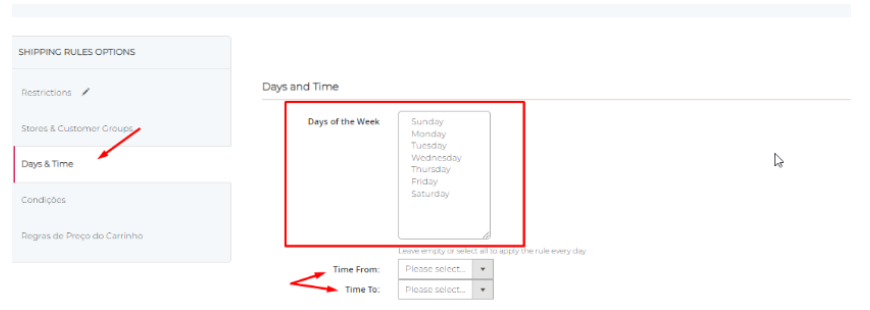
1.6.1 - No campo “Day of the Week”, é possível selecionar os dias de Segunda a Domingo ou deixar em branco, sem seleção.
1.6.2 - No campo “Time From”, pode-se selecionar o horário inicial para a regra funcionar, ou deixar sem seleção, então funcionará para todos os pedidos independente do horário em que foi realizado.
1.6.3 - No campo “Time To", pode-se selecionar o horário final para a regra funcionar, ou deixar sem seleção, dessa forma irá aplicar para todos os pedidos independentemente do horário em que foi realizado.
1.7 - Na aba Condições, determine as condições para que a regra seja aplicada.
Exemplo: quero restringir o método de pagamento a partir do subtotal do carrinho.
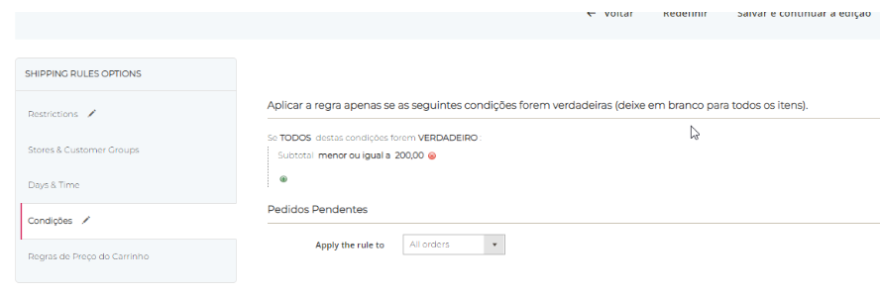
1.7.1 - No campo “Aplicar a regra apenas se as seguintes condições forem verdadeiras”, coloca-se a condição desejada. No exemplo da imagem acima, definimos para que a forma de pagamento boleto estivesse bloqueada para valores abaixo de R $200,00, ou seja, compras acima deste valor poderão ser pagas com boleto.
1.7.2 - No campo Pedidos Pendentes, em Apply the rule to, recomendamos deixar configurado All orders”.“ Dessa forma irá aplicar para todos os pedidos feitos.
1.8 - Na aba “Regras de Preço de Carrinho”, caso não cries uma regra específica, podes selecionar uma regra de carrinho já utilizada na loja, ou seja, para essa promoção em específico que já possuía uma regra de carrinho, podes limitar a forma de pagamento.
1.8.1 - Nesse caso a o campo “Apply Rules Only With”, ao selecionar essa opção serão limitadas as formas de pagamento para as regras selecionadas. Pode ser inserido o cupom desejado pelo campo “Códigos de Cupom” ou selecionar pelo título da regra no campo “Shopping Cart Rule (discount)”conforme imagem abaixo:
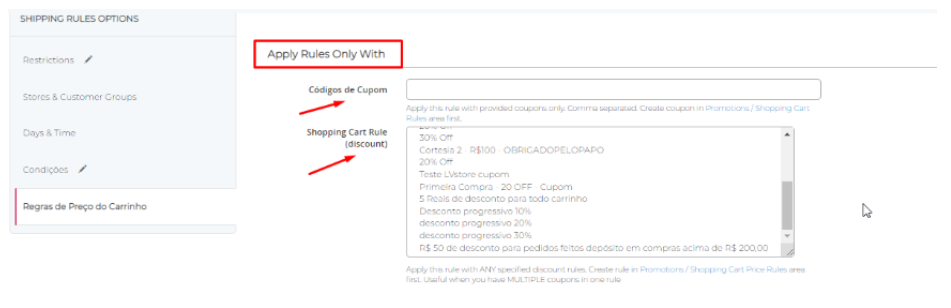
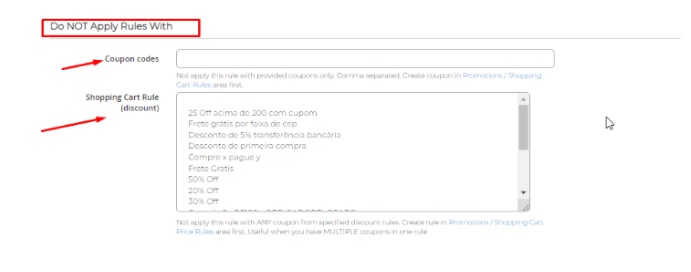
1.8.2 - Na opção de “Do NOT Apply Rules With”, funciona de forma oposta a opção do item 1.8.1, ou seja nas opções selecionadas ou códigos inseridos não serão aplicadas as restrições de pagamento, conforme imagem abaixo:
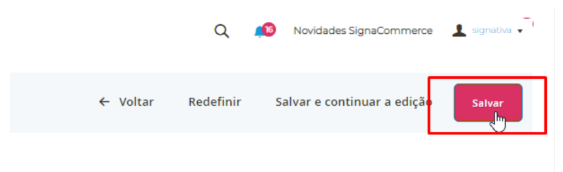
1.9 - Após realizar todas configurações é necessário clicar em Salvar, conforme imagem abaixo:
2 - Limpeza de Índices e Caches
2.1 - Após realizar os passos acima, será necessário realizar uma Reindexação e uma Liberação de Caches. Para fazer estes passos, basta clicar aqui para acessar o tutorial de reindexação e liberação de caches.
Dúvidas ou dificuldades em executar o processo? Entre em contato com o suporte! Será um prazer atender você :)