
Ordenar produtos pela Posição na página da categoria - SignaCommerce
Ordenar produtos pela Posição na página da categoria - SignaCommerce
Essa função permite ajustar quais produtos apareceram primeiro e quais após dentro de uma categoria. Por padrão, a ordem de exibição dos produtos é definida de acordo com a data de cadastro de cada produto. Porém, pode ser configurada manualmente, destacando determinados produtos em categorias diferentes.
1 - Configuração da seleção pelo atributo “Posição”.
Para que as configurações de ordenação funcionem corretamente, é necessário que seus produtos estejam listados pela ordem Posição.
1.1 - Para verificar se seus produtos estão listados pela ordem Posição, basta acessar pelo seguinte caminho: Catálogo> Coluna de Estoque> Categoria> Selecione a categoria> Aba de “Configuração de Exibição”, no campo “Ordem Padrão da Lista de Produtos” deve estar com “Posição” selecionada e com o checkbox de “Usar Configurações Padrão não deve estar selecionado, conforme imagem a seguir.
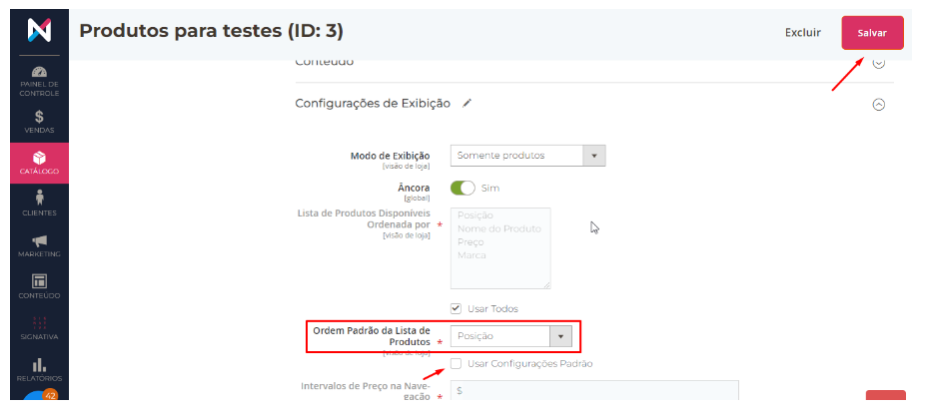
1.2 - Após, basta clicar em “Salvar”.
2 - Configuração da Ordenação dos Produtos.
2.1 - Para realizar esta configuração, no painel administrativo siga pelo caminho: Catálogo> Coluna de Estoque> Categoria> Selecione a Categoria.
2.2 - Após selecionar a categoria que sofrerá as alterações, vá para a aba de Produtos na Categoria, conforme gif a seguir:
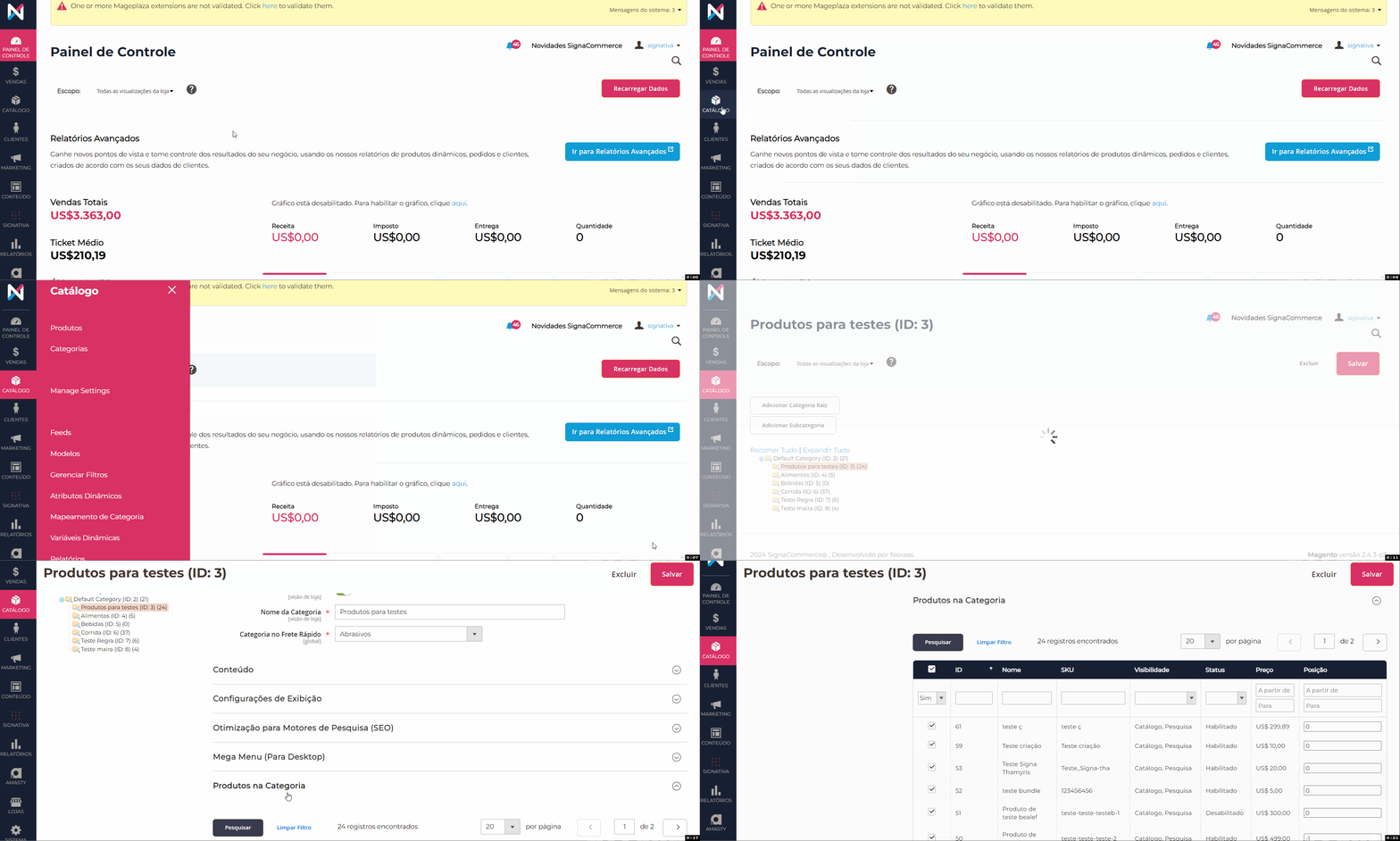
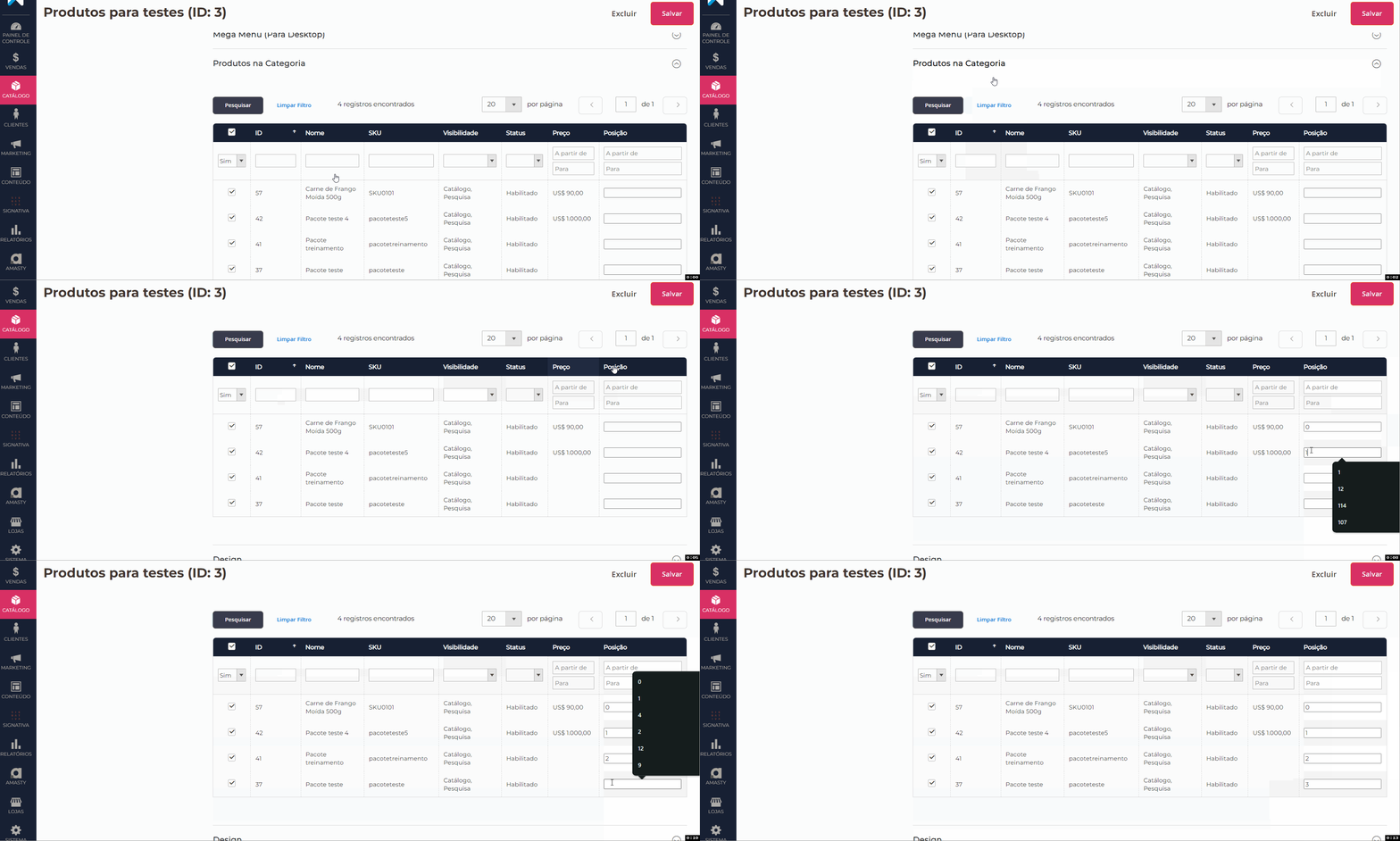
2.3 - No coluna Posição, em cada produto haverá um campo com a ordem de exibição deste produto, a ordem de exibição funciona em ordem numérica crescente, ou seja, o produto com ordem 0 aparecerá antes do produto com ordem 1 e assim sucessivamente.
3 - Alterando Ordenação de exibição de produtos.
3.1 - Para alterar a ordem de exibição dos produtos, basta no campo respectivo a cada posição ordenar de forma numérica crescente e após clicar em “Salvar Categoria”, conforme gif a seguir:
4 - Limpeza de Índices e Caches.
4.1 - Após realizar os passos acima, será necessário realizar uma Reindexação e uma Liberação de Cachês. Para fazer estes passos, basta clicar aqui para acessar o tutorial de reindexação e liberação de cachês.
4.2 - Após todos estes passos, ao fazer a compra, irá aparecer da seguinte forma para o cliente:
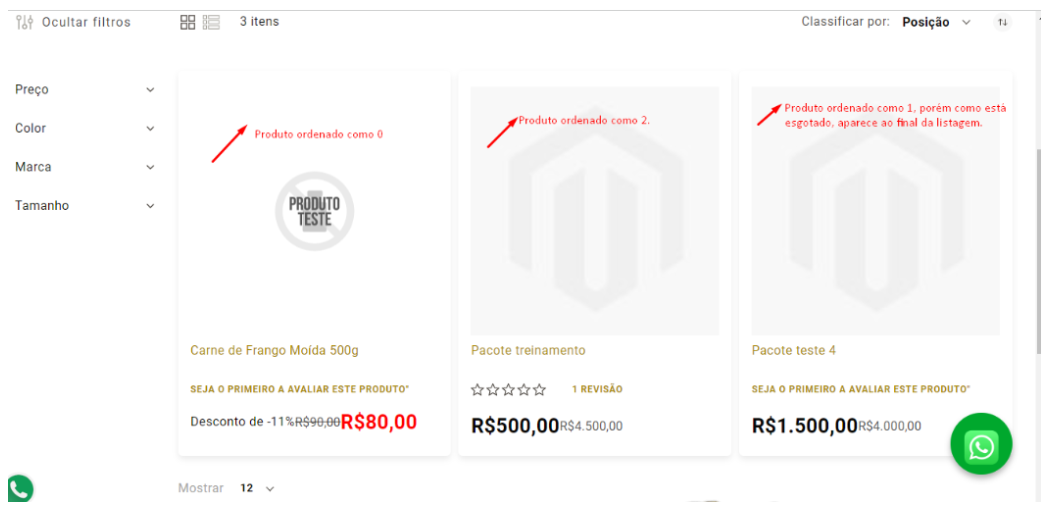
Lembrando que o produto ordenado com 0 apareceu antes do produto ordenado com 1. E nesse caso o produto com 1 aparece após o com posição 2 devido a estar esgotado.
OBS: Caso o produto esteja esgotado e tenha sido habilitado na loja para que os produtos esgotados reflitam, eles irão para o final da listagem, nesse caso não aparecem na ordem estabelecida na posição. E caso tenha sido selecionado para não refletirem na loja, não irão aparecer na categoria.
Dúvidas ou dificuldades em executar o processo? Entre em contato com o suporte! Será um prazer atender você :)