
Ordem de exibição dos produtos - Signa Commerce
A ordem de exibição dos produtos é um detalhe importante para a vitrine da loja, visto que este recurso tende a influenciar a decisão do cliente e facilitar a experiência do consumidor dentro do e-commerce.
Com esta funcionalidade, é possível posicionar o produto de acordo com a decisão do lojista, posicionar o produto de acordo com o preço ou de acordo com qualquer outro atributo inserido na loja.
Para saber como posicionar adequadamente os produtos dentro da loja, basta seguir as instruções abaixo:
1 - Categorias e Subcategorias:
1.1 - Para posicionar os produtos dentro da categoria, deve-se ir em Catálogo > Estoque > Categorias:
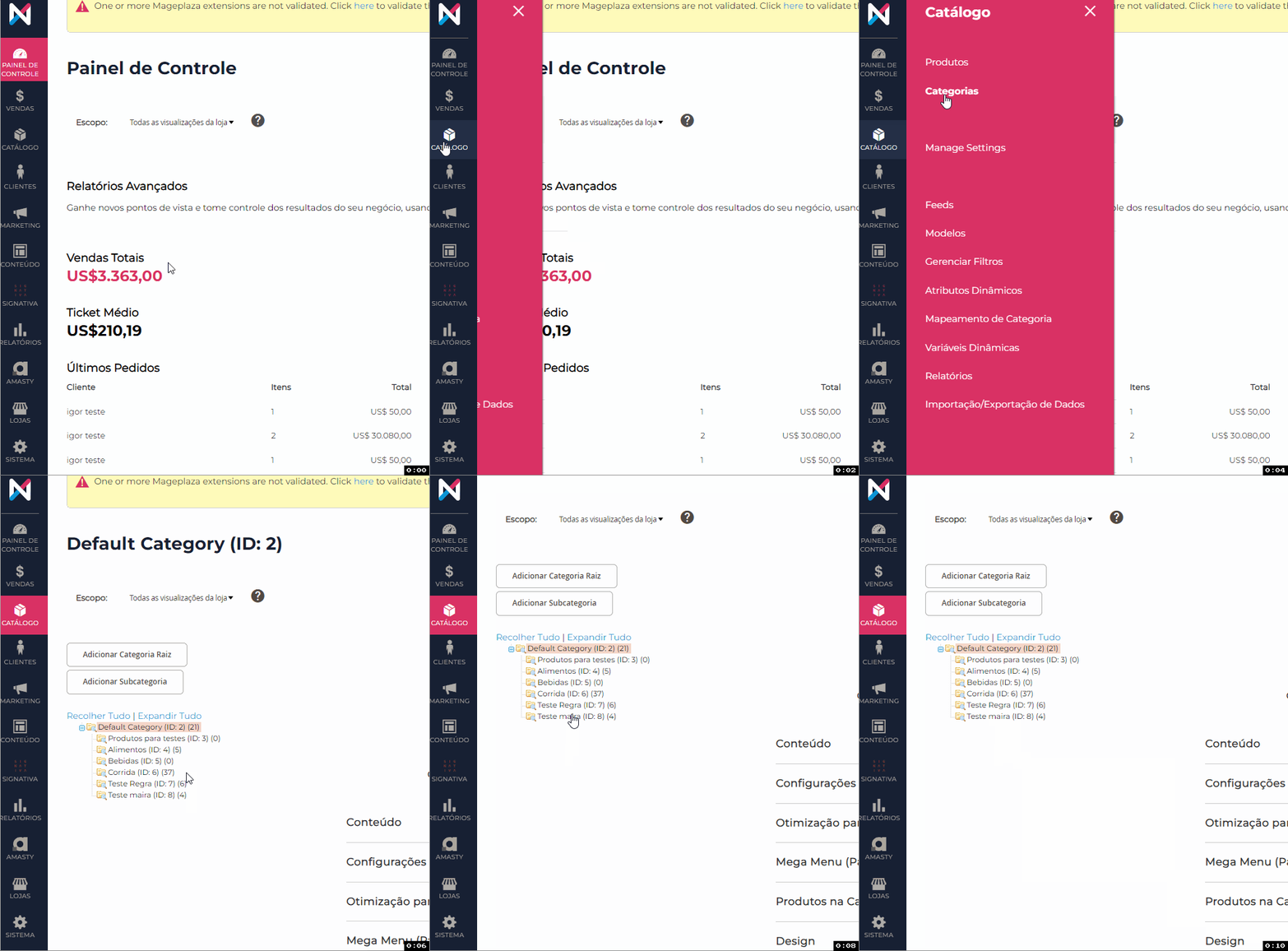
1.2 - Depois, deve-se selecionar a categoria em que se deseja configurar o posicionamento dos produtos;
1.3 - Em seguida, deve-se ir até o menu “Configurações de Exibição”:
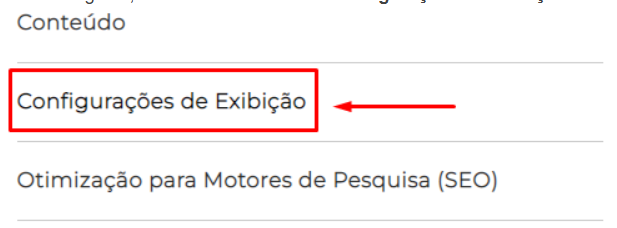
1.4 - Dentro do Configurações de Exibição existem alguns recursos que devem ser configurados:
1.4.1 - Modo de Exibição: Neste campo deve ser selecionado a maneira com a qual os produtos aparecerão dentro da categoria. Por padrão, a opção “Somente Produtos” já vem selecionada, contudo, fica a critério do lojista a maneira com que ele quer exibir os produtos;
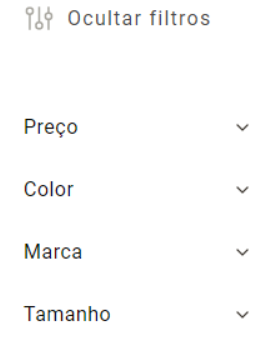
1.4.2 - Âncora: Ao habilitar este campo, um painel de filtros ficará disponível para os consumidores, para que possam filtrar os produtos de forma mais precisa:
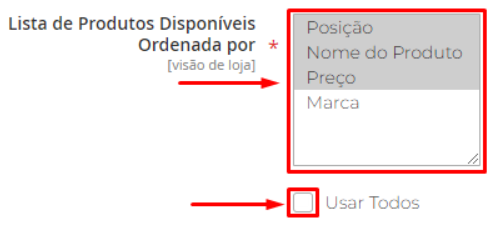
1.4.3 - Lista de Produtos Disponíveis Ordenada por: Aqui deverão ser selecionados os atributos que aparecerão dentro do filtro para os clientes. Caso seja desejável utilizar todos os atributos, pode-se marcar todas as opções de atributos disponíveis, ou marcar o checkbox “Usar Todos”:
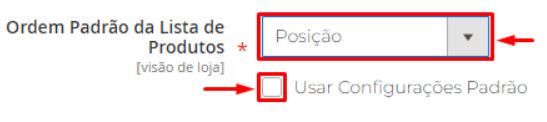
1.4.4 - Ordem Padrão da Lista de Produtos: Neste campo é possível selecionar qual atributo ficará pré-selecionado no filtro. Caso o checkbox “Usar Configurações Padrão” for marcado, por padrão, a opção “Posição” será selecionada automaticamente:
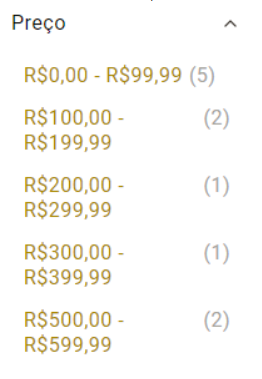
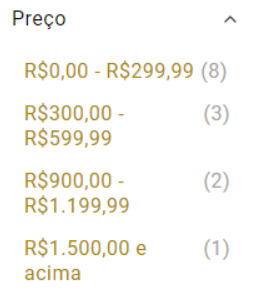
1.4.5 - Intervalos de Preço na Navegação: Neste campo é possível informar o valor que separará o filtro avançado de preços:
EXEMPLO: R$100,00:
EXEMPLO: R$300,00:
1.5 - Caso alguma alteração seja feita, deve-se clicar no botão “Salvar”:
2 - Catálogo:
2.1 - Para selecionar o atributo que ficará pré-selecionado nos filtros das categorias, basta ir em Loja > Configurações > Configuração > Catálogo > Catálogo > Frente de loja:
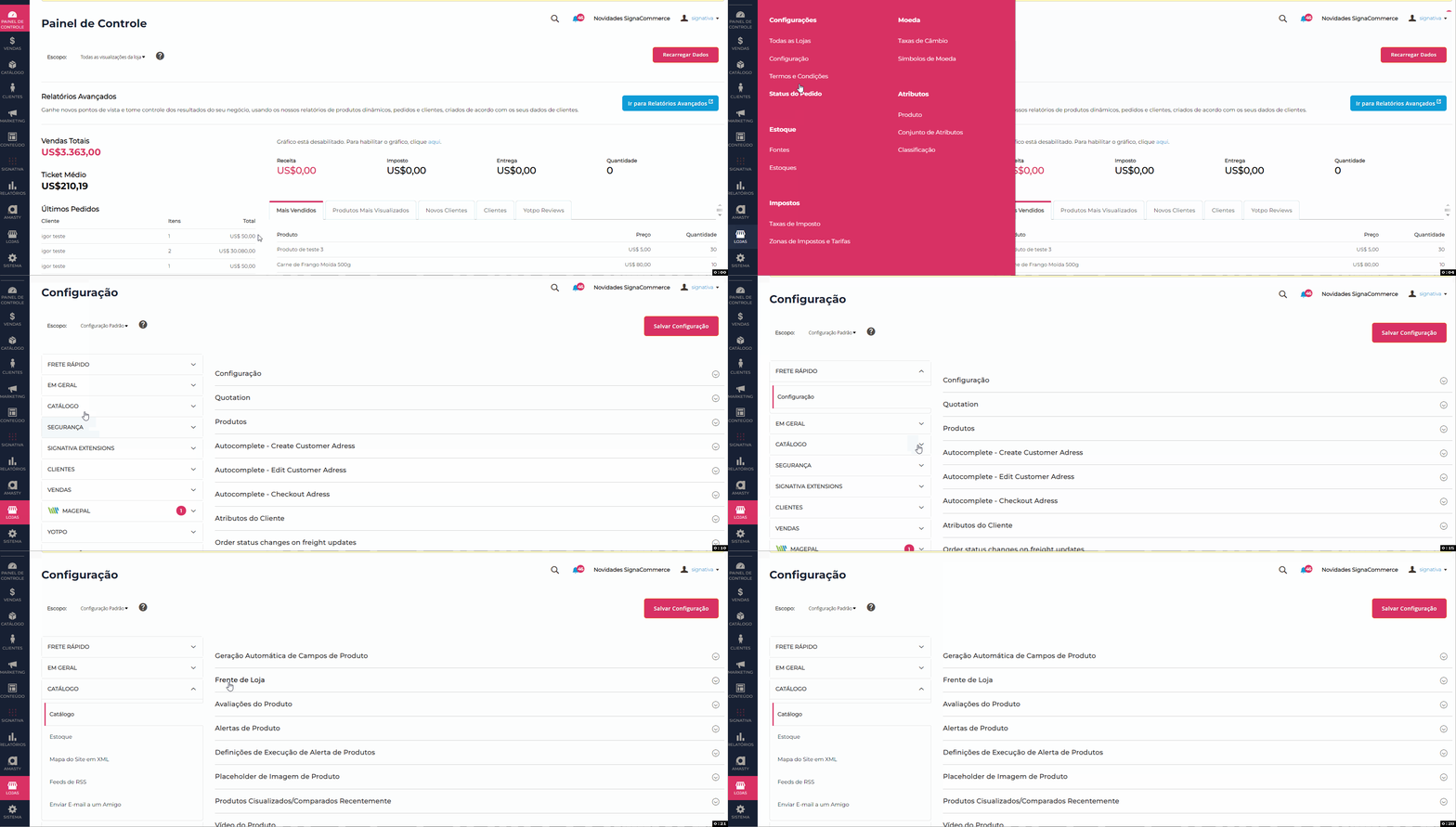
2.2 - No campo “Ordenar Listagem de Produtos por” deve ser selecionado o atributo que servirá pré-definido nos filtros para a ordenação dos produtos. Contudo, para poder fazer a definição do atributo, antes deve ser desmarcado o checkbox “Utilizar o valor do sistema”:

2.2.1 - O atributo escolhido será o que será inserido automaticamente ao marcar o checkbox “Usar Configurações Padrão”, dentro de “Configurações de Exibição”:

ATENÇÃO: A ordem alterada dentro das categorias se sobrepõe a ordem inserida em “Ordenar Listagem de Produtos por”.
2.3 - Caso alguma alteração seja feita, deve-se clicar no botão “Salvar”:
3 - Caches e Reindexação
3.1 - Caso alguma alteração tenha sido realizada, será necessário realizar uma Reindexação e uma Liberação de Caches. Para fazer estes passos, basta Clicar Aqui para acessar o tutorial de Reindexação e Liberação de Caches.
Dúvidas ou dificuldades em executar o processo? Entre em contato com o suporte! Será um prazer atender você :)