
Configurar o facebook login - Signashop
Configurar o Facebook Login - Signashop
Neste passo a passo, irá ensinar como habilitar e realizar o login com a conta do facebook na loja Signashop.
1 – Criar Aplicativo
Para começar acesse: https://developers.facebook.com/apps/?show_reminder=true
1.1 - Clique em Criar Aplicativo

1.2 - Clique em Consumidor e Avançar.

1.3 - Nos detalhes informe: O Nome do Aplicativo e o e-mail administrador, após clicar em Criar Aplicativo. Vai pedir sua senha do facebook, informe-a para validar.

2 – Em seguida localize Login do Facebook e clique em configurar

2.1 - Selecione a opção Web

2.2 - Informe a URL do site e clique em Save

2.3 - Clique em Continuar > Avançar > Avançar > Avançar (sem alterar nenhuma informação)

3 - Localize Configurações > Básico.

3.1 – Em básico irá solicitar algumas URL da sua Loja, para encontrar as URLs solicitada:
Vá no painel da Signashop em CMS Conteúdo & Layout > Páginas, procure pelas URLs que foram solicitadas.
3.2 - Depois de encontrar as URLs volte para developers.facebook.com, coloque as URLs pedidas e no link das informações de exclusão de dados dos usuários. Se quiser, pode enviar um ícone do aplicativo.
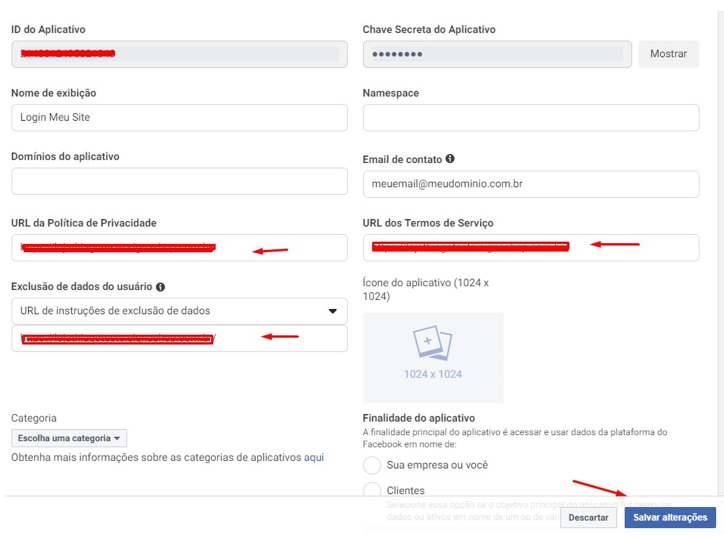
3.3 - Após salvar, na mesma página, copie o ID do Aplicativo e Chave Secreta do Aplicativo (clique em Mostrar para exibir a chave)

3.4 - Após salvar o ID e Chave, na parte superior clique no botão Modo Aplicativo para Ao Vivo:

4 – No painel lateral localize e acesse Login Facebook > Configurações

4.1 - Procure pela URLs de redirecionamento do OAuth no painel da signashop vá em: Sistema > Configuração > Clientes > Facebook Login.

4.2 - Em URLs de redirecionamento do OAuth validos adicione as URLs copiadas do item 4.1 e clique em Salvar Alterações.

4.3 – Caso apareça essa mensagem de alerta, clique em Get Advanced

4.4 – Em permissões e recursos, pesquise por public_profile e clique no botão Obter acesso avançado

4.5 –Após clicar irá abrir um pop-up “Confirmar o acesso avançado para public_profile”, marque o checkbox de “Concordo que todos os dados recebidos por meio de public_profile serão usados conforme permitido.”
Depois clique no botão de confirmar

Configuração painel da loja
1 – No painel vá em: Sistema > Configuração > Clientes > Facebook Login.
1.2 - Ativo: Sim
1.3 - ID da Conta: Colocar o ID que você salvou (ID do Aplicativo), conforme o passo 3.2
1.4 - Secret da Conta: Colocar a chave que copiou (Chave Secreta do Aplicativo), conforme o passo 3.2
As demais configurações não precisam ser alteradas.

Após isso, Salvar e em seguida é necessário uma limpeza de Cache e Índices. Para ver como fazer, Clique aqui
Dúvidas ou dificuldades em executar o processo? Entre em contato com o suporte! Será um prazer atender você :)