
Como utilizar o Page Builder
O que é o Page Builder no Magento 2?
O Page Builder do Magento 2 é uma ferramenta visual que permite criar e editar conteúdos de forma prática, sem necessidade de programação.
Com ele, você pode:
- Criar descrições de produtos mais atrativas.
- Personalizar páginas institucionais.
- Montar layouts para categorias.
- Organizar banners, imagens, textos e vídeos.
Essa ferramenta funciona no estilo arrastar e soltar (drag and drop), oferecendo total liberdade para criação de layouts personalizados.
Passo a passo em vídeo:
Passo a passo em Texto:
Onde o Page Builder pode ser utilizado?
O Page Builder está disponível em três principais áreas do Magento:
Produtos
Caminho:Catálogo > Produtos
- Campo Descrição → onde o Page Builder é utilizado.
Categorias
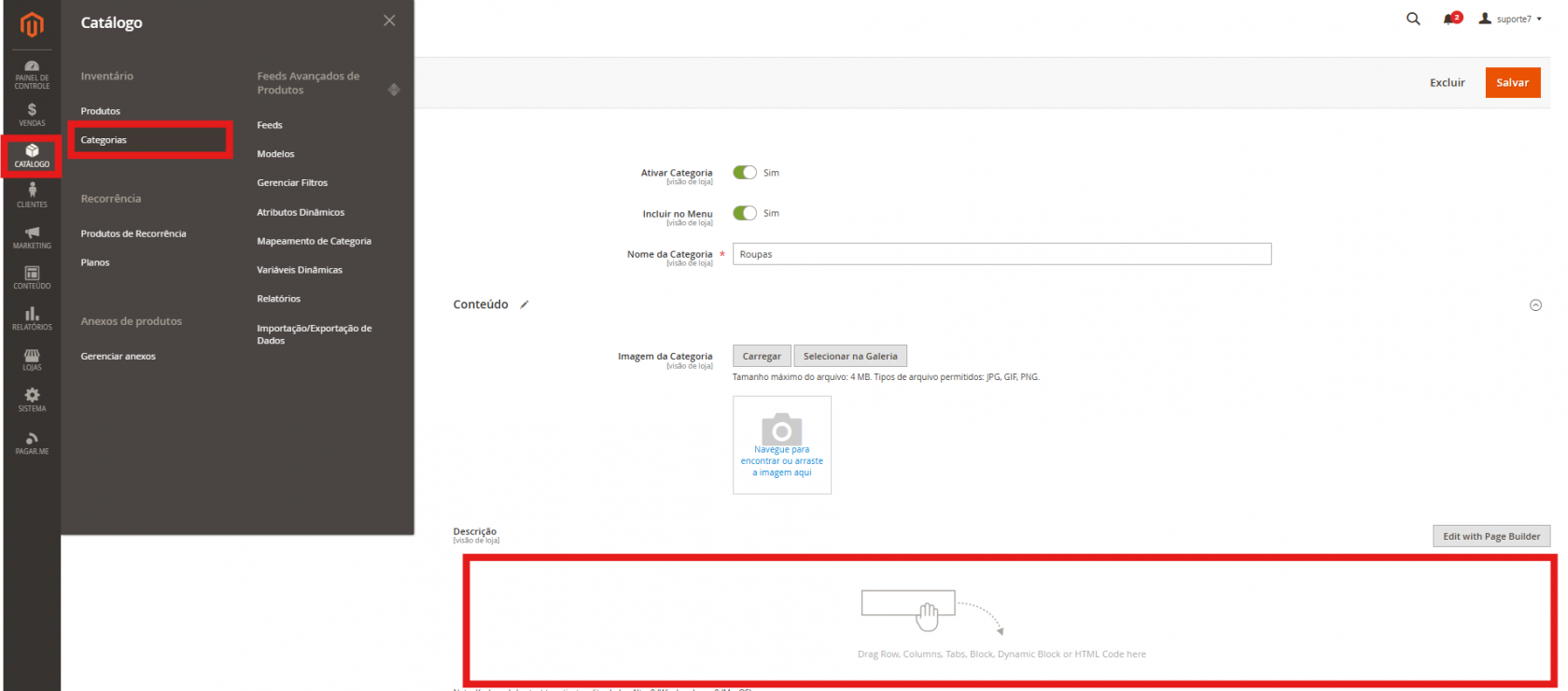
Caminho:Catálogo > Categorias
- Campo Descrição permite uso completo do Page Builder.
Páginas
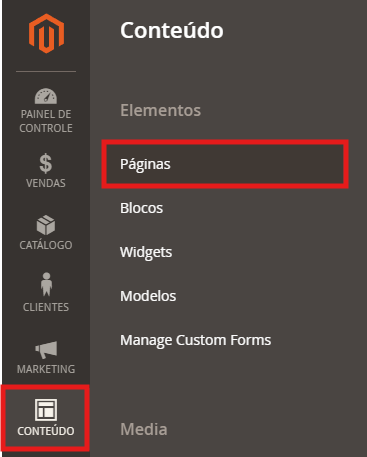
Caminho:Conteúdo > Páginas
- Ideal para páginas institucionais (Sobre Nós, Home, Landing Pages).
Estrutura Básica do Page Builder
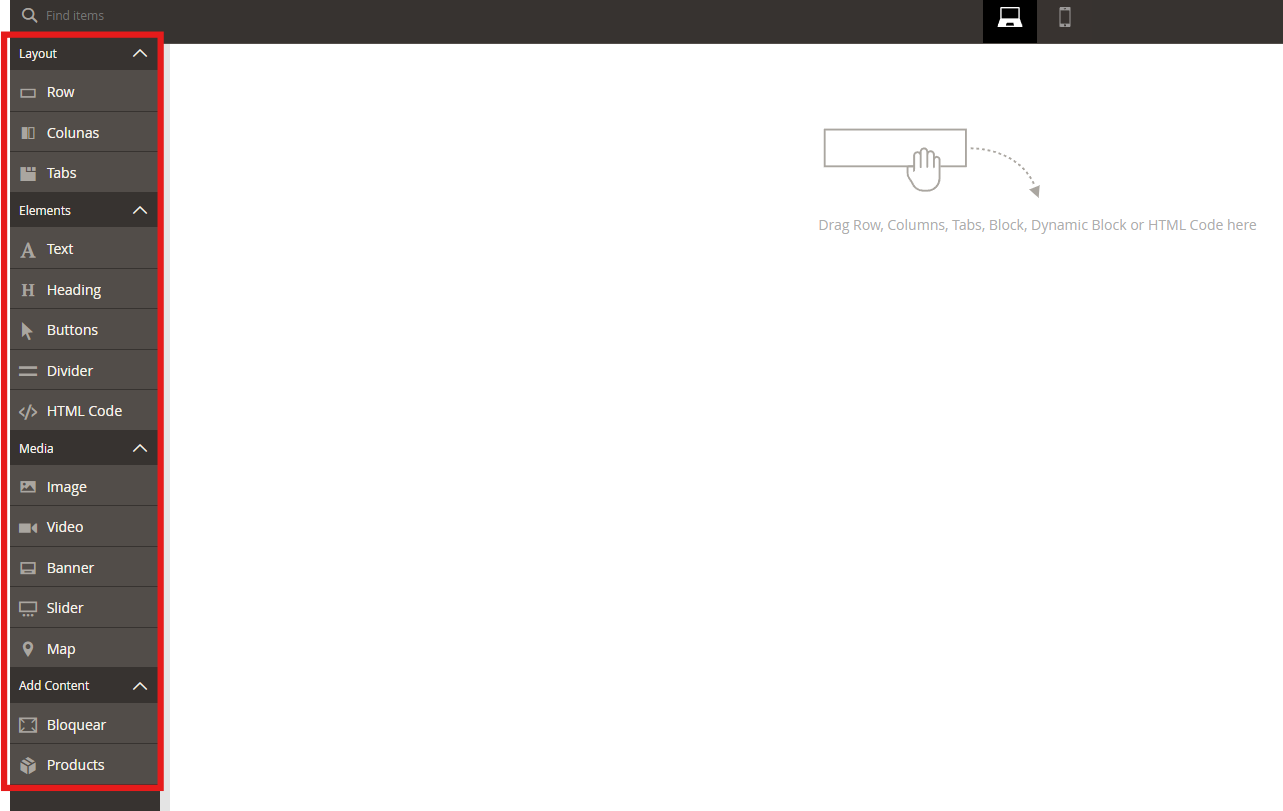
Layout
| Campo | Explicação |
|---|---|
| Row (Linha) | É o primeiro elemento da estrutura. Ela funciona como uma linha que agrupa os conteúdos. 👉 Sempre comece criando uma Row. |
| Columns (Colunas) |
Columns (Colunas) Você pode:
|
| Tabs (Abas) |
As Tabs (Abas) permitem organizar conteúdos em diferentes seções dentro do mesmo espaço, criando uma navegação por abas (como “Descrição”, “Especificações”, “Avaliações”, etc.). |
Elements
| Campo | Explicação |
|---|---|
| Text (Texto) |
Permite inserir textos descritivos. Você pode:
|
| Heading (Título) |
Utilizado para títulos e subtítulos. Você pode:
|
| Button (Botão) |
Cria botões clicáveis para ações. Você pode:
|
| Divider (Divisor) |
Adiciona uma linha de separação entre conteúdos. Você pode:
|
| HTML Code |
Permite inserir código HTML personalizado. Você pode:
|
Media
| Campo | Explicação |
|---|---|
| Image (Imagem) |
Permite adicionar imagens ao layout. Você pode:
|
| Video |
Permite inserir vídeos (geralmente do YouTube). Você pode:
|
| Banner / Slider |
Permite criar banners ou carrosséis. Você pode:
|
| Map (Mapa) |
Permite inserir um mapa (geralmente Google Maps). Você pode:
|
Add Content
| Campo | Explicação |
|---|---|
| Bloquear |
Permite inserir um bloco estático já criado no Magento dentro do Page Builder. Você pode:
|
| Produtos |
Permite exibir produtos dentro da página. Você pode:
💡 Muito utilizado na Home ou páginas promocionais. |
Como Criar uma Descrição de Produto com Page Builder
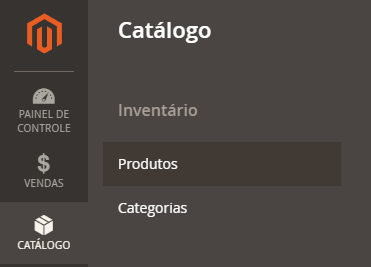
1. Acessar o produto
Vá em:Catálogo > Produtos
Selecione o produto desejado.
2. Abrir o Page Builder
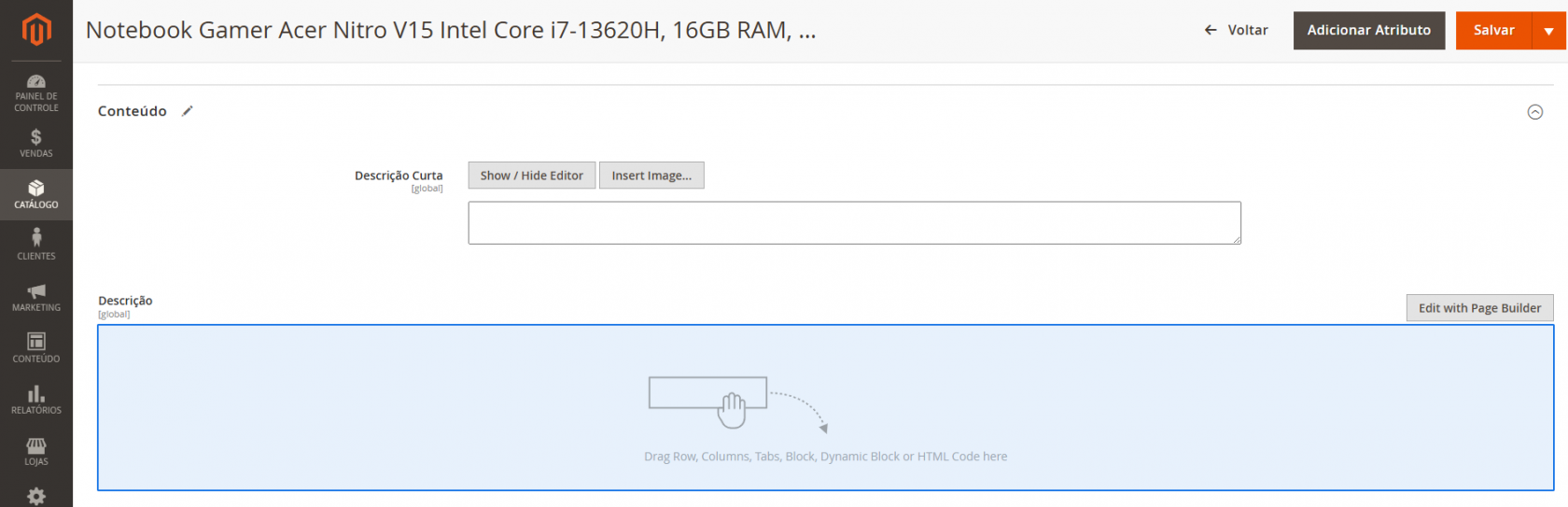
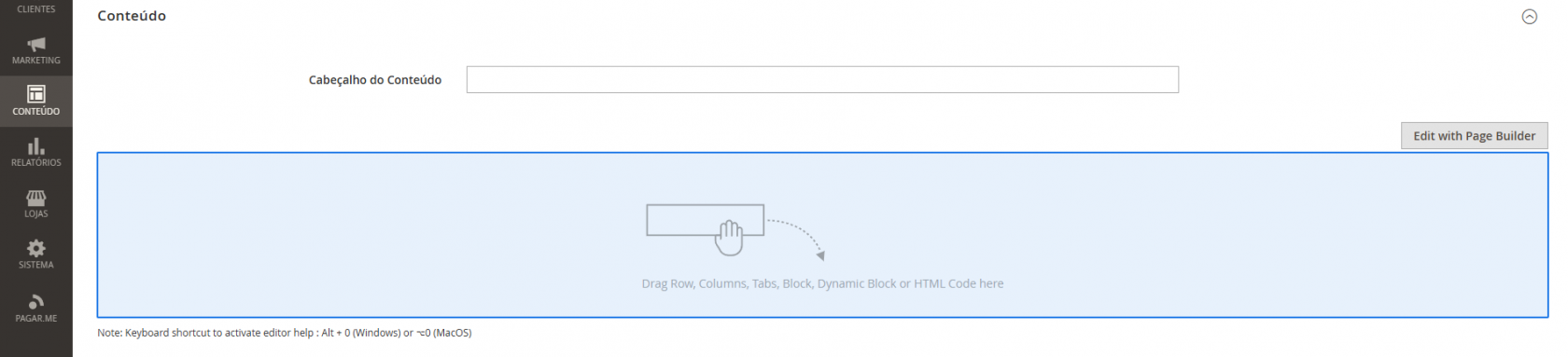
- Role até a seção Conteúdo.
- Clique no campo Descrição (área azul).
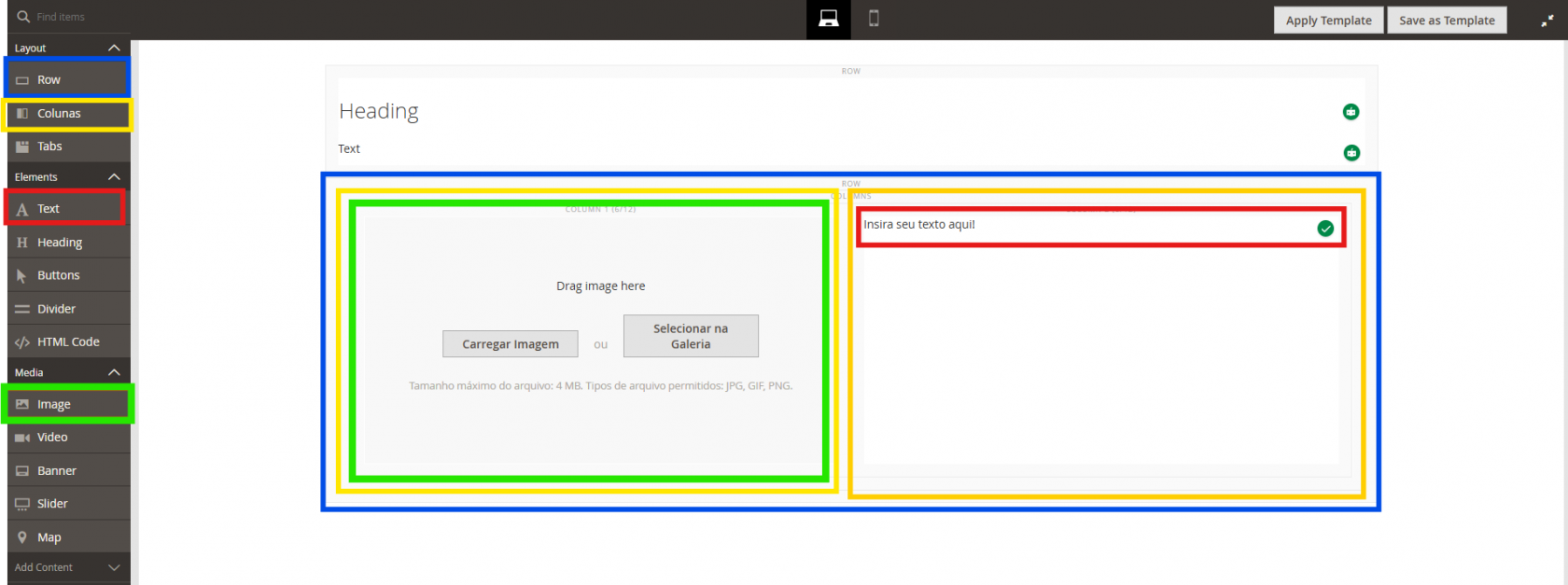
3. Criar estrutura inicial
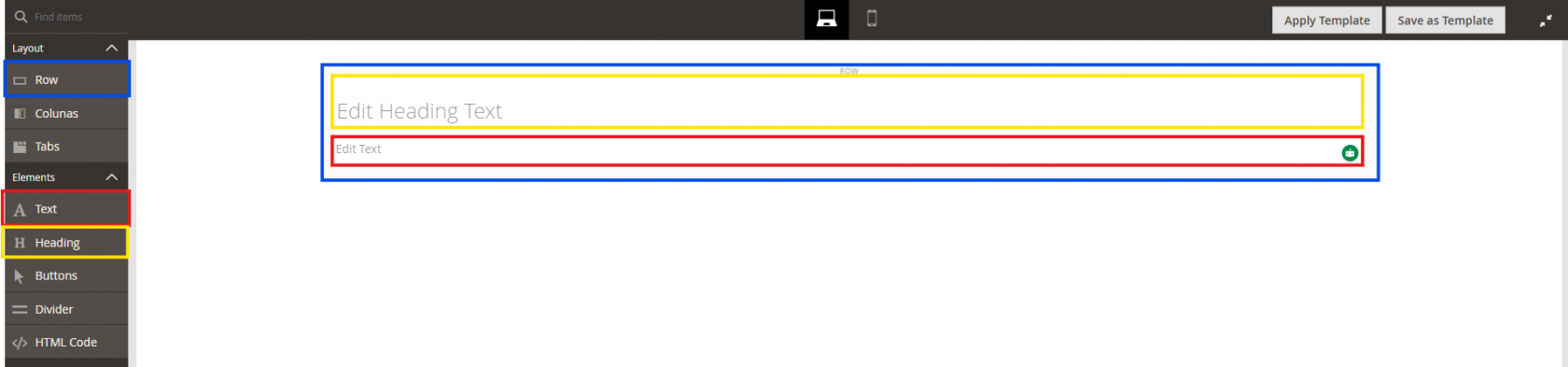
- Adicione uma Row.
- Insira um Título (Heading).
- Adicione um Texto (Text) com a descrição.
4. Criar layout com imagem + texto
- Adicione uma nova Row.
- Insira Columns (2 colunas).
- Arraste:
- Imagem para um lado.
- Texto para o outro.
💡 Você pode inverter os lados em diferentes linhas para deixar o layout mais dinâmico.
5. Formatação de conteúdo (SEO)
- Utilize corretamente as headings:
- H1 → título principal.
- H2 → subtítulos.
- H3 → seções menores.
- Destaque palavras importantes com:
- Negrito
- Listas
- Espaçamentos
Boas Práticas de SEO com Page Builder
Estrutura de títulos
Use hierarquia correta:
- Apenas 1 H1 por página.
- Use H2 e H3 para organização.
Imagens otimizadas
- Utilize nomes de arquivos descritivos.
- Evite imagens muito pesadas.
- Sempre que possível, adicione contexto no texto próximo.
Conteúdo escaneável
- Parágrafos curtos.
- Uso de listas.
- Destaques visuais.
Palavras-chave
Inclua naturalmente:
- Nome do produto.
- Categoria.
- Características principais.
Como Salvar e Utilizar Templates
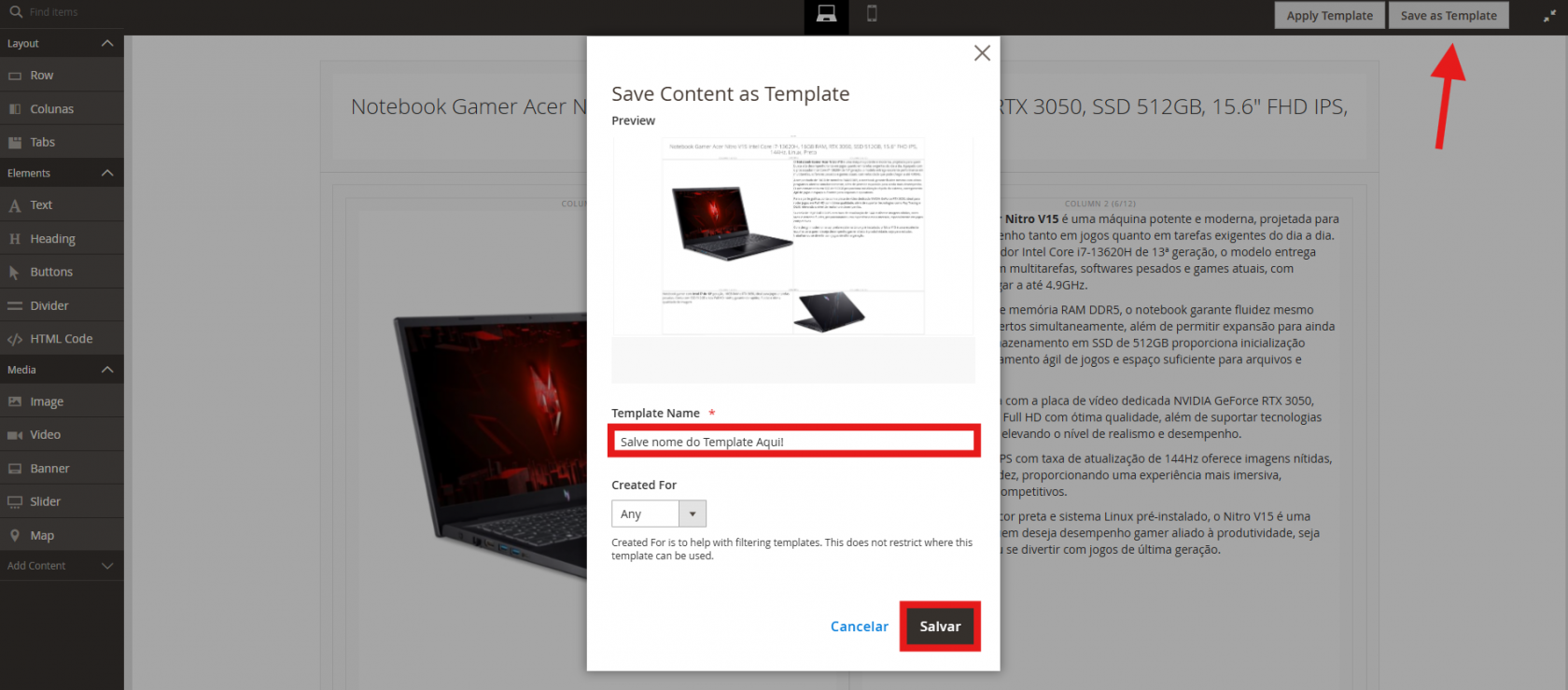
Salvar Template
- Clique em Salvar Template.
- Defina um nome.
- Salve.
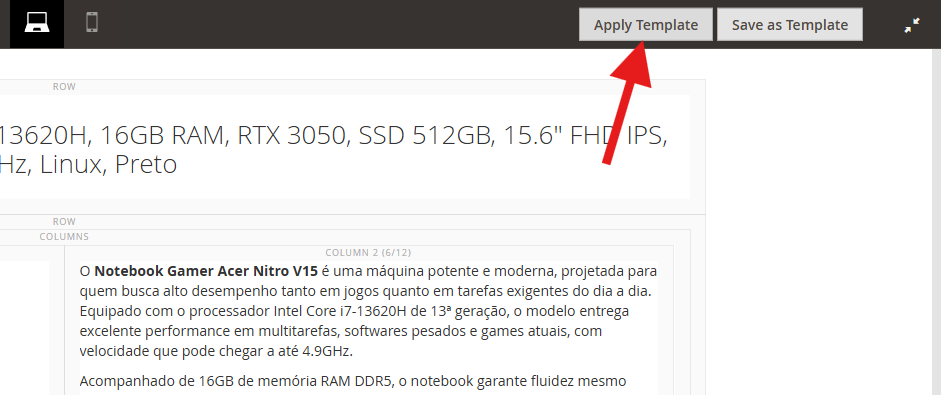
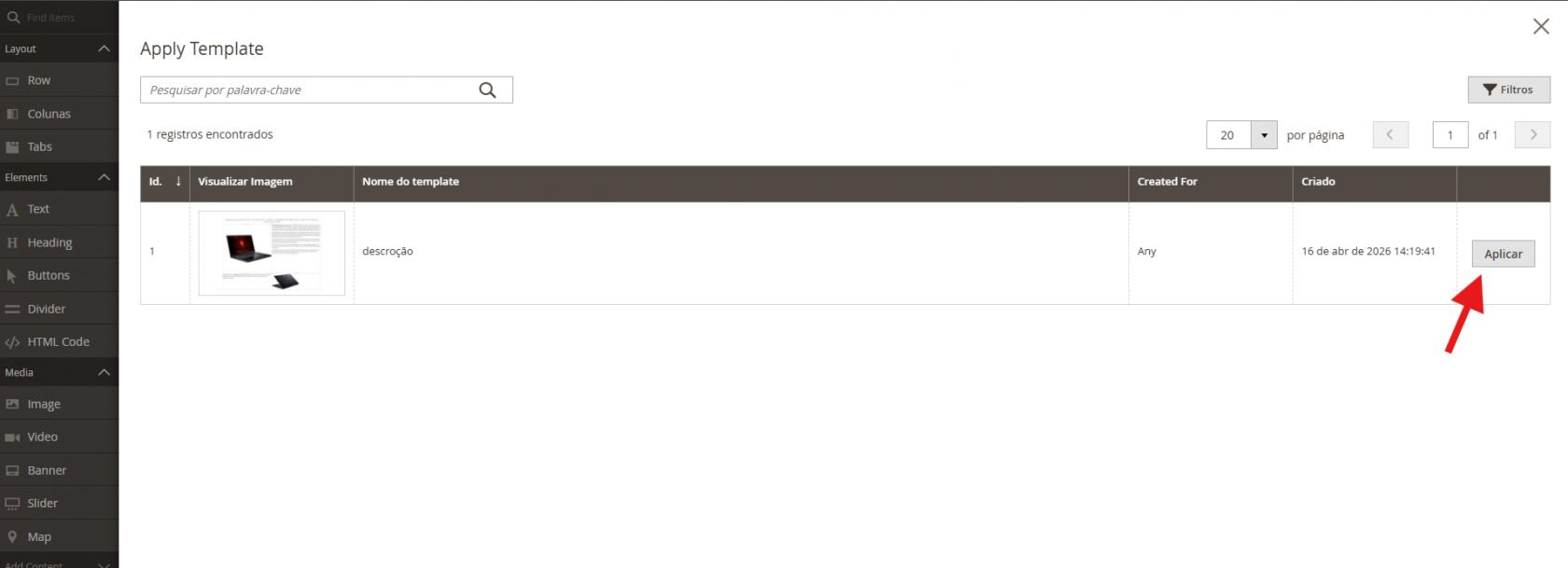
Aplicar Template
- Clique em Aplicar Template.
- Escolha um modelo salvo.
- Visualize e aplique.
Ideal para padronizar descrições de produtos.
Como Criar Descrição de Categoria
Passo a passo
- Acesse:
Catálogo > Categorias - Escolha a categoria.
- Vá até o campo Descrição.
- Utilize o Page Builder normalmente.
💡 Pode incluir:
- Título da categoria.
- Texto institucional.
- Imagens e vídeos.
Como Criar Páginas com Page Builder
Passo a passo
- Acesse:
Conteúdo > Páginas - Clique em Adicionar Nova Página.
- Preencha:
- Título
- URL
- SEO
- Utilize o Page Builder no conteúdo.
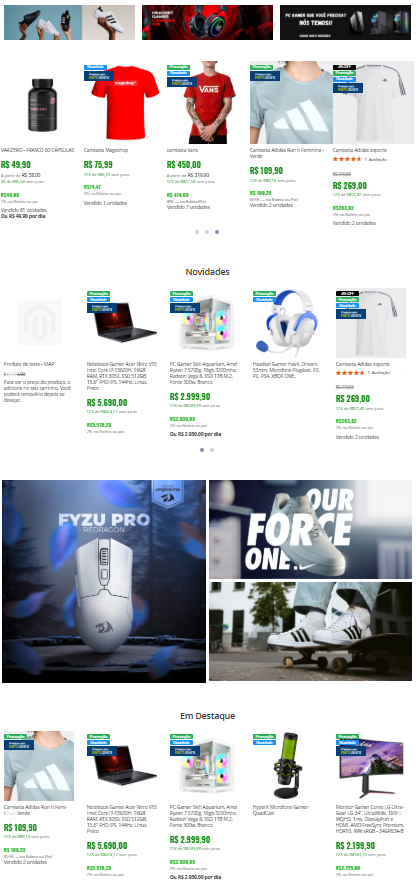
Uso do Page Builder na Home
O Page Builder também pode ser utilizado para:
Conclusão
O Page Builder é uma ferramenta essencial do Magento 2 que permite criar páginas profissionais sem conhecimento técnico.
Com ele, você consegue:
- Melhorar a apresentação dos produtos.
- Aumentar a conversão.
- Criar layouts modernos e organizados.