
Criar cupom para vale-troca – Magento 1
- Este guia ensina como criar um cupom de desconto configurado como vale-troca no Magento 1.
- Útil para situações em que é necessário creditar um valor fixo em reais a um cliente específico.
- O cupom gerado pode ser usado uma única vez e aplicado inclusive ao valor do frete.
- A configuração é feita via Regras de Carrinho, no painel administrativo do Magento.
Tutorial em vídeo
A ser feito.
Passo a Passo
1. Acesse a criação de uma nova Regra de Carrinho
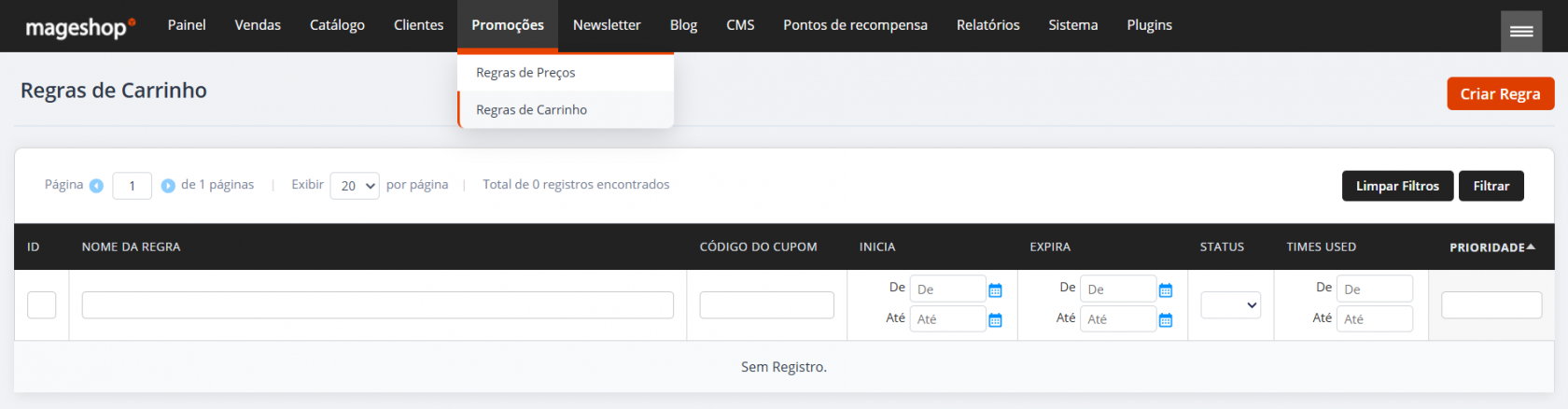
No painel administrativo da loja virtua, no menu superior acesse Promoções > Regras de Carrinho e clique em Criar Regra (botão laranja a direita).
2. Preencha a aba "Informações da Regra"
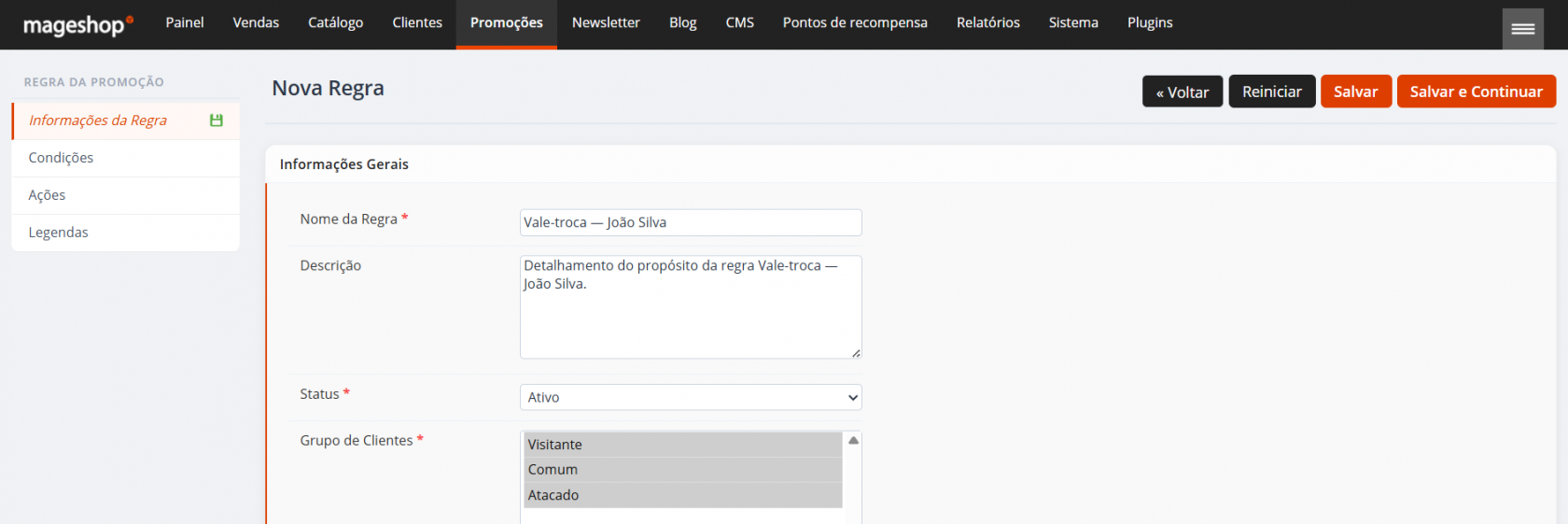
Configure os campos principais da regra:
| Campo | Explicação |
|---|---|
| Nome da regra | Preencha com um nome que identifique facilmente o vale-troca (ex: "Vale-troca — João Silva"). |
| Descrição | Utilize este campo opcionalmente para detalhar o propósito da regra. |
| Status |
Selecione Ativo para que a regra funcione imediatamente após ser salva. |
| Grupo de Clientes |
Selecione o grupo ao qual a regra será aplicada. Para uma regra geral, selecione todos os grupos segurando Shift ou Ctrl ao clicar. |

| Campo | Explicação |
|---|---|
| Cupom Específico | Selecione a opção Cupom Específico. |
| Código do Cupom | Insira um código único para o vale-troca. Recomenda-se combinar o nome do cliente com dados adicionais e caracteres aleatórios para dificultar o uso indevido por terceiros. |
| Usar geração automática | Mantenha esta opção desmarcada. Ela permite gerar múltiplos códigos de cupom vinculados à mesma regra, o que é útil para campanhas em massa, mas não se aplica ao vale-troca. Para vale-troca, o correto é definir um único código manualmente no campo acima. |
O código do cupom pode ser utilizado por qualquer pessoa que o possua. Evite códigos simples ou previsíveis.
| Campo | Explicação |
|---|---|
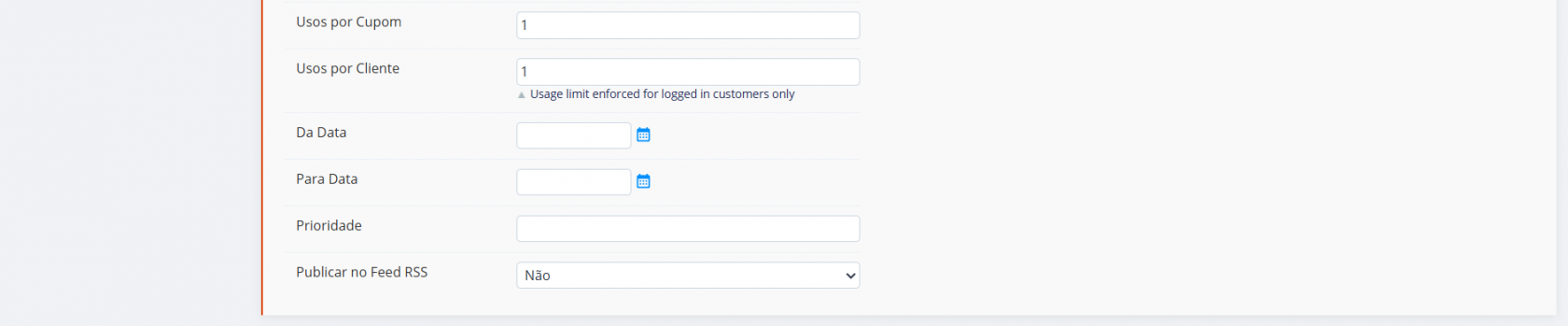
| Usos por cupom | Defina como 1, para garantir que o vale-troca seja utilizado uma única vez. |
| Usos por cliente | Defina como 1, limitando o uso a um pedido por cliente. |
| Da data / Para data | Preencha caso queira definir um período de validade para o vale-troca. Estes campos são opcionais. |
| Prioridade | Utilize este campo se esta regra precisar ter precedência sobre outras regras ativas. Regras com número menor têm prioridade maior. |
| Publicar no Feed RSS | Selecione Não. Esta opção divulga o cupom no feed RSS público da loja, tornando-o visível para sites agregadores de cupons e qualquer visitante. Como o vale-troca é destinado a um cliente específico, ele não deve ser publicado. |
3. Configure a aba "Condições" (opcional)
Esta aba permite restringir o uso do vale-troca a categorias, atributos ou condições do carrinho, como valor mínimo do pedido ou quantidade de itens.
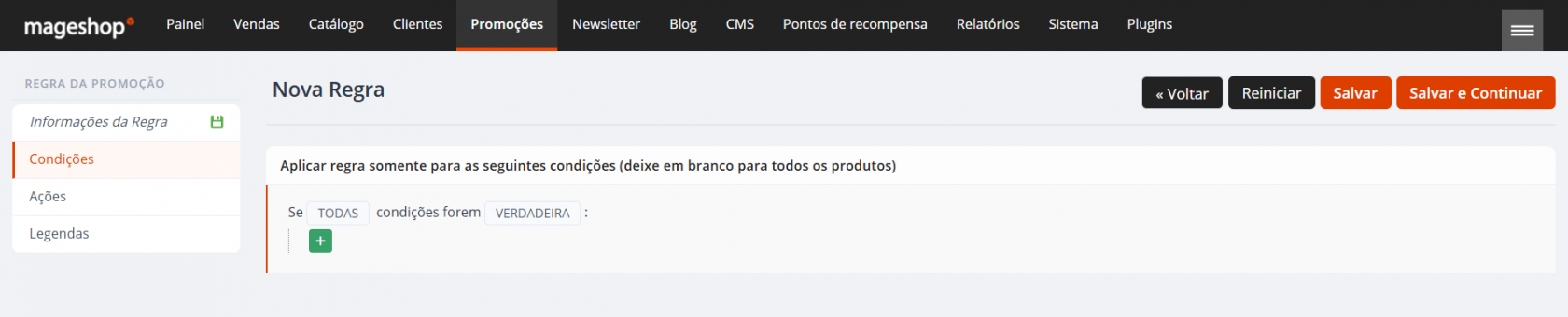
Para um vale-troca de uso geral, não é necessário configurar nenhuma condição nesta aba. Deixe-a em branco e prossiga.
4. Configure a aba "Ações"
Esta é a aba principal para definir o comportamento do desconto.
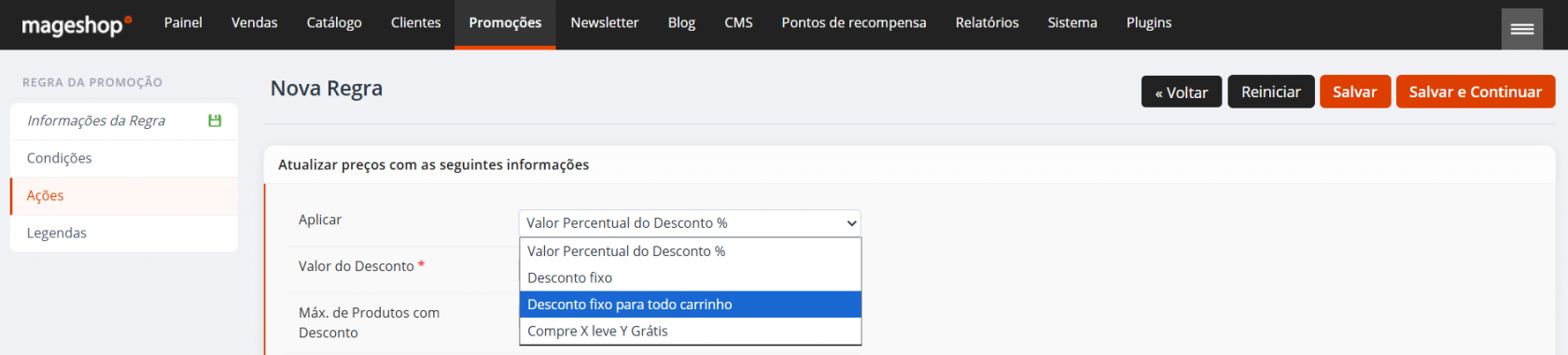
| Campo | Explicação |
|---|---|
| Aplicar |
Selecione Desconto fixo para todo o carrinho. Esta opção aplica um valor fixo em reais sobre o total do carrinho, sendo o modelo correto para vale-troca. As demais opções disponíveis são:
|
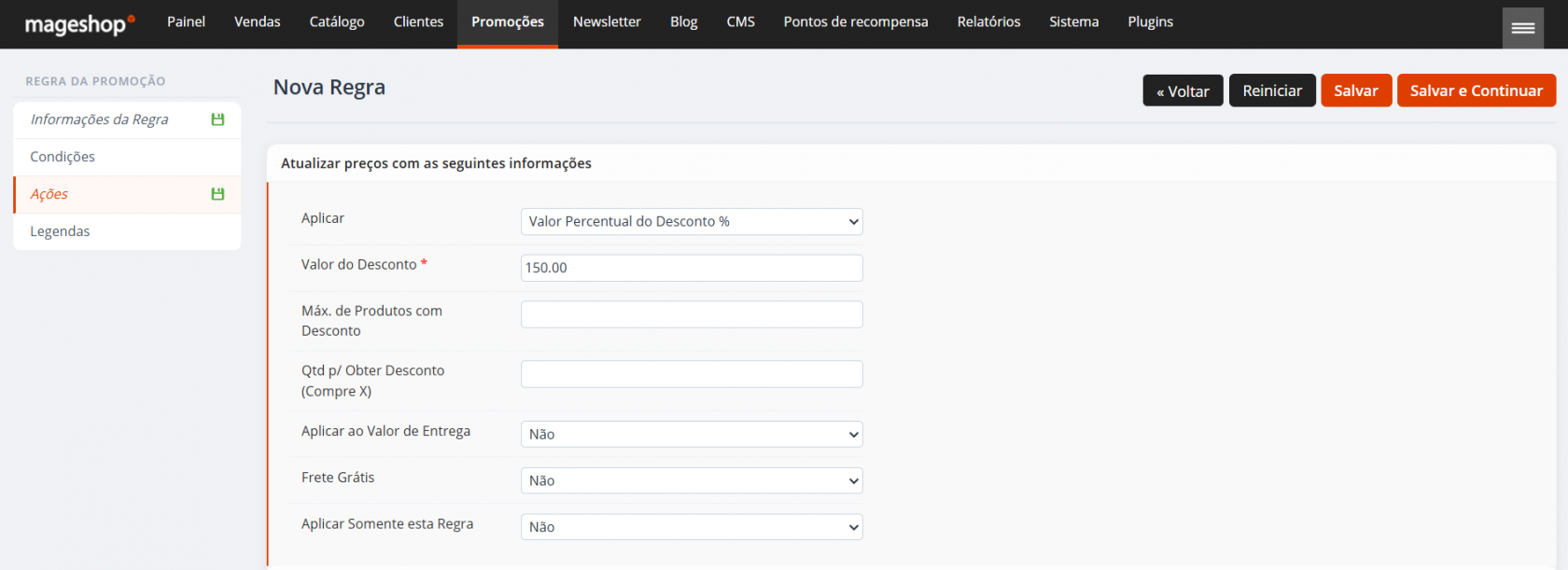
| Campo | Explicação |
|---|---|
| Valor do Desconto |
Insira o valor em reais que será creditado ao cliente (ex: 150,00). |
| Máx. de Produtos com Desconto |
Define quantos itens do carrinho podem receber o desconto. Para vale-troca com desconto fixo no carrinho inteiro, mantenha em branco (sem limite). |
| Qtd p/ Obter Desconto (Compre X) |
Quantidade mínima de produtos no carrinho para ativar a regra. Utilizado apenas com a opção "Compre X e Leve Y Grátis". Para vale-troca, mantenha o valor padrão, em branco. |
| Aplicar ao Valor de Entrega |
Define se o desconto também será abatido do frete. Selecione Sim — o vale-troca deve cobrir o pedido como um todo, incluindo entrega. |
| Frete Grátis |
Concede frete grátis independentemente do valor de desconto. As opções são:
Para vale-troca, selecione Não. O abatimento do frete já é tratado pelo campo "Aplicar ao Valor de Entrega". |
| Aplicar Somente esta Regra |
Quando Sim, impede que outras regras de carrinho sejam aplicadas junto com esta. Defina conforme a política comercial da loja — Sim se o vale-troca deve ser o único benefício do pedido, Não se permite acúmulo com outras promoções. |

Restrição de produtos (opcional): na seção Ações, é possível restringir o cupom a determinados produtos por meio de condições baseadas em atributos. Funciona de forma semelhante à aba Condições, porém aplicada a itens do carrinho. Para este vale-troca, não vamos aplicar nenhuma regra.
5. Preencha a aba "Legendas"
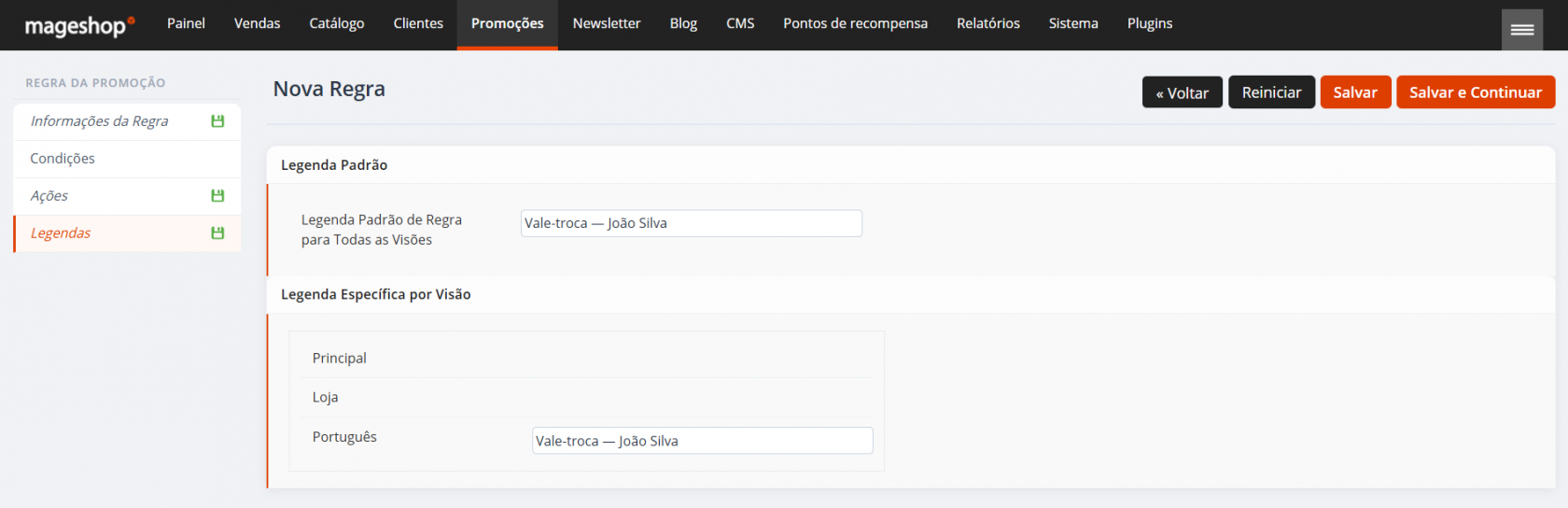
| Campo | Explicação |
|---|---|
| Legenda Padrão |
Texto exibido ao cliente no carrinho e no e-mail de confirmação identificando o desconto aplicado. Será usado em todas as visões de loja que não tiverem uma legenda específica definida. |
| Legenda Específica por Visão |
Permite definir um texto diferente para cada visão de loja (ex: loja em português e loja em espanhol). Se preenchido, sobrepõe a legenda padrão naquela visão específica. Para lojas com uma única visão, pode ser deixado em branco. |
A legenda é exibida no carrinho e no e-mail de confirmação do pedido. Utilize um texto claro e identificável.
6. Salve a regra
Clique em Salvar (botão laranja na direita superior). O vale-troca estará criado e pronto para uso.

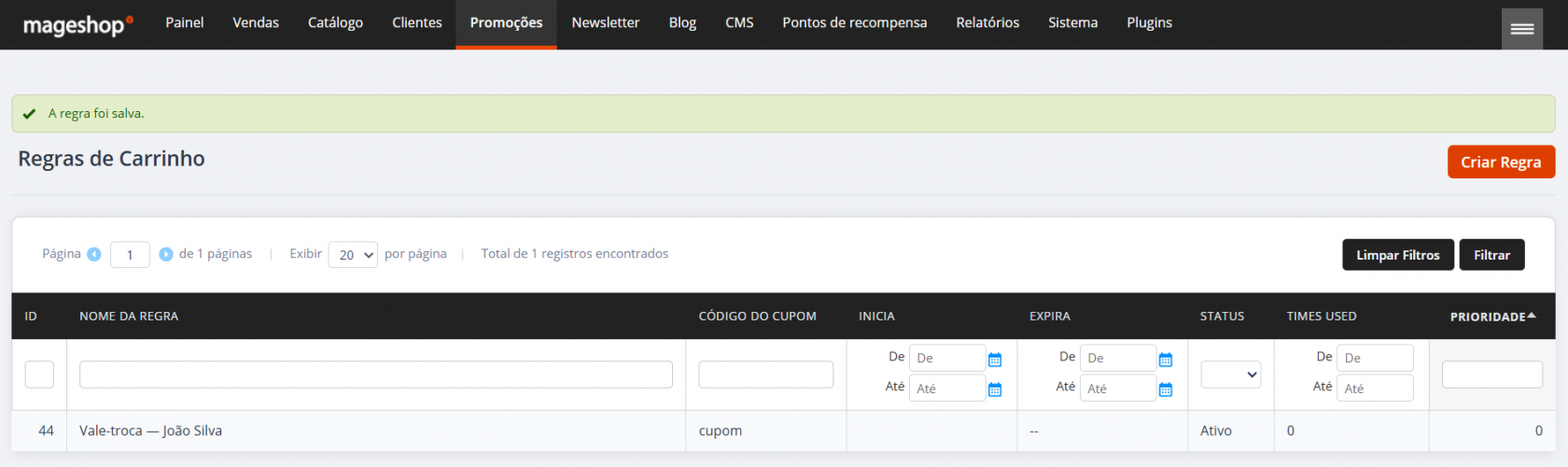
Após salvar, a mensagem "A regra foi salva" irá exibir no topo da página e regra aparecerá na listagem de Regras de Carrinho com o status Ativo.
Validação e Testes
Para confirmar que o vale-troca foi configurado corretamente, siga os passos abaixo:
- Acesse a loja virtual como cliente ou em modo anônimo.
- Adicione qualquer produto ao carrinho.
- No checkout, localize o campo de cupom e insira o código criado.
- Verifique se o desconto no valor configurado é aplicado corretamente ao total do pedido.
- Confirme que o desconto também é abatido do frete, caso a opção tenha sido ativada.
- Finalize o pedido e tente utilizar o mesmo código novamente. O sistema deve recusar o cupom, confirmando o limite de um uso.
Se o desconto foi aplicado corretamente e o segundo uso foi bloqueado, a configuração está funcionando como esperado.
Caso o cupom não seja aceito logo após a criação, verifique se o Status da regra está definido como Ativo e se a data de validade está dentro do período configurado.
Referências e Relacionados
- Explicação geral sobre regras de carrinho - Magento 1
- Regra de frete grátis por faixas de cep, estados ou regiões - Magento 1
- Frete Grátis com valor mínimo - Magento 1
Caso tenha ficado alguma dúvida entre em contato com nosso time de suporte através do chat online dentro da sua loja virtual ou através do e-mail web@tryideas.com.br