
Como alterar a categoria do Mercado Livre já vinculada ao produto
Nesta documentação vamos demonstrar como alterar a categoria do Mercado Livre já vinculada ao produto. Após ser criado o primeiro anuncio no Mercado Livre, direto pelo loja virtual, é necessário fazer a associação do produto com alguma categoria do Mercado Livre. Conforme detalhamos na documentação de associar produto a uma categoria.
Caso você, lojista, tenha vinculado o produto a uma categoria errada ou queira trocar a categoria escolhida, deve seguir este passo a passo abaixo.
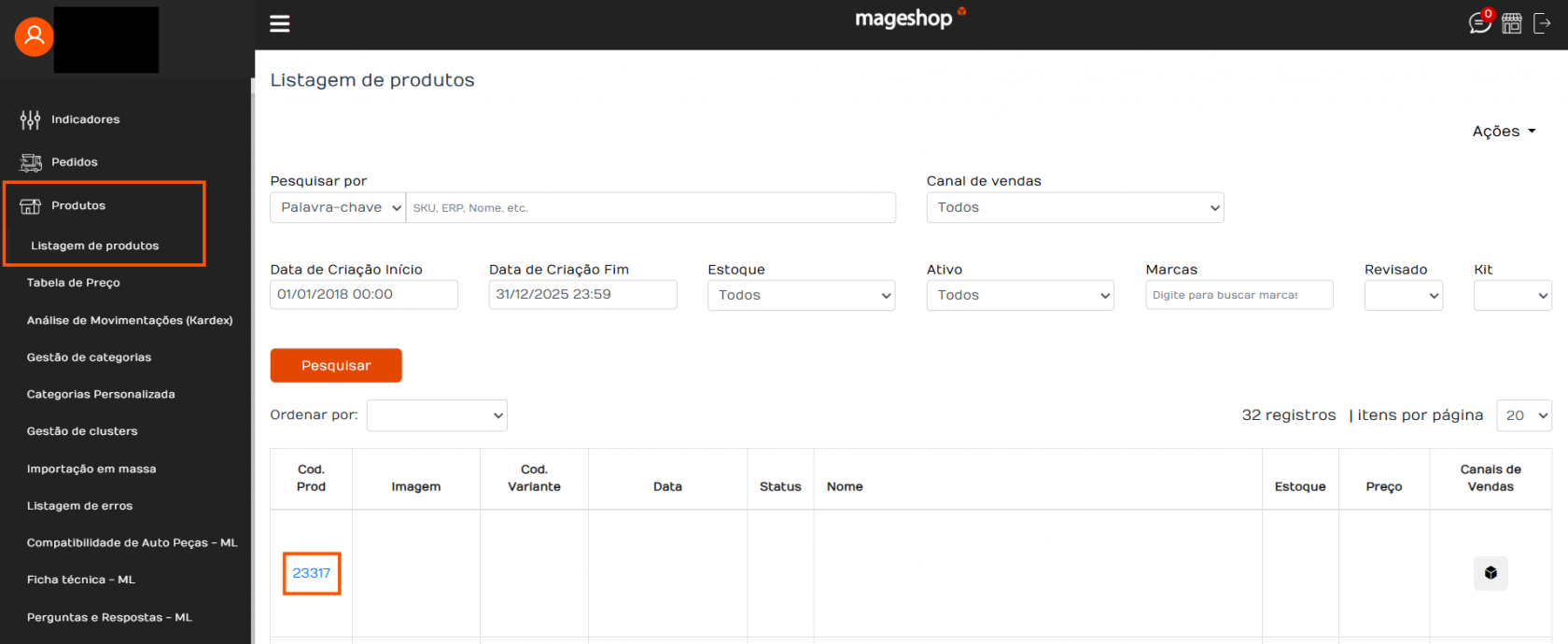
2. Dentro do cadastro do produto, vamos descer a página até acharmos a opção "Categorias por canal de vendas". Nela vamos poder verificar o nome completo da categoria que o produto está vinculado e para removermos, basta clicar no botão "Remover" bem a direita.

3. Após a remoção, vamos acessar no menu lateral "Produtos" e a opção de "Gestão de categorias". Agora vamos fazer o processo normal de associar um produto a uma categoria. Ou seja, na coluna dos produtos, vamos selecionar o produto clicando na caixa a esquerda dele e depois na coluna de categorias, vamos selecionar a categoria desejada para associar este produto. Feito essas duas seleções, vamos clicar no botão "Vincular" que está logo abaixo em laranja.
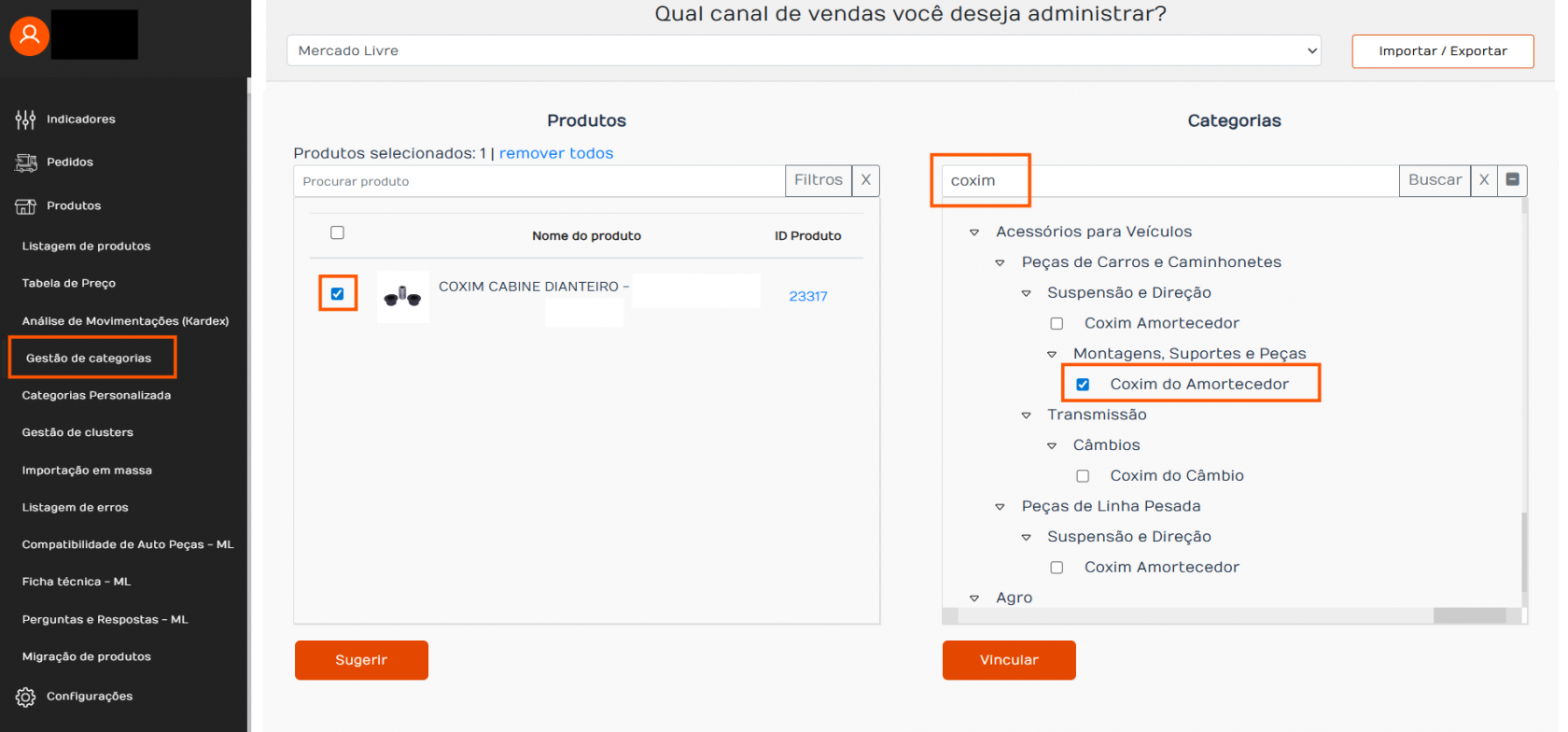
4. Após vincular, vamos fazer a confirmação e salvar.
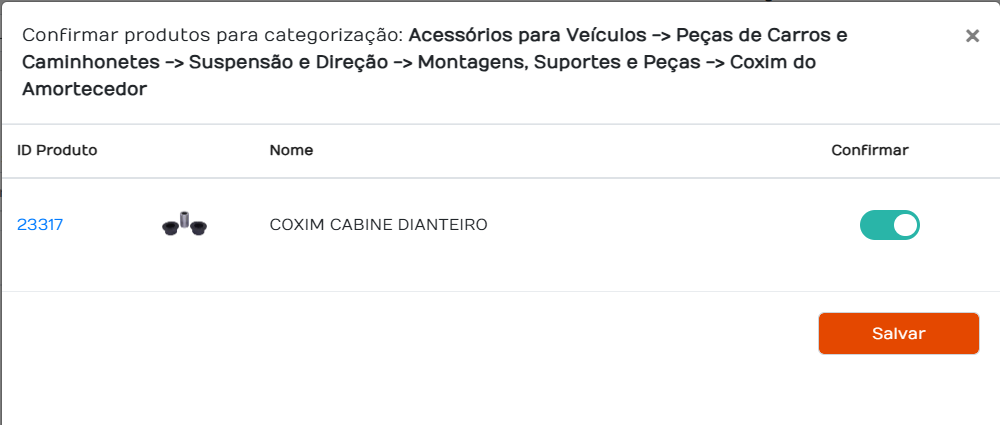
Pronto! Desta forma você já alterou a categoria vinculada ao produto!
Caso o produto esteja com status de "Erro". Vá no menu lateral "Produtos" em "Listagem de erros", selecione o produto em questão e clique no botão "Reenviar SKUS", no canto inferior direito.
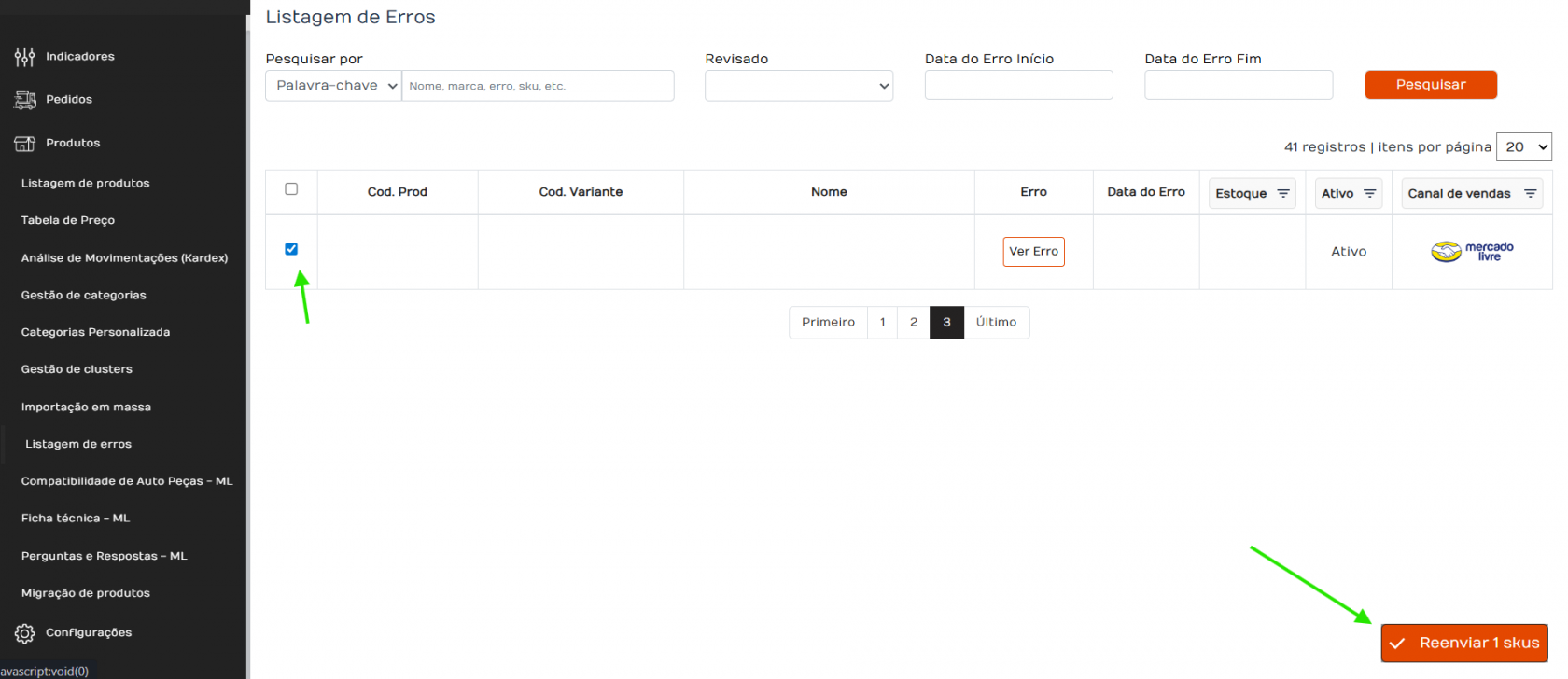
Desta maneira o magehub vai reenviar o produto com as informações atualizadas.
Qualquer dúvida, entre em contato com o nosso time de suporte no chat, ou através do e-mail web@tryideas.com.br.