
iPag - Aline
Nesta documentação vamos mostrar como localizar as chaves de API da iPag dentro do painel administrativo da plataforma.
Essas chaves são utilizadas para realizar integrações com sistemas externos, como lojas virtuais, ERPs ou aplicativos que precisam enviar e consultar informações de pagamento.
Pré-requisitos
Antes de iniciar, é necessário:
-
Possuir uma conta ativa na iPag
-
Ter acesso ao painel administrativo da iPag
-
Possuir permissão para visualizar credenciais de API
Tutorial para Gerar as Chaves:
Assista ao vídeo tutorial completo com a demonstração passo a passo de como gerar o token da Ipag:
Passo a Passo por Escrito
Passo 1 - Abrir a Ipag
Primeiro, acesse o painel da iPag através do link:
Passo 2 - Acessar o Menu de Aplicativos
No canto superior direito do aplicativo da Ipag, acesse "Credenciais de Integração"
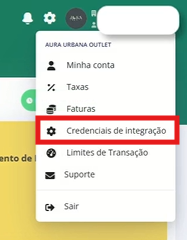
Passo 3 - Renovar chave da API
Após clicar em Credenciais de Integração, clique no botão vermelho no centro da tela para Renovar a Chave da API
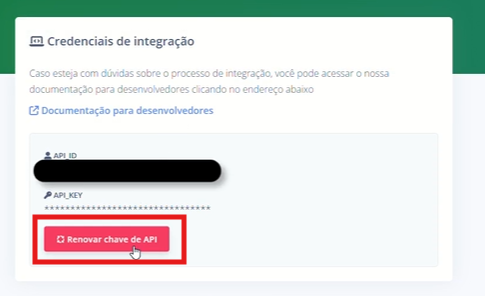
Passo 4 - Confirmação
Logo após, irá aparecer um pop-up solicitando a confirmação da renovação, clique novamente no botão vemelho para confirmar a ação do passo 2.
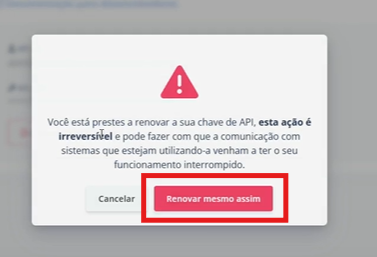
Passo 5 - Renovação Concluída
A renovação está concluída, agora é só copiar a nova chave e clique no botão Confirmar.
ATENÇÃO: Armazene a chave com segurança, pois após clicar em Confirmar, não será possível copiá-la novamente.
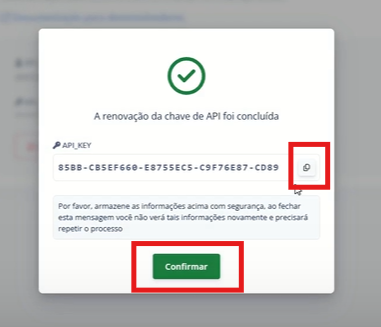
A chave foi gerada com sucesso.
Onde utilizar essas chaves
A Chave de integração da iPag (API Key) é uma credencial que permite que a loja virtual se conecte com a plataforma de pagamentos da iPag.
Tutorial para Integração da IPAG com a Mageshop:
Passo 1 - Acesse o Módulo Ipag no Magento
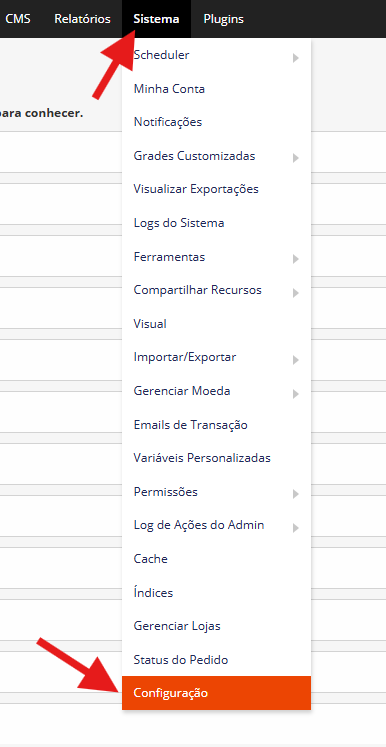
Acesse o painel admin Magento 1 > no menu selecione Sistema > Configurações > Formas de pagamento > Módulo Ipag

Cartão de crédito (IPag)
Habilitado: Sim
Ambiente: Loja
Tipo de Transação: Online
Mensagem de confirmação de compra nas transações híbridas: Texto de sua preferência
Tipo de Cartão de Crédito: Selecione os cartões de crédito habilitados para serem utilizados nas compras de sua loja
New order status: Aguardando pagamento
Enviar email ao finalizar o pedido?: Sim
Título: Titulo exibido no método de pagamento. Exemplo (Cartão de crédito)
Código/Login no IPag: Seu e-mail para acessar o painel Ipag
API key IPag: Chave API gerada anteriormente no painel da Ipag
Número Máximo de Parcelas: Quantidade de parcelas disponível em sua loja
Valor mínimo de cada parcela: Valor mínimo de cada parcela
Taxa de Juros (%): Porcentagem de juros que será acrescida a cada parcela
Número de parcelas sem juros: Quantidade de parcelas que não terá juros
Oferecer desconto para pagamento à vista?: Sim/Não
Defina aqui o desconto à vista (em %): Inserir porcentagem de desconto para pagamentos no crédito à vista
Número Máximo de Parcelas para Cartões Visa, Cartões Mastercard, Cartões American Express...: Inserir a mesma quantidade de parcelas mencionada no campo Número Máximo de Parcelas.
Gera fatura para transações aprovadas: somente capturadas.
Payment from applicable countries: Todos os Países ou selecionar um país em específico
Valor Mínimo do Pedido: Valor mínimo que o pedido deve conter para que a opção de cartão seja exibida.
Valor Máximo do Pedido: Valor máximo que o pedido pode conter para que a opção de cartão seja exibida.
Usar Sandbox IPag: Sim, caso sejam chaves Sandbox, Não caso seja chaves produção
Verificar retorno das transações no IPag: Sim
Cancelar Automáticamente: Sim
Valor padrão para conversão: Insira apenas se não utilizará Real (R$)
Ativar compra por 1 clique: Sim/ Não
Exibir campo CVV para cartões armazenados: Sim/Não
Atributo para bloquear parcelamento: Caso deseje bloquear o parcelamento quando determinado produto estiver no carrinho, crie um atributo do tipo boolean (YES/NO) e preencha este campo com o código deste atributo. Em seguida, ative este atributo em todos os produtos que deseja receber somente à vista.
Recuperar documento do cliente do endereço?: Sim/Não
Código do campo customizado: Caso tenha habilitado a opção acima, preencha neste campo o código do campo customizado para recuperar o documento do cliente.
Pix (IPag)
Habilitado: Sim/Não
Título: Titulo exibido no método de pagamento. Exemplo (Pix)
Pix: Pix
New order status: Aguardando pagamento
Código/Login no IPag: Seu e-mail para acessar o painel Ipag
Enviar email ao finalizar o pedido?: Sim/ Não
Texto Personalizado: Texto de instrução (Ex:"Após a confirmação do pedido, você será redirecionado para a página de visualização do QR Code Pix.")
Gerar fatura automática para pix pagos: Sim/Não (Recomendado deixar Sim)
Status para pix faturados automaticamente: Pagamento confirmado
Payment from applicable countries: Todos os países ou selecionar um país em específico
Valor Mínimo do Pedido: Valor mínimo que o pedido deve conter para que a opção de cartão seja exibida.
Valor Máximo do Pedido: Valor máximo que o pedido pode conter para que a opção de cartão seja exibida.
Usar Sandbox IPag: Sim, caso sejam chaves Sandbox, Não, caso sejam chaves de produção.
Passo 2 - Selecione o Módulo Desejado
Dentro do módulo da IPAG:
-
Clique na opção desejada, sendo ela Cartão de Crédito, Débito, Boleto e/ou Pix.
Passo 3 - Ativar o Módulo
Configure as seguintes opções:
-
Habilitado: Sim
-
Ambiente: Loja
-
Tipo de transação: Online
Passo 4 - Selecionar Bandeiras
Escolha quais bandeiras de cartão serão aceitas:
-
Recomendado: selecionar todas.
Passo 5 - Inserir Credenciais da IPAG
Preencha os dados fornecidos pelo cliente:
-
Login IPAG: seu e-mail
-
API Key: chave da API da IPAG
Passo 6 - Configurar Parcelamento
Defina conforme necessidade:
-
Número máximo de parcelas
-
Valor mínimo por parcela
-
Parcelas sem juros
-
Taxa de juros (se aplicável)
Passo 7 - Ajustar Configurações Importantes
Configure da seguinte forma:
-
Gerar fatura: Somente capturadas
-
Verificar retorno das transações: Sim
-
Cancelar automaticamente: Sim
-
Países: Todos os países
Passo 8 - Manter Configurações Padrão
Deixe como padrão:
-
Compra com 1 clique: Não
-
Exibir CVV para cartões armazenados: Não
-
Demais opções: não alterar
Passo 9 - Salvar Configurações
Clique em Salvar para finalizar a configuração.
Integração realizada com sucesso.
Observações importantes
Nunca compartilhe suas chaves de API publicamente
Essas chaves funcionam como uma credencial de acesso à sua conta
Caso suspeite de uso indevido, gere novas chaves no painel da iPag
Caso tenha ficado alguma dúvida, entre em contato com nosso time de suporte através do chat online dentro da sua loja virtual ou através do e-mail web@tryideas.com.br