
Como configurar a exibição de Marca na Página do Produto - Magento 1
Esta documentação detalha o processo para exibir a marca dos produtos diretamente nas páginas de detalhes de cada produto na sua loja virtual Magento 1 open mage. Permite que os clientes visualizem facilmente a marca do produto, melhorando a experiência de compra e a identificação do item. Adiciona o atributo de marca ao conjunto de atributos utilizado pelos produtos, além de configurar a exibição desse atributo na página do produto.
Tutorial em vídeo:
Passo a passo por escrito:
Esta seção guiará você pela configuração completa para exibir a marca de seus produtos na página de detalhes do produto no Magento 1 open mage.
1- Crie ou tenha criado o atributo de "Marca"
O primeiro passo é ter criado ou criar as marcas dentro dos atributos, saiba o passo a passo de como cadastrar marcas no Magento 1 open mage.
2- Produto com a marca informada
Após ter criado as marcas, devemos informar no cadastro do produto, que este pertence aquela marca.
3- Configurações do módulo
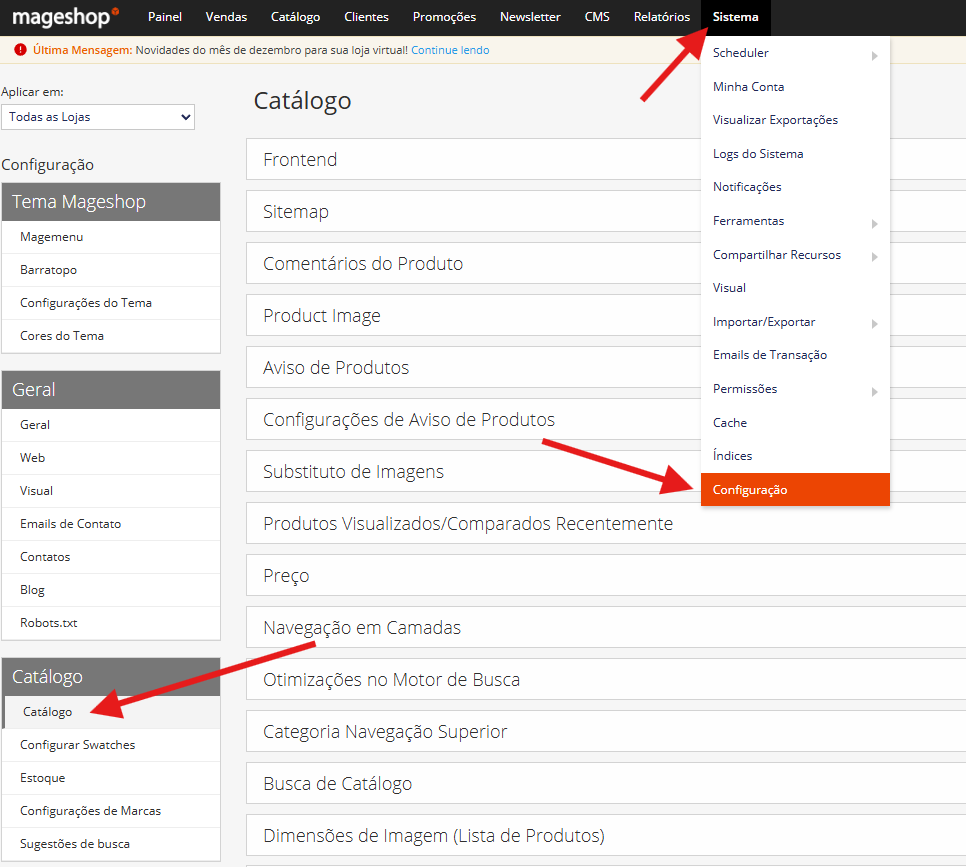
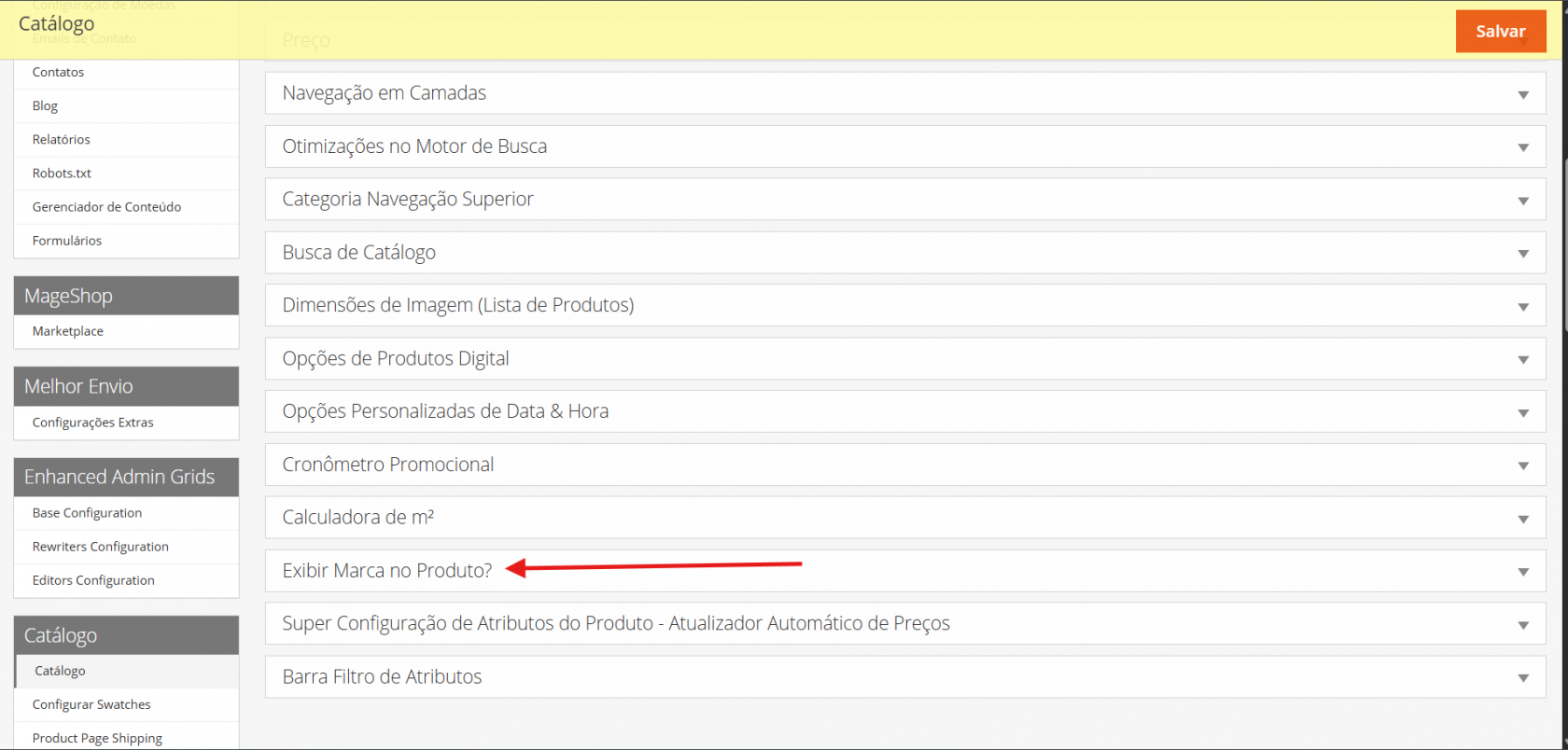
Para acessar as configurações do módulo de Exibir a Marca na Página do Próduto, acesse no painel adminitrativo da sua loja Magento 1 open mage. No menu superior vá em "Sistema > Configurações > Catálogo (menu lateral) > Catálogo" e abra a opção de "Exibir Marca no Produto". Conforme as imagens abaixo:
Habilitar
Ativar ou desligar a exibição da marca.
O produto precisa ter uma marca selecionada dentro do cadastro do produto em configurações. Se o produto não tiver marca, o módulo não mostra nada.
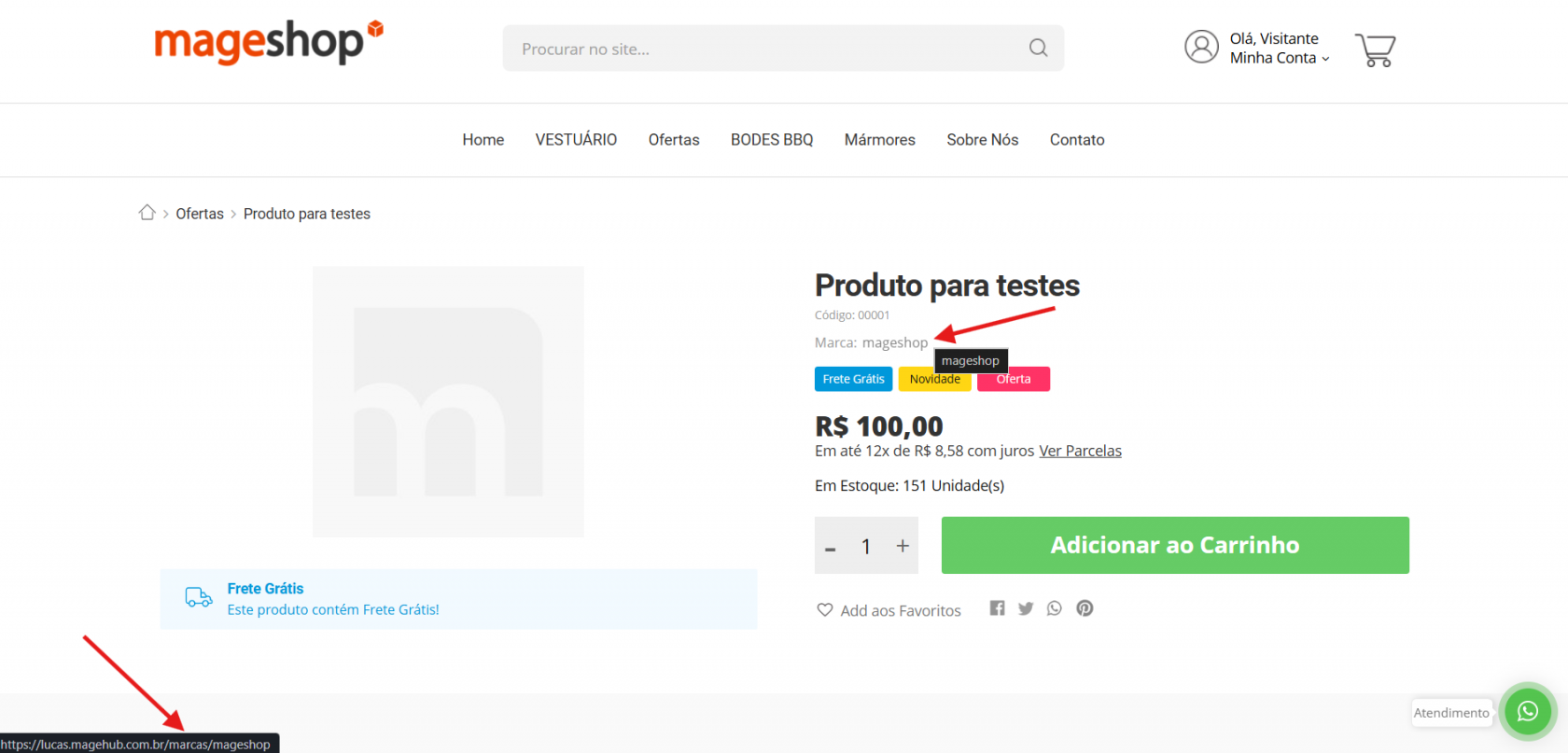
Nome/Logo da marca com link?
Escolher se o nome/logo da marca vai ser um link clicável para a página marca na loja virtual ou não.
Abaixo uma imagem de exemplo da visão do usuário, quando esta opção está habilitada. O nome/logo da marca se torna um hiperlink para a página da marca na loja.
Usar imagem da logo?
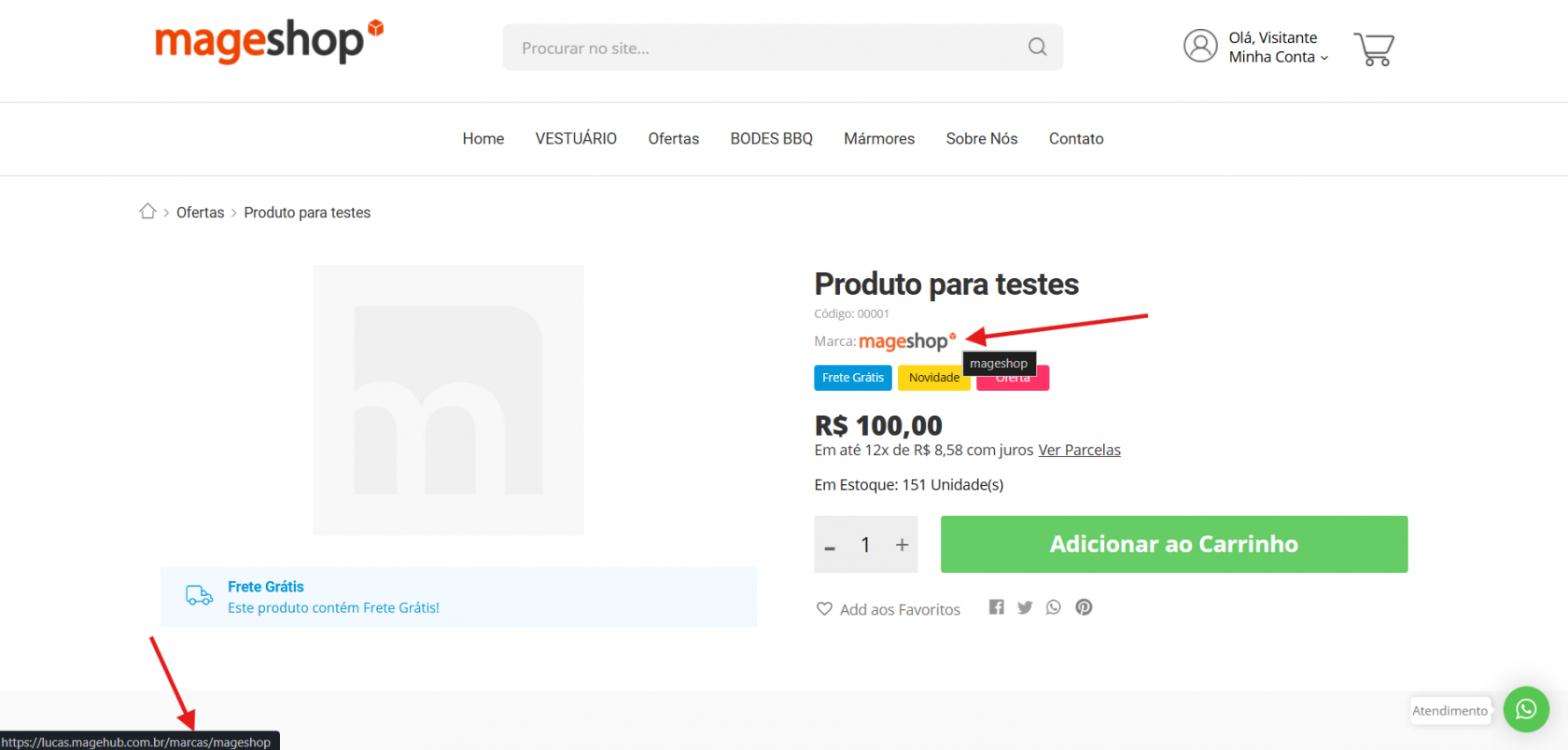
Escolher se quer mostrar a imagem da marca (quando existir) ou só o nome dela.
Para exibir a logo da marca é necessário ter uma imagem da marca salvo no cadastro da marca. Se não tiver uma imagem da logo, o módulo irá mostrar só o nome da marca, sendo um link clicável para a página da marca na loja virtual.
Abaixo uma imagem de exemplo da visão do usuário, quando esta opção de usar a imagem da logo está habilitada.
Largura e Altura máx. da logo (px)
Informar a largura e altura máxima dessa imagem da marca em pixels, lembrando que é na exibição da página do produto. 
Se não informado, assume padrão de Largura 90px e Altura 20px.
Subpasta da Logo em media/
Por padrão iremos utilizar "brand/logo", porém, caso seja necessário informar outra pasta dentro da "media", podemos definir esta pasta pelo painel admin mesmo. 
Após as configurações feitas conforme sua preferência, clique no botão laranja "Salvar", na parte superior à direita. Após clicar, aparecerá uma mensagem de sucesso.
A configuração foi salva.
4- Atualize o Cache do Magento
Para que as alterações entrem em vigor, é fundamental atualizar o cache do Magento.
- No painel administrativo do Magento 1 open mage, acesse o menu Sistema > Cache.
- Na página de gerenciamento de cache, clique na opção "marcar todos", todos os caches serão selecionados.
- No canto superior direito, no menu suspenso "Ações", selecione a opção de "Atualizar". Após, clique no botão em laranja "Enviar".
O cache do Magento será atualizado, e as configurações recentes serão aplicadas na sua loja virtual. Uma mensagem de sucesso será exibida informando que o cache foi atualizado.
11 tipo(s) de cache atualizados.
Validação e Testes
Após seguir todos os passos, é crucial verificar se a configuração funcionou corretamente.
- Edite um Produto: Acesse Catálogo > Gerenciar Produtos, selecione um produto existente e, na aba "Configurações" (ou onde você arrastou o atributo "marca"), preencha o campo "Marca" com uma das opções criadas. Salve o produto.
- Verifique a Página do Produto: Navegue até a página de detalhes do produto que você editou na sua loja virtual (frontend).
- Confirme a Exibição: A marca do produto deve estar visível logo abaixo do título do produto, conforme as configurações feitas.
- Se não aparecer, verifique a configuração do módulo, o cadastro da marca, o cadastro do produto e certifique-se de que o cache foi limpo.
Veja outras documentações
-
Melhore performance nas buscas em sua loja virtual, com o cadastro de sinônimos.
Caso tenha ficado alguma dúvida, entre em contato com nosso time de suporte através do chat online dentro da sua loja virtual ou através do e-mail web@tryideas.com.br.