
Como alterar a categoria do Mercado Livre já vinculada ao produto
Ao publicar um produto no marketplace através do Hub Marketplace, é necessário associá-lo a uma categoria do marketplace. Se você vinculou o produto a uma categoria incorreta ou simplesmente deseja trocar para outra mais adequada, siga o passo a passo abaixo.
Mercado Livre - Pré-requisito: O produto já deve ter sido publicado no Mercado Livre e estar associado a uma categoria. Se você ainda não fez a primeira publicação, consulte a documentação Como criar o primeiro anúncio no Mercado Livre.
Passo 1 — Localizar o produto
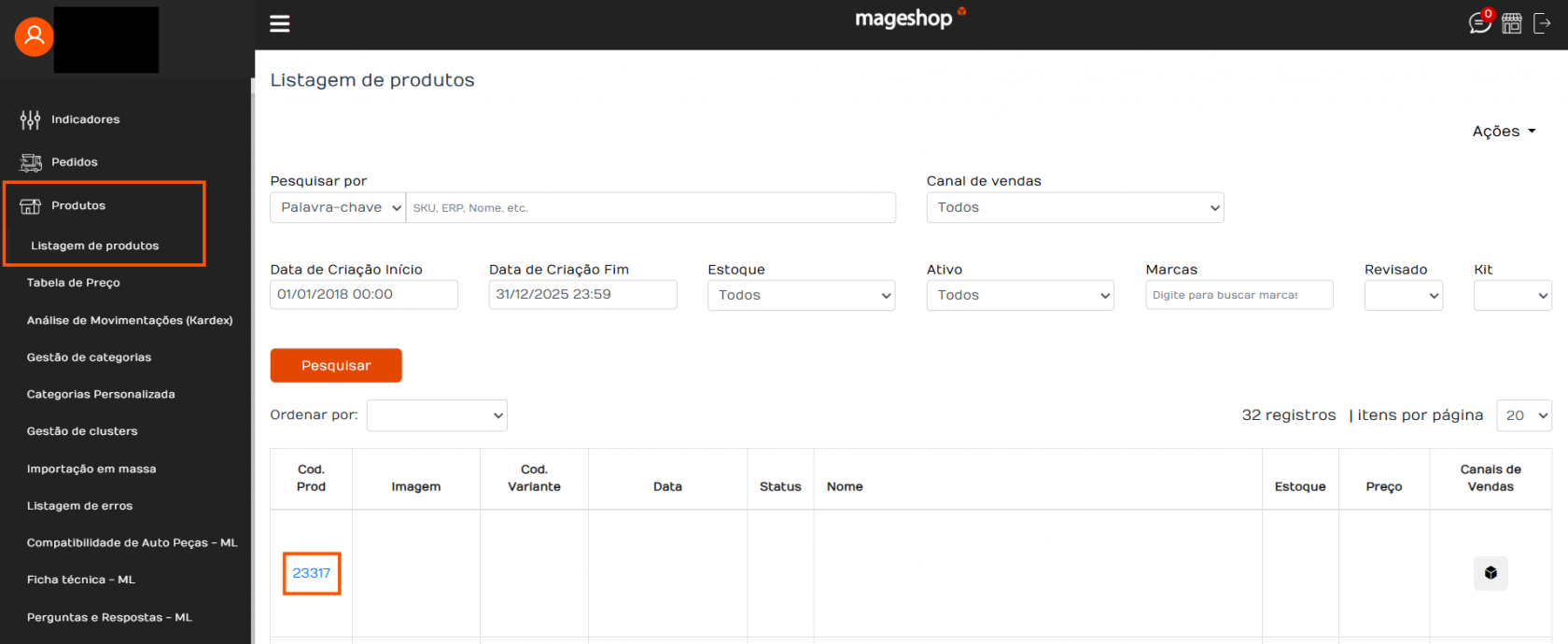
Passo 2 — Remover a categoria atual
Dentro do cadastro do produto, role a página até a seção Categorias por canal de vendas. Nela você verá o nome completo da categoria vinculada ao produto. Para removê-la, clique no botão Remover à direita.

Passo 3 — Vincular a nova categoria
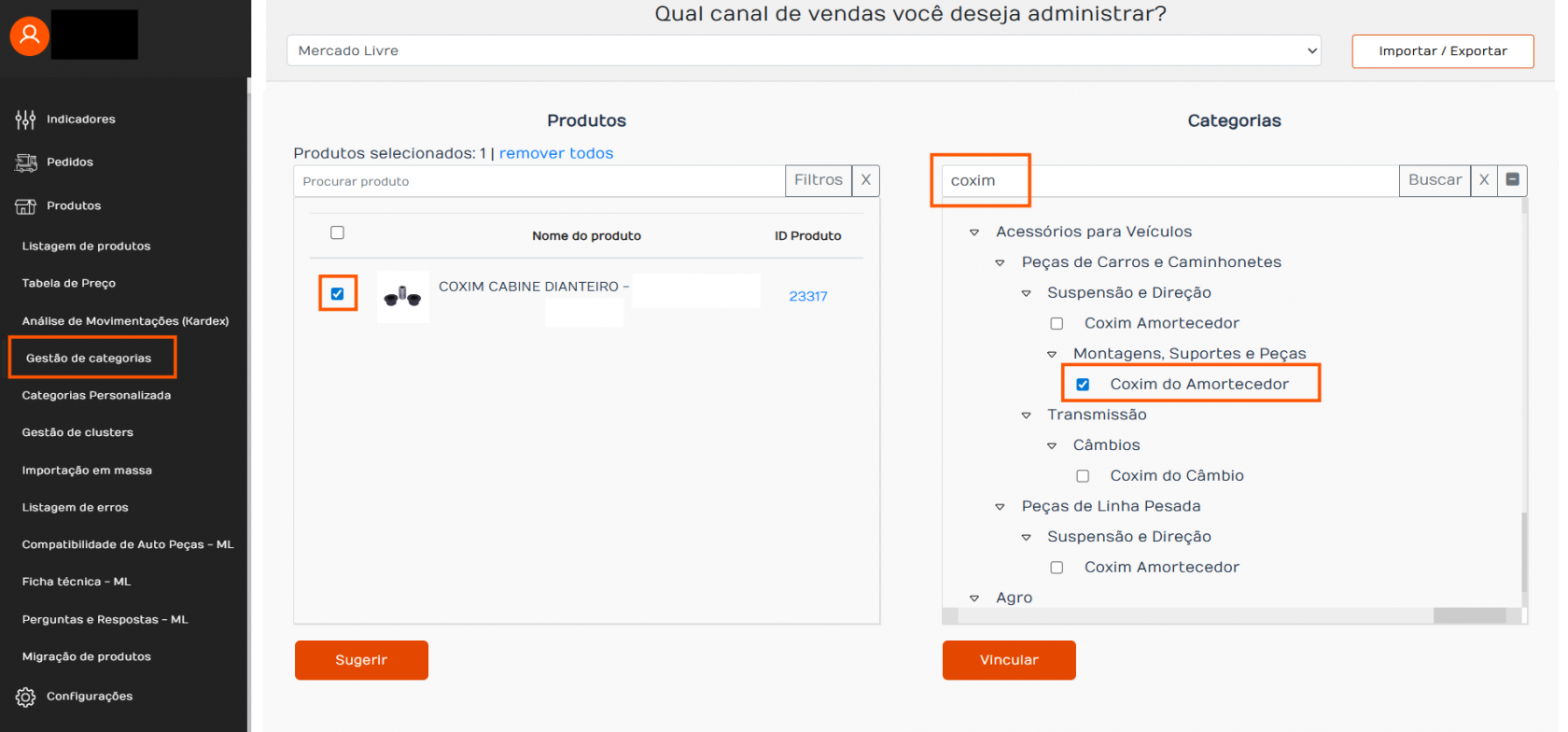
Após a remoção, acesse no menu lateral Produtos > Gestão de categorias. Agora basta refazer a associação normalmente:
- Na coluna de produtos, selecione o produto marcando a caixa à esquerda dele.
- Na coluna de categorias, selecione a nova categoria desejada.
- Clique no botão Vincular.
Passo 4 — Confirmar e salvar
Após vincular, o sistema solicitará uma confirmação. Confirme a ação e salve.
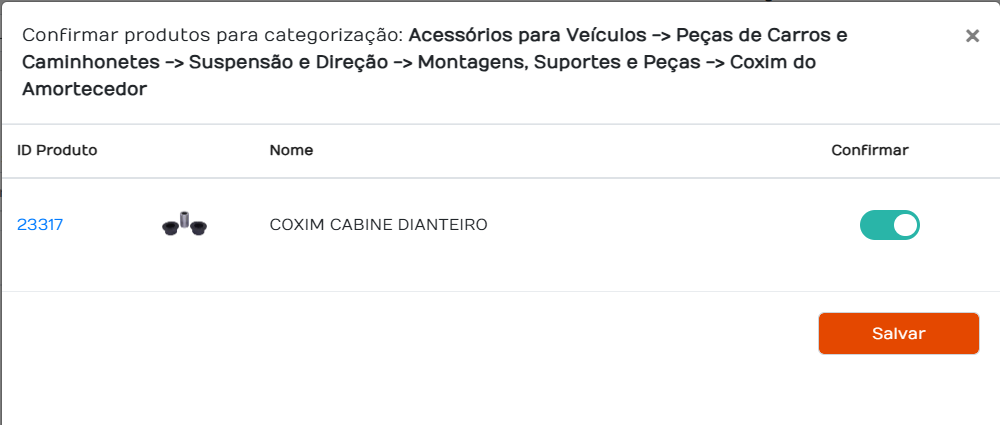
Pronto — a categoria do produto já foi alterada.
Se o produto ficou com status de "Erro"
É possível que, após a troca de categoria, o produto apresente status de erro na integração. Nesse caso:
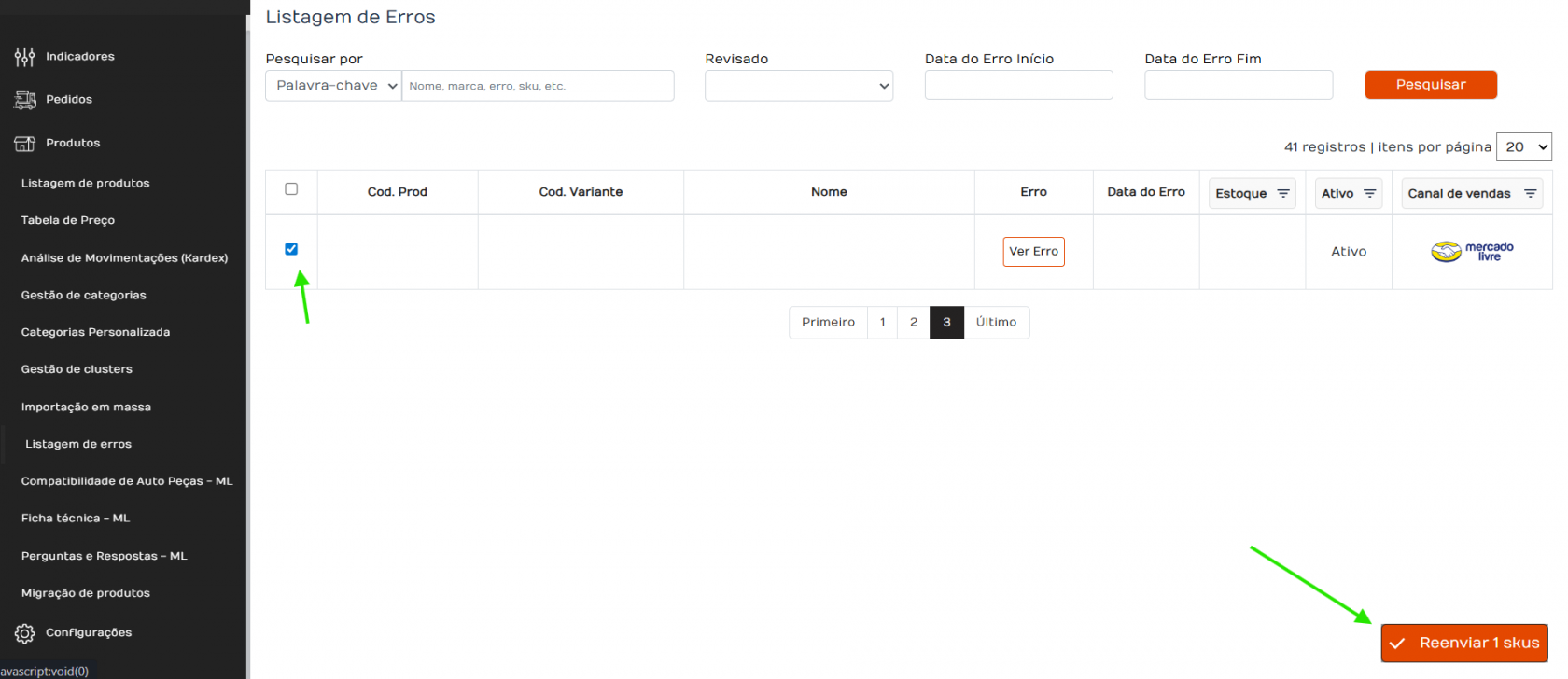
O Hub Marketplace irá reenviar o produto com as informações atualizadas para o marketplace.
Qualquer dúvida, entre em contato com o nosso time de suporte pelo chat ou através do e-mail web@tryideas.com.br