Magento 2 - Integrações
Neste livro de documentação, abordaremos como realizar as configurações de integrações com diversas ferramentas, de pagamento, de fretes, ERPs e outros.
- Formas de Pagamento
- Configurar Yapay - Magento 2
- Configurar PagHiper - Magento 2
- Configurar Pagar.me - Magento 2
- Alterando informações do rodapé: Entrega, Em até 12x e Boleto
- Formas de Entrega
- Chat na Loja, pop up e outros... - magento 2
- Como inserir scripts - Magento 2
- Como inserir Pop Up - Magento 2
- Google Tag Manager - Magento 2
- Como Utilizar e Instalar a Ferramenta Popt.in - Magento 2
- ERP
- Como configurar o Flowbiz (Events) — Integração com Flowbiz
- Configurar Webhooks no Magento 2 — Mageplaza Webhook
Formas de Pagamento
Configurar Yapay - Magento 2
Como configurar sua loja com Yapay
Para ativar o meio de pagamento yapay, serão necessários 2 passos:
Primeiro Passo
Copiar o token de sua conta Yapay.
Para você ter acesso seu token, em seu painel da conta Yapay:
Acesse Minha Conta > Copie o token integração que será exibido no seu painel, como na imagem abaixo

Segundo Passo

Em seguida, acesse: Vendas > Formas de pagamento

Formas de Pagamento > Yapay Intermediador - Configuração
Insira seu token Yapay no campo Token.
Personalize os demais campos conforme a sua necessidade.

Configurar Cartão de Crédito
Formas de Pagamento > Yapay Intermediador - Cartão de Crédito
Ativo = Sim

Configurar Transferência Online
Formas de Pagamento > Yapay Intermediador - Transferência Online
Ativo= Sim
Personalize os demais campos conforme a sua necessidade.

Configurar Boleto
Formas de Pagamento > Yapay Intermediador - Boleto
Ativo= Sim
Personalize os demais campos conforme a sua necessidade.

Salve e atualize o cache de sua loja
Se ainda assim tiver dúvidas sobre o funcionamento desse recurso, entre em contato com o nosso time de suporte no chat, ou através do e-mail web@tryideas.com.br.
Configurar PagHiper - Magento 2
Em seu painel Mageshop Magento acesse: Lojas> Configuração > Formas de Pagamento > PagHiper
Integrar PagHiper com Magento
Ative a integração entre o PagHiper e o Magento, Acesse aqui e ative.
Em seguida no painel magento mageshop, preencha os seguintes campos:
Habilitado: SIM
ApiKey: cole aqui a credencial gerada no Paghiper
Token: cole aqui a credencial gerada no Paghiper
E os demais campos conforme desejar.

Painel PagHiper
Permitir a integração do Boleto com o MAGENTO?
Altere para SIM em seguida clique em SALVAR

Salvar
Se ainda assim tiver dúvidas sobre o funcionamento desse recurso, entre em contato com o nosso time de suporte no chat, ou através do e-mail web@tryideas.com.br.
Configurar Pagar.me - Magento 2
Para configurar o módulo do Pagar.me, depois de solicitar a instalação, você pode seguir esta documentação do próprio pagar.me para prosseguir com a configuração do intermediador em sua loja.
https://docs.pagar.me/docs/configurando-o-modulo-magento-2
Se ainda assim tiver dúvidas sobre o funcionamento desse recurso, entre em contato com o nosso time de suporte no chat, ou através do e-mail web@tryideas.com.br
Alterando informações do rodapé: Entrega, Em até 12x e Boleto

No Painel Administrativo de sua loja virtual, acesse:
Sistema > Variáveis personalizadas
Você verá a opção individual para cada informação do rodapé, clique na que deseja alterar.

Ao abrir, insira a informação que desejar nos campos, Valor da variável HTML e Valor de variável em texto simples.

Clique em Salvar e atualize o cache.
Se ainda assim tiver dúvidas sobre o funcionamento desse recurso, entre em contato com o nosso time de suporte no chat, ou através do e-mail web@tryideas.com.br.
Formas de Entrega
Configurar Frenet - Magento 2
Descrição em Vídeo:
Qualquer dúvida, entre em contato com o suporte em web@tryideas.com.br ou através do chat de suporte no horário de atendimento.
Frete por Planilha - Magento 2
Descrição em Vídeo:
Qualquer dúvida, entre em contato com o suporte em web@tryideas.com.br ou através do chat de suporte no horário de atendimento.
Configurar Google Analytics - Magento 2
Passo a passo em vídeo:
Para acompanhar o trafego da loja, você pode utilizar o Google Analytics.
O Google Analytics é uma importante ferramenta de análise para monitorar com eficiência sua atuação online e traçar estratégias consistentes para o seu negócio.
- Acesse o Google Analytics e clique em Começar avaliação para cadastrar uma conta.
Informe um nome para a sua conta, selecione os atributos que deseja que sejam aplicados ao Analytics e em seguida clique em Próximo para continuar.

Nos próximos passos do cadastro, informe os dados de acordo com a sua Empresa e clique em Criar.

Caso você tenha criado uma propriedade, e o ID dela começar com G- você deve excluir a propriedade e criar uma nova seguindo os passos anteriores.
Copie o ID de acompanhamento do Google Analytics
Em seu painel Magento Mageshop, acesse: Lojas > Configuração > Vendas > API do Google > Google Analytics

Preencha os campos:
Habilitar= Sim
Numero da Conta= ***** (Cole o número da sua conta)

Salve e atualize o cache
Duvidas de como atualizar o Cache? Clique Aqui
Qualquer dúvida, entre em contato com o suporte em web@tryideas.com.br ou através do chat de suporte no horário de atendimento.
Chat na Loja, pop up e outros... - magento 2
Como inserir scripts - Magento 2
Vídeo explicativo:
Passo a passo escrito:
Para inserir Scripts na sua loja virtual magento mageshop 1, vá até seu painel administrativo, e realize os seguintes passos:
Vá até conteúdo->(aba visual) Configuração->Selecione editar, na sua loja.
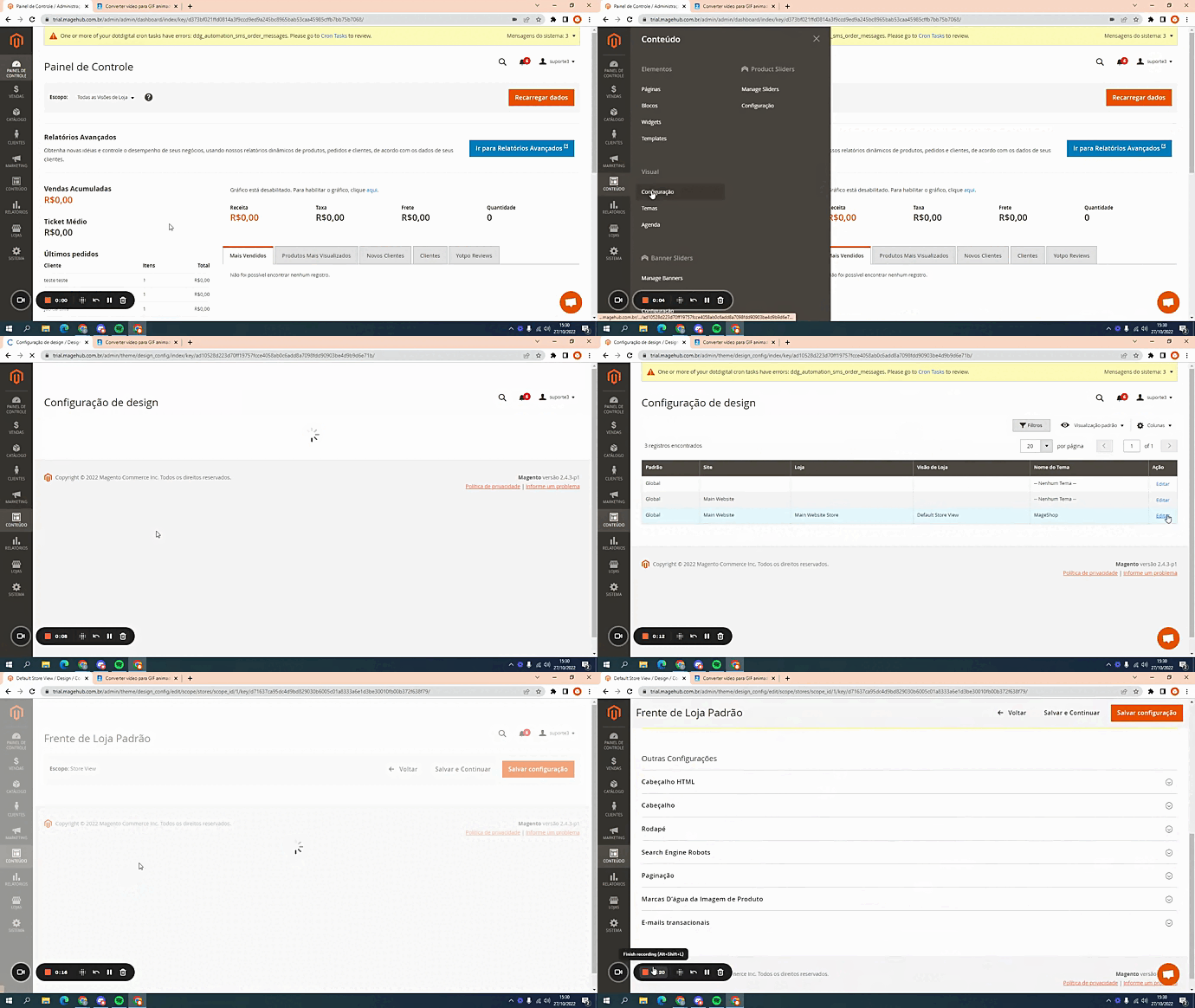
Após isso, você terá terá as seguintes opções:
Cabeçalho HTML: É correspondente ao campo onde você irá definir o Script, dentro desta opção, há o campo "Scripts e Folhas de Estilo", neste, você irá colocar o seu Script.(Ele é referente ao <head> do seu site).
Rodapé: Aqui, você pode estar colocando o Script da sua página, referente ao <body> dela, que corresponde ao corpo da página. Ou seja, tudo que você inserir nele, irá aparecer depois do Cabeçalho HTML, ou assim que você entrar na página, dependendo do tipo de Script que você inserir aqui.
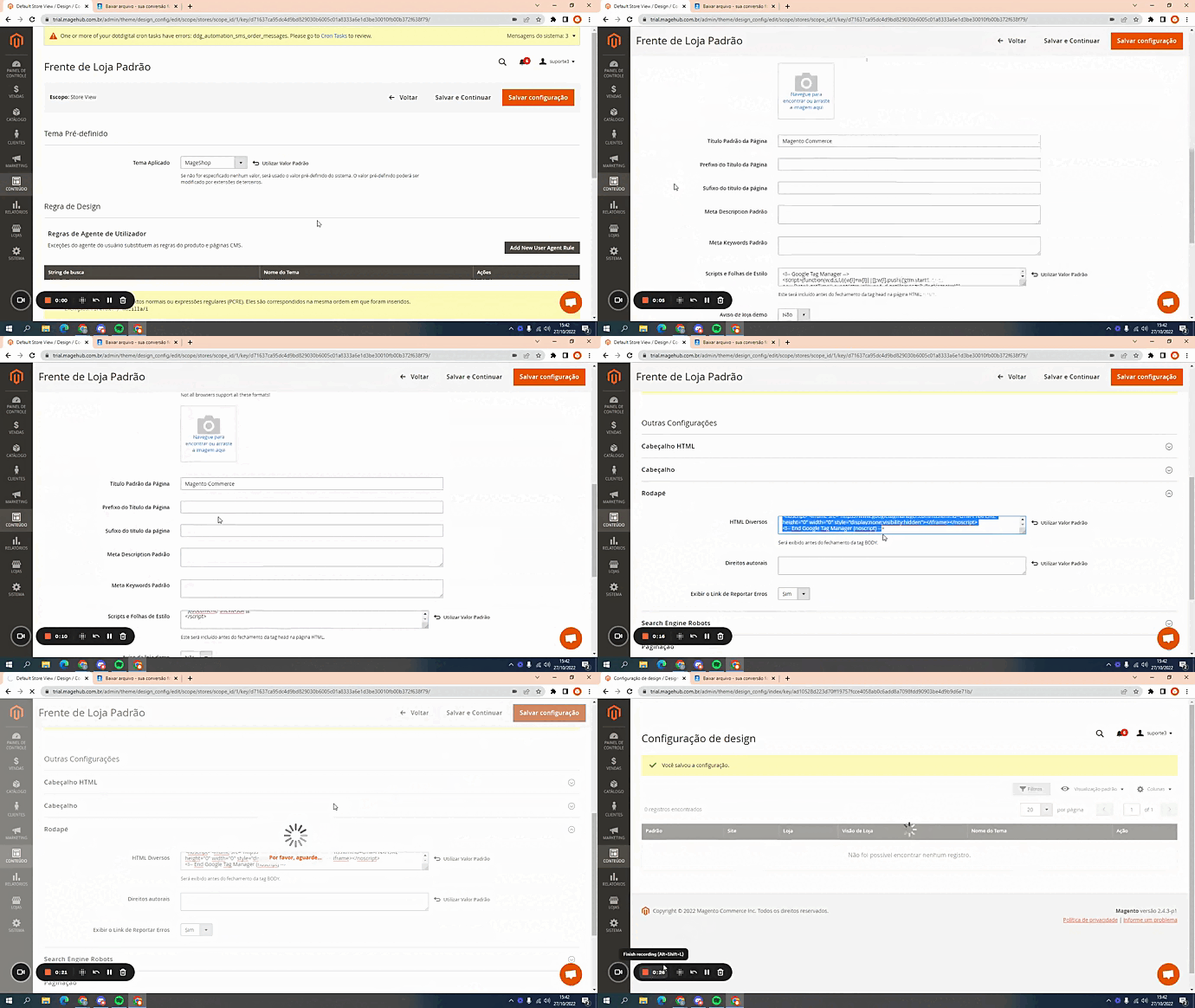
Após fazer as alterações, salve suas configurações, e atualize o cache no seu painel administrativo.
Se ainda assim tiver dúvidas sobre o funcionamento desse recurso, entre em contato com o nosso time de suporte no chat, ou através do e-mail web@tryideas.com.br.
Como inserir Pop Up - Magento 2
Vídeo explicativo:
Passo a passo escrito:
Para adicionar um Pop Up na sua loja virtual Magento Mageshop 2, faça o seguinte procedimento:
Vá até conteúdo->Configuração(visual)->(encontre sua loja) clique em editar.

Após isso, você irá arrastar a página para baixo, e verá as seguintes opções:
Cabeçalho HTML: Referente ao cabeçalho da página, relacionado a tag "<head>". Após abrir essa opção, você pode estar inserindo o script do seu Pop Up no campo "Scripts e Folhas de Estilo".
Rodapé: Referente ao rodapé da página, relacionado a tag "<body>". Após abrir essa opção, você pode estar inserindo o script do seu Pop Up no campo "HTML Diversos".
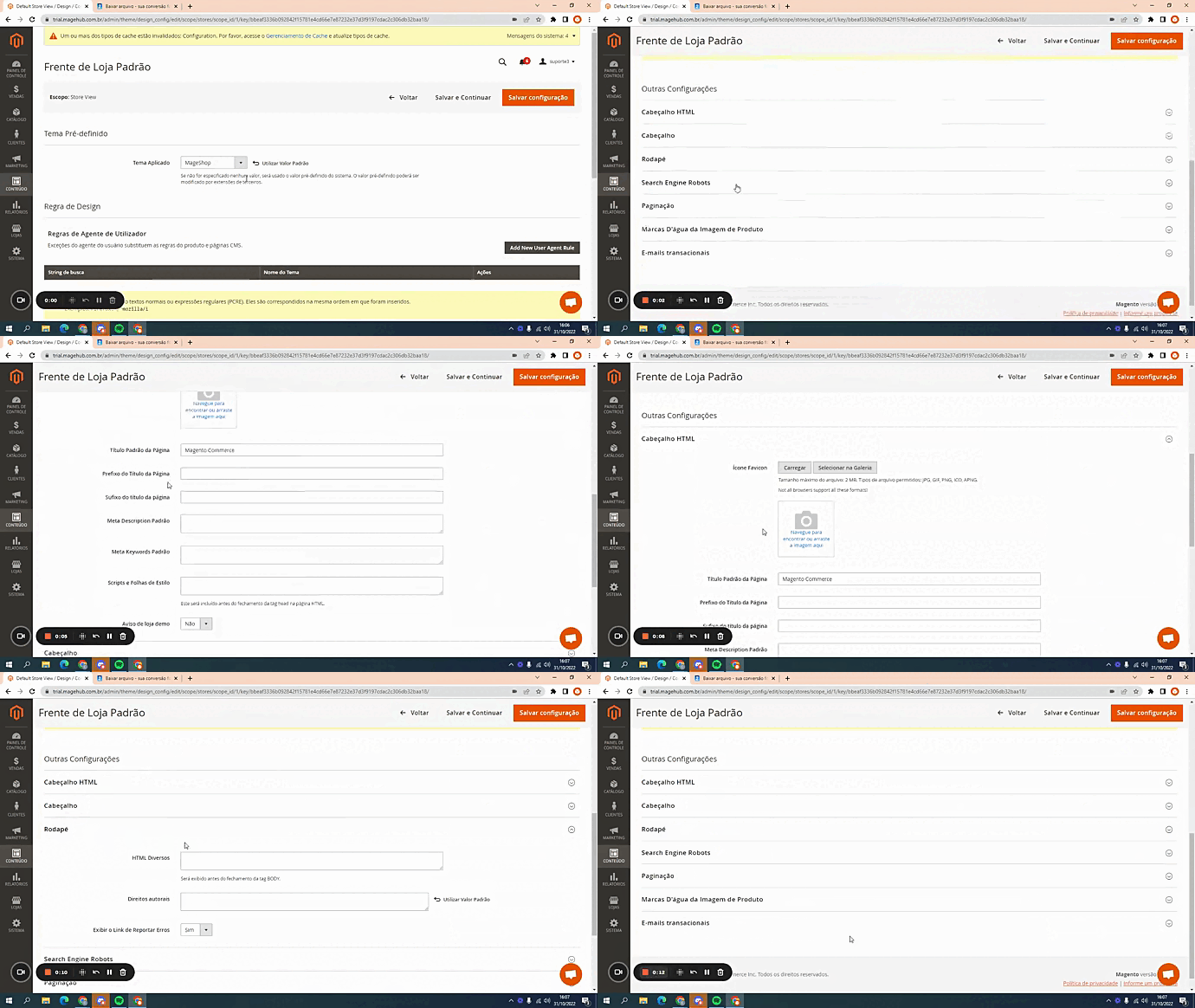
Concluindo as configurações, você deve Salvar configuração, e atualizar o seu cache. Seguindo para a sua página, você irá atualizá-la com as teclas CTRL + F5.
Qualquer dúvida, entre em contato com o suporte em web@tryideas.com.br ou através do chat de suporte no horário de atendimento.
Google Tag Manager - Magento 2
Vídeo explicativo:
Passo a passo escrito:
Para fazer a integração entre Google Tag Manager e a sua loja virtual, realize os seguintes passos:
No seu painel administrativo, vá até Conteúdo->(visual)configuração->(selecione o sua loja) e Clique na opção "editar".
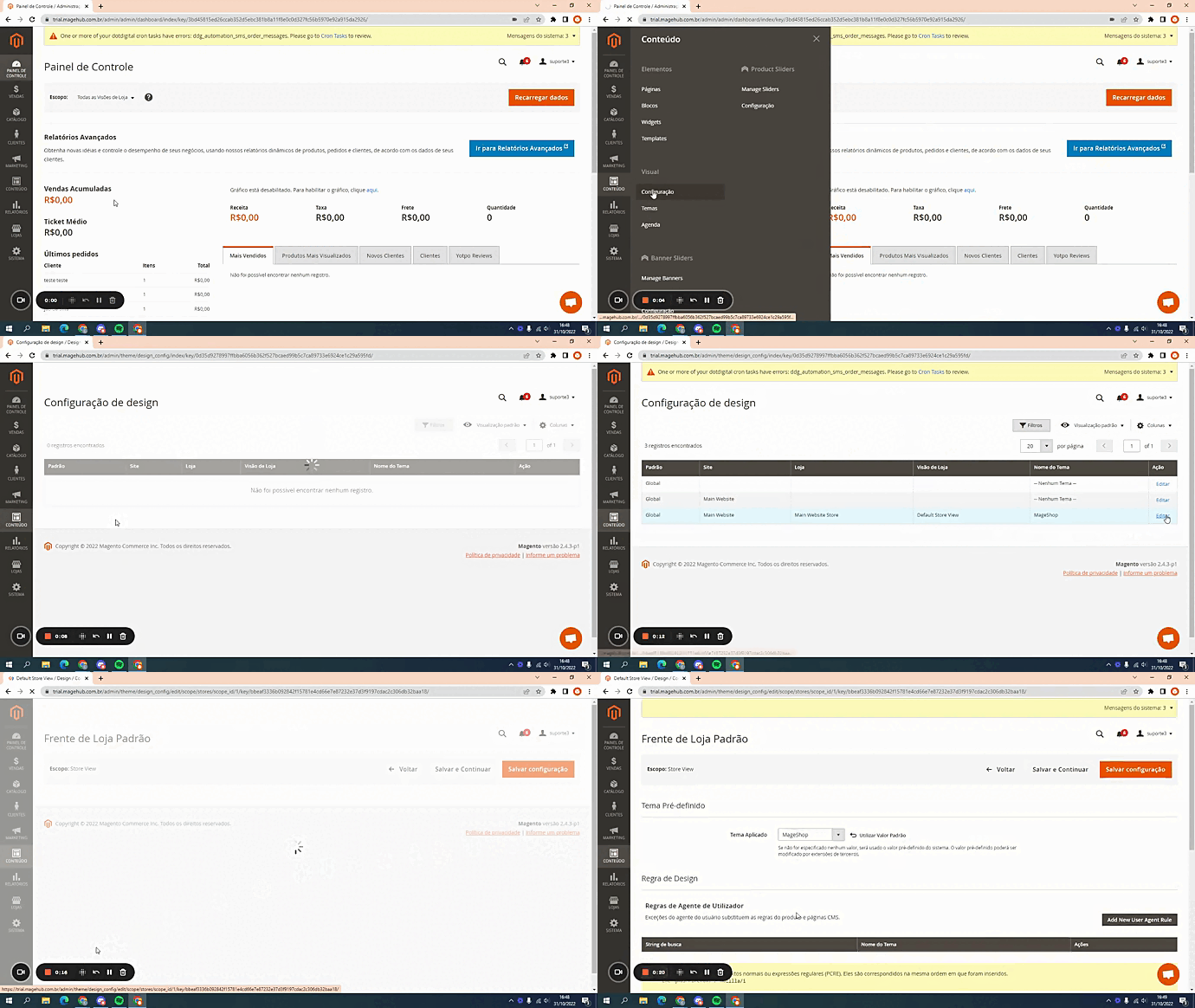
Após isso, você irá arrastar a página para baixo, e verá as seguintes opções:
Cabeçalho HTML: Referente a tag "<head>", nesta opção você verá o campo "Scripts e Folhas de Estilo", neste campo você irá inserir o script do seu Google Tag Manager. OBS: Você deve inserir o Script sempre acima de qualquer outro, na tag "<head>".
Rodapé: Referente a tag "<body>", nesta opção você verá o campo "HTML Diversos", neste campo você irá inserir o script do seu Google Tag Manager. OBS: Neste, será selecione o segundo Script, para que seja exibido tanto na "<head"> quanto no "<body".
Após visualizar esses campos, vá até seu Google Tag Manager, e clique na Tag que foi definida, você terá acesso ao Script do Google Tag Manager, após isso, insira-os conforme os passos anteriores.
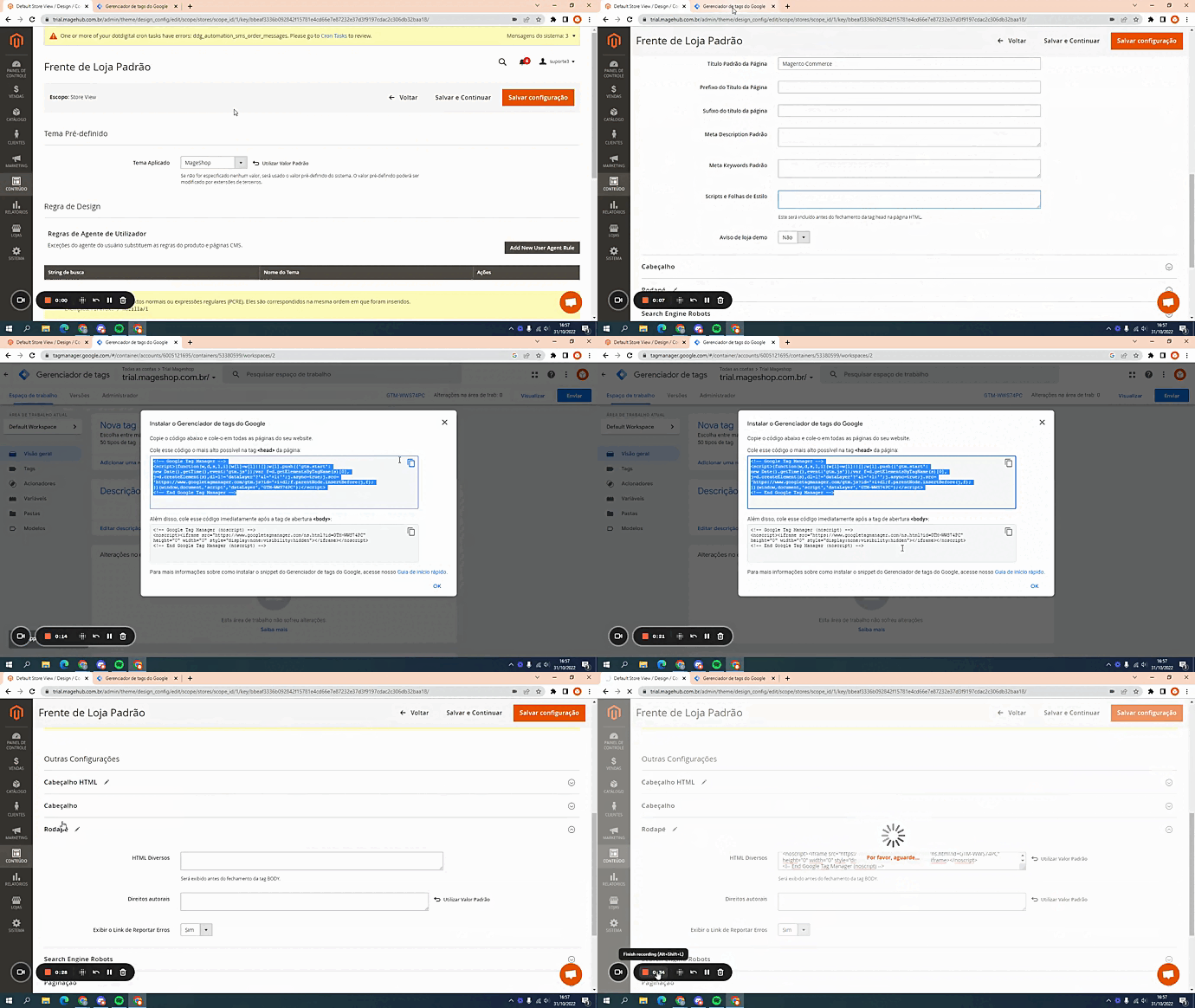
Após clicar em Salvar configuração e atualizar o seu cache, certifique-se que a tag está sendo exibida na sua página. Para isso, siga os próximos passos:
Vá até a sua página, aperte CTRL + F5, e abra a extensão do Google Tag Manager, cujo o nome é "Tag Assistant Legacy"(você pode estar baixando ela, pela própria ferramenta de extensões do google) nela, será visível a Tag correspondente a que você criou, no seu site.
Qualquer dúvida, entre em contato com o suporte em web@tryideas.com.br ou através do chat de suporte no horário de atendimento.
Como Utilizar e Instalar a Ferramenta Popt.in - Magento 2
O que é o Popt.in e Por Que Usar?
O Popt.in é uma ferramenta online super fácil de usar, pensada para quem deseja criar pop-ups, barras promocionais ou formulários inteligentes e usá-los para capturar contatos, aumentar vendas e engajar os visitantes da loja. Mesmo que você não entenda de programação, é possível montar pop-ups de alta performance, personalizar cada detalhe e decidir exatamente quando e onde eles vão aparecer para seus clientes. Além disso, a integração com e-mail marketing e CRM é simples e feita em poucos cliques.
Por Que Usar Pop-ups na Sua Loja?
Se você quer aumentar suas vendas, captar mais leads ou diminuir o abandono de carrinho, pop-ups eficientes são uma excelente estratégia. O Popt.in é o jeito mais simples de fazer isso, mesmo sem experiência técnica!
Muitos lojistas sentem dificuldade ao tentar criar campos e formulários que realmente engajem os visitantes e recolham informações importantes sem precisar depender da equipe técnica ou perder tempo com códigos. O Popt.in facilita tudo: você cria seus pop-ups rapidamente, define regras de exibição e integra com suas ferramentas de marketing favoritas, tudo de forma visual e descomplicada.
Como Configurar o Popt.in Passo a Passo
Tutorial em Vídeo
Tutorial Escrito
Criando e Personalizando Seu Pop-up
1 - Criando novo Popup.
- No Dashboard Poptin, clique “New Popup”.
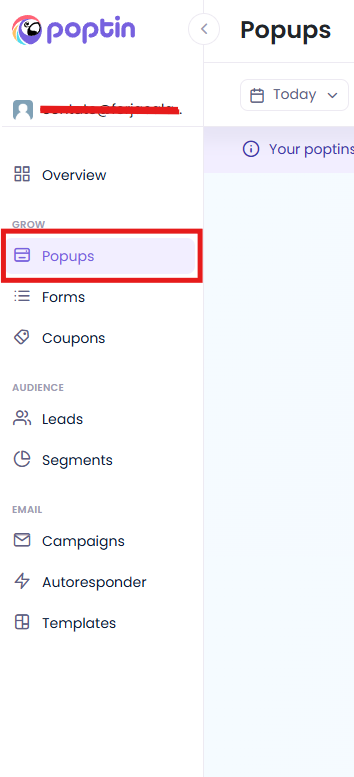

2 - Escolhendo um Modelo
- Escolha um modelo de PopUp que goste e clique em Preview & Edite

3 - Dando nome e informando o domínio
- Após escolher o modelo de PopUp, insira um nome de identificação do PopUp, e o domínio de sua loja que exibirá. Após inserido, clique em Use Template

4 - Editando o visual do PopUp
- Nessa tela onde você editará o PopUp da maneira que desejar, inserindo/removendo campos, alterando textos, cores...

5 - Finalizando a criação
- Após finalizado a edição, pode clicar em next e avançar para próxima etapa, podendo estar editando mais recursos.

6 - Publicando o pop-up
- Após finalizado a criação do PopUp, podemos estar publicando ele, clicando em Publish Now no canto superior direito.

7 - Obtendo o código de instalação
- Caso não exiba uma mensagem em formato de PopUp com um código Script, no topo da página tera essa mensagem onde você pode estar clicando em Show me how.

- E copie esse <script> de implantação.

Ao copiar o código, você deve inserir ele na loja, para poder estar exibindo. Abaixo consta o passo a passo para Magento 2.
Como inserir o Script no Magento 2?
Em seu Painel Magento, acesse: Contúdo> Configuração > Tema Mageshop > Cabeçalho HTML > Scripts e Folhas de Estilo

- No campo Scripts e Folhas de Estilo você pode estar inserindo o <script> do Popt.in

Salve e atualize o cache
Dúvidas?
ERP
Integração com Bling - Magento 2
Como integrar o Bling no Magento 2
Caso seja do seu interesse, siga a documentação do próprio Bling clicando aqui. Abaixo, segue a nossa documentação
"O Bling permite a integração de pedidos e produtos com o Magento 2."
Para configurar a integração do Bling com o Magento siga as etapas a seguir
Acesse Sistema > Integrações > Adicionar Nova Integração

Informe um Nome e a Senha de acesso ao painel administrativo do Magento

Acesse a aba API, e altere o Acesso a Recursos para Todos

Clique então na opção de Salvar
De volta a lista de Integrações, deixe a integração criada como Ativar, clique sobre ela e em Permitir.


Após ativar a integração, copie todas as chaves de acesso que serão exibidas da API criada, pois ela serão usadas na configuração dentro do Bling posteriormente.

Clique em Feito para confirmar a ativação da integração.
Acesse sua conta Bling > clique na engrenagem > Integrações > Configurações de integração com lojas virtuais e marketplaces

Pesquise pela loja da Magento 2 e clique sobre ela para adicioná-la. Crie um nome para a integração
- Exemplo: Magento 2
- Cole as chaves de acesso copiadas da Magento 2 no passo anterior
- Adicione também, a URL do seu canal de venda
Após preencher os dados de acesso, clique em 'Testar' e, em caso de sucesso, clique em 'Salvar'.
Em casos de erro na conexão, confirme as informações dos campos acima.
Após integrar a Magento 2 no Bling, é necessário realizar algumas configurações de como essa integração operará no Bling.
Em Vendas não é necessário alterar as configurações

Em Produtos vamos estar preenchendo alguns campos:
Importação de Produtos
1° Unidade padrão do peso bruto: Quilos (KG)
2° Importar imagens do canal de venda: Ativado
3° Importar descrição do produto para: Descrição curta
4° Importar descrição curta do produto para: Descrição complementar
Exportação de Produto
1° Atualizar o Estoque: Ativado
2° Atualizar o estoque com o saldo no depósito: Todos os Depósitos
3° Nome do Attribute-set Padrão: Padrão
4° Habilitar opção "Gerenciamento de Estoque": Ativado
5° Exportar imagens para o canal de venda: Ativado
6° Fazer vínculo de imagens entre as plataformas para que as mesmas não dupliquem no cadastro do produto: Ativado
7° Selecionar descrição do produto: Descrição
8° Selecionar descrição curta do produto: Descrição complementar

Em Integração automática de pedidos vamos vincular os status de pedido
Primeiro passo é Ativar Situação da importação automática de pedidos
Segundo passo é vincular os status de pedido da loja com o Bling igual o exemplo a baixo

Após terminar a edição, Clique em Salvar, em seguida acesse a loja virtual e atualize o Cache.
Qualquer dúvida, entre em contato com o suporte em web@tryideas.com.br ou através do chat de suporte no horário de atendimento.
Integração Tiny - Magento 2
Como integrar e configurar o Tiny no Magento 2
Acesse Sistema > Todos os Usuários > Novo Usuário

Aqui adicionaremos um novo usuário específico para a integração com o Tiny

Em Verificação de identidade do usuário atual, utilize em Sua Senha, a senha do seu usuário que está atualmente logado
Os campos: nome de usuário, nome, sobrenome, E-mail, senha e Confirmação de Senha, pode ser preenchido com dados de sua preferência, aqui como exemplo nós preenchemos todos os campos com o nome da plataforma em que queremos integrar ao nosso Magento.
O que devemos fazer, é guardar o nome e a senha do usuário criado
Em Permissões de Acesso, coloque a opção de Administrators

Após esses procedimentos devemos iniciar a configuração da Integração dentro do Tiny :
Dentro da sua conta no Tiny, acesse a aba de Integrações no menu da esquerda.
Na barra de pesquisa, escreva "Magento" e aperte Enter em seu teclado, com a pesquisa realizada, clique na opção referente ao Magento na plataforma do Tiny.

Então, adicione a URL COMPLETA da sua loja e selecione a versão do seu Magento, neste caso o "Magento 2"

Agora, vamos preencher os campos usuário e senha com aquelas informações dos mesmos campos que nós guardamos após criar o usuário lá no Magento, após isso, podemos clicar em Conectar com Magento

Agora vamos entrar nas Configurações do Tiny após a realização da integração
Configurações
Na primeira parte, em Regras de Estoque, essas configurações abaixo, assim como as próximas serão muito de como será utilizado esta integração com o Tiny, porem iremos passar por cada uma delas para trazer as configurações recomendadas para a realização desta integração, abaixo já temos a primeira recomendação das configurações

Em "Depósito a ser considerado na integração", "Lançamento de estoque para saídas" e "Estoque mínimo" utilizaremos as opções padrão, ja em "Atualizar estoque na loja virtual a partir do Tiny" iremos utilizar aqui a opção de Enviar saldo disponível
Após feita as configurações, seja seguindo as recomendadas ou de sua preferencia, tomamos continuidade e clicaremos em salvar e avançar para podemos ir para a próxima configuração a ser feita

Aqui em preço mantemos a opção padrão de Preço fixo como regra de utilização de preço para a sua loja

Salvando e avançando para a próxima aba, em Fluxo de Produtos, vamos apenas selecionar o campo "Enviar imagens do produto pai nas variações", as demais configurações manteremos com as opções que estão como padrão
Salve e avance, então clique em Próximo para seguir com as configurações

Aqui, para o preenchimento do campo "Shipping Carrier para envio de código de rastreio" será necessário contatar o suporte da Mageshop para fazer a solicitação do código do Shipping Carrier. Para entrar em contato com o suporte, clique aqui.
Agora nas abas de configuração "Dados Fiscais", "Custos", "Campos Personalizados" e "Notificações de email" devem ser preenchidos totalmente de acordo com a sua preferencia, aqui não houve a ocorrência de nenhum campo que recomendaríamos alguma opção especifica

Aqui em Situações de Pedidos clicaremos em adicionar situação padrão para puxarmos as configurações ja cadastradas la no Magento
Então para a configuração de cada item em situação no Tiny, segue abaixo a recomendação das opções a serem selecionadas em cada item puxado lá do Magento

Agora na próxima configuração, em "Formas de Recebimento" e "Formas de frete", novamente será de acordo com as suas preferencias, e então confira as informações em "Filtros de Pesquisa" e então clique em finalizar instalação e então em Concluir.


E pronto, a partir de agora você poderá utilizar da integração do Tiny no Magento 2
Qualquer dúvida, entre em contato com o suporte em web@tryideas.com.br ou através do chat de suporte no horário de atendimento.
Como configurar o Flowbiz (Events) — Integração com Flowbiz
- O módulo Flowbiz (Events) conecta sua loja virtual à plataforma Flowbiz, especializada em automação de marketing para e-commerce.
- Com ele ativo, a Flowlbiz passa a identificar os visitantes da sua loja, acompanhar o carrinho de compras e registrar as conversões — tudo de forma automática.
- Isso permite criar campanhas automatizadas como recuperação de carrinho abandonado, e-mails pós-compra e reativação de clientes inativos.
- Também inclui a funcionalidade de recuperação de carrinho, onde o cliente recebe um link (por e-mail ou WhatsApp) que recria o carrinho automaticamente.
Tutorial em vídeo
[Inserir player do vídeo aqui quando disponível]
Passo a passo por escrito
Acessar as configurações do módulo
1. Acesse o caminho do módulo no painel administrativo
A tela de configuração será exibida com três grupos de opções: General, Events e Cart Recovery.
Configurar o grupo General
O grupo General contém as configurações essenciais para o funcionamento da integração. Sem preencher corretamente esses campos, nenhuma informação será enviada à Flowlbiz.
2. Ative o módulo
No campo Enable module, selecione Sim.
Resultado esperado: O campo muda para "Sim", indicando que o módulo está ativo.
Enquanto este campo estiver como "Não", nenhuma informação será enviada à Flowlbiz, mesmo que os demais campos estejam configurados.
3. Ative o carregamento automático da Flowlbiz
No campo Initialize mb_track (bootstrap), selecione Sim.
Essa opção carrega automaticamente o código de comunicação com a Mailbiz em todas as páginas da loja.
Resultado esperado: O campo muda para "Sim".
Só desative esta opção se a equipe técnica da sua loja já carrega o código da Flowlbiz manualmente em outro ponto. Na dúvida, mantenha ativo.
4. Preencha o ID de Integração
No campo Integration Id, insira o código de integração fornecido pela Flowlbiz.
Esse código identifica a sua conta na plataforma Flowlbiz e é obrigatório para que os dados da loja sejam enviados corretamente.
Resultado esperado: O campo exibe o código preenchido.
Sem o Integration Id preenchido, o módulo até funciona internamente, mas a Flowlbiz não conseguirá associar os dados à sua conta. Se você ainda não possui esse código, entre em contato com o suporte da Flowlbiz para obtê-lo.
5. (Opcional) Ative o modo de depuração
No campo Enable Console Log, selecione Sim caso precise verificar se os dados estão sendo enviados corretamente.
Essa opção exibe informações de diagnóstico no console do navegador (acessível pela ferramenta de desenvolvedor do navegador — tecla F12).
Resultado esperado: O campo muda para "Sim".
Este campo é útil apenas para testes e diagnóstico. Após confirmar que tudo funciona corretamente, você pode desativá-lo.
Configurar o grupo Events
Neste grupo, você escolhe quais tipos de informação a loja envia para a Flowlbiz. Cada opção controla um tipo diferente de dado.
6. Ative os eventos desejados
Para cada campo abaixo, selecione Sim para ativar ou Não para desativar:
- Fire productView — Envia informações quando um cliente visualiza a página de um produto.
- Fire orderComplete — Envia os dados completos do pedido quando a compra é finalizada.
- Sync customer (accountSync) — Envia dados de identificação do cliente (nome, e-mail, telefone) em diversas situações: login, cadastro, edição de conta, navegação logada e checkout.
- Enable Checkout Step Tracking — Envia informações a cada etapa do checkout (identificação, endereço, pagamento e confirmação).
- Enable cartSync — Envia o estado atualizado do carrinho sempre que houver uma alteração (adicionar/remover itens, mudar quantidade, calcular frete).
- Enable addToCart — Envia uma notificação imediata quando o cliente adiciona um produto ao carrinho.
Resultado esperado: Cada campo selecionado muda para "Sim".
Você pode ativar os eventos gradualmente. Por exemplo, comece ativando apenas Sync customer e Fire orderComplete e, depois de validar o funcionamento, ative os demais. Desativar um evento específico não afeta os outros.
Configurar o grupo Cart Recovery
7. Ative a recuperação de carrinho
No campo Enable Cart Recovery, selecione Sim.
Com essa opção ativa, a Flowlbiz poderá enviar links de recuperação de carrinho por e-mail ou WhatsApp. Quando o cliente clica no link, o carrinho é recriado automaticamente na loja.
Resultado esperado: O campo muda para "Sim".
Para que a recuperação de carrinho funcione, o módulo principal precisa estar ativo (passo 2) e o Integration Id precisa estar preenchido (passo 4).
O carrinho só pode ser recuperado enquanto os dados da compra ainda existirem no sistema. Carrinhos muito antigos podem ter sido removidos automaticamente pela loja e, nesses casos, a recuperação tentará recriar o carrinho com os mesmos produtos.
Salvar as configurações
8. Salve as configurações
Clique no botão Salvar configuração no canto superior direito da tela.
Resultado esperado: Uma mensagem de "Configuração salva com sucesso" será exibida no topo da tela.
9. Limpe o cache da loja
Acesse Sistema → Gerenciamento de Cache e clique em Liberar Cache do Magento (ou Flush Magento Cache).
Resultado esperado: Uma mensagem confirmando que o cache foi limpo será exibida.
As configurações do módulo só entram em vigor após a limpeza do cache. Não pule esta etapa.
Validação e Testes
Após concluir a configuração, siga os testes abaixo para confirmar que a integração está funcionando.
Teste 1 — Verificar se os dados estão sendo enviados
Ação:
- Ative o campo Enable Console Log (passo 5) caso ainda não esteja ativo.
- Abra a sua loja em uma nova aba do navegador.
- Pressione a tecla F12 para abrir a ferramenta de desenvolvedor e clique na aba Console.
- Navegue por algumas páginas da loja, visualize um produto, adicione ao carrinho e avance no checkout.
Resultado esperado: No console do navegador, devem aparecer mensagens iniciando com [Flowbiz] para cada ação realizada (visualização de produto, sincronização de carrinho, etapas do checkout, etc.).
Teste 2 — Verificar a recuperação de carrinho
Ação:
- Abra a loja em uma aba anônima do navegador.
- Adicione produtos ao carrinho.
- Utilize um link de recuperação fornecido pela Flowlbiz (contendo o parâmetro de recuperação na URL).
Resultado esperado: O carrinho é recriado automaticamente e o cliente é redirecionado para a página do carrinho com os produtos adicionados.
Teste 3 — Os dados não aparecem no painel da Flowlbiz
Ação: Verifique os seguintes pontos:
- O campo Enable module está como Sim?
- O campo Initialize mb_track (bootstrap) está como Sim?
- O Integration Id está preenchido com o código correto fornecido pela Mailbiz?
- O cache da loja foi limpo após salvar as configurações?
Se não funcionar, verifique: Se as mensagens [Flowbiz] aparecem no console do navegador mas os dados não chegam na Flowlbiz, o problema pode estar do lado da Flowlbiz. Entre em contato com o suporte da Flowlbiz informando que os eventos estão sendo disparados corretamente pela loja.
Pronto! Dessa forma realizamos a configuração do Flowbiz (Events) em sua loja virtual Magento 2.
Observações importantes
- O módulo envia os dados de identificação do cliente (nome, e-mail) a cada página visitada enquanto ele estiver logado. Isso é normal e garante que a Flowlbiz mantenha o rastreamento atualizado.
- As informações de endereço de entrega só são enviadas ao carrinho quando o CEP está preenchido. Antes disso, o campo de endereço não aparecerá no painel da Flowlbiz.
- Se o cliente utilizar um bloqueador de anúncios no navegador, os dados podem não ser enviados à Flowlbiz. Esse é um comportamento do navegador do cliente e não indica um problema na configuração.
- Para compras como visitante (sem criar conta), a Flowlbiz identifica o cliente apenas pelo e-mail informado no checkout.
- O rastreamento das etapas do checkout (Enable Checkout Step Tracking) é baseado no checkout padrão do Magento 2. Caso sua loja utilize um checkout personalizado, entre em contato com o suporte para verificar a compatibilidade.
Referências e Relacionados
Caso tenha ficado alguma dúvida entre em contato com nosso time de suporte através do chat online dentro da sua loja virtual ou através do e-mail web@tryideas.com.br
Configurar Webhooks no Magento 2 — Mageplaza Webhook
- Este guia ensina como configurar a extensão Mageplaza Webhook no Magento 2.
- Webhooks permitem que sua loja envie notificações automáticas para sistemas externos quando eventos específicos ocorrem, como novos pedidos, cadastros de clientes ou atualizações de produtos.
- A extensão permite configurar gatilhos, métodos HTTP, autenticação, headers customizados e agendamento via Cron.
- Ideal para integrar o Magento com ERPs, CRMs, plataformas de automação de marketing e outros serviços externos.
Passo a Passo
1. Acesse as Configurações Gerais
No painel administrativo, acesse Sistema > Webhook > Configuração.
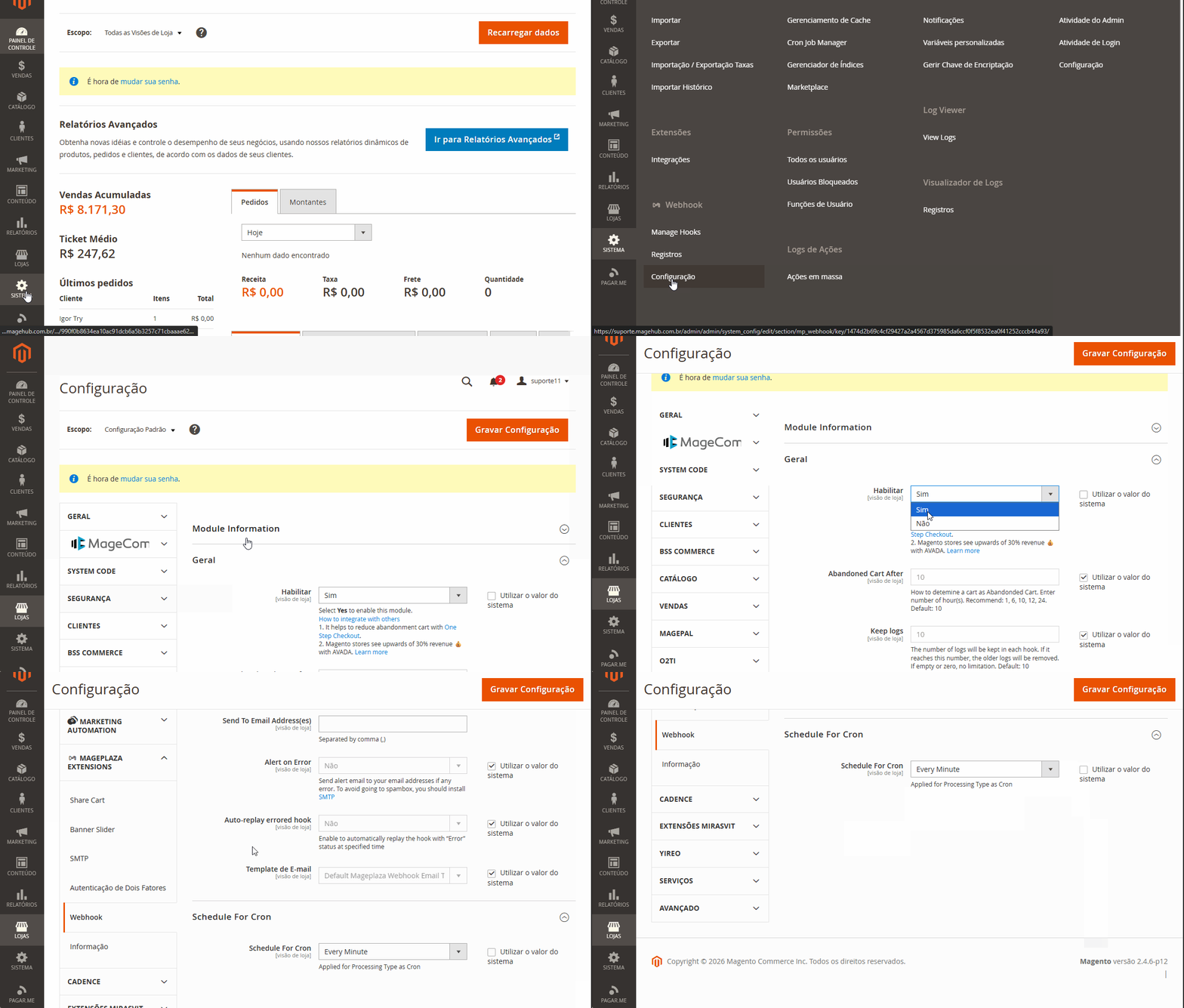
| Campo | Explicação/Recomendação |
|---|---|
| Habilitar | Selecione Sim para ativar o módulo ou Não para desativá-lo. |
| Abandoned Cart After | Defina o tempo em minutos após o qual um carrinho será considerado abandonado. Valores recomendados: 1, 6, 10, 12 ou 24 minutos. |
| Keep Logs | Informe o número máximo de logs que o sistema deve manter. Ao atingir o limite, os registros mais antigos são removidos automaticamente de forma diária. |
| Alert on Error | Selecione Yes para receber notificações por e-mail quando ocorrer erro no envio de um webhook. |
| Auto-replay errored hook |
Permite *repetir automaticamente webhooks com status "Error" em um horário agendado. |
| After every hour(s) | Quando "Auto-replay errored hook" está ativo (Sim), o campo "After every hour(s)" aparece para definir quantas horas após o erro o sistema tentará reenviar o webhook automaticamente via cron. |
| Send to | Insira os endereços de e-mail que receberão os alertas de erro. Separe múltiplos endereços por vírgula. |
| Email Template | Selecione o template de e-mail para os alertas. Utilize o template padrão Default Mageplaza Webhook Email Template ou crie um personalizado em Marketing > Email Templates. |
Resultado esperado: após salvar, o módulo estará ativo e pronto para receber a criação de hooks individuais.
2. Configure o Agendamento via Cron (opcional)
Ainda na tela de configurações, localize a seção Schedule For Cron.

| Campo | Explicação/Recomendação |
|---|---|
| Schedule For Cron | Define quando os webhooks serão disparados. Veja as opções abaixo. |
| Hora de início | Exibido apenas quando Diário, Semanal ou Mensal estão selecionados. Define o horário exato em que a sincronização será executada. Exemplo: 02:30:00. |
As opções disponíveis para Schedule For Cron são:
| Opção | Comportamento |
|---|---|
| Desabilitado | Envia os dados imediatamente após o evento. Configuração padrão e recomendada para a maioria dos casos. |
| Every Minute | Sincroniza os dados a cada minuto. |
| Diário | Sincroniza uma vez ao dia, no horário definido em Start Time. |
| Semanal | Sincroniza toda segunda-feira. |
| Mensal | Sincroniza no primeiro dia de cada mês. |
Utilizar o Cron permite agendar o envio para horários de menor tráfego, reduzindo o impacto na performance da loja durante eventos de alto volume.
Se o envio agendado resultar em erro, o sistema enviará automaticamente um e-mail de notificação ao administrador.
Resultado esperado: o agendamento estará configurado conforme a frequência selecionada.
3. Salve as Configurações Gerais
Clique em Save Config no canto superior direito da tela.
As configurações gerais foram salvas com sucesso. Agora você pode criar e gerenciar hooks individuais.
4. Acesse o Gerenciamento de Hooks
No painel administrativo, acesse Sistema > Webhook > Manage Hooks.
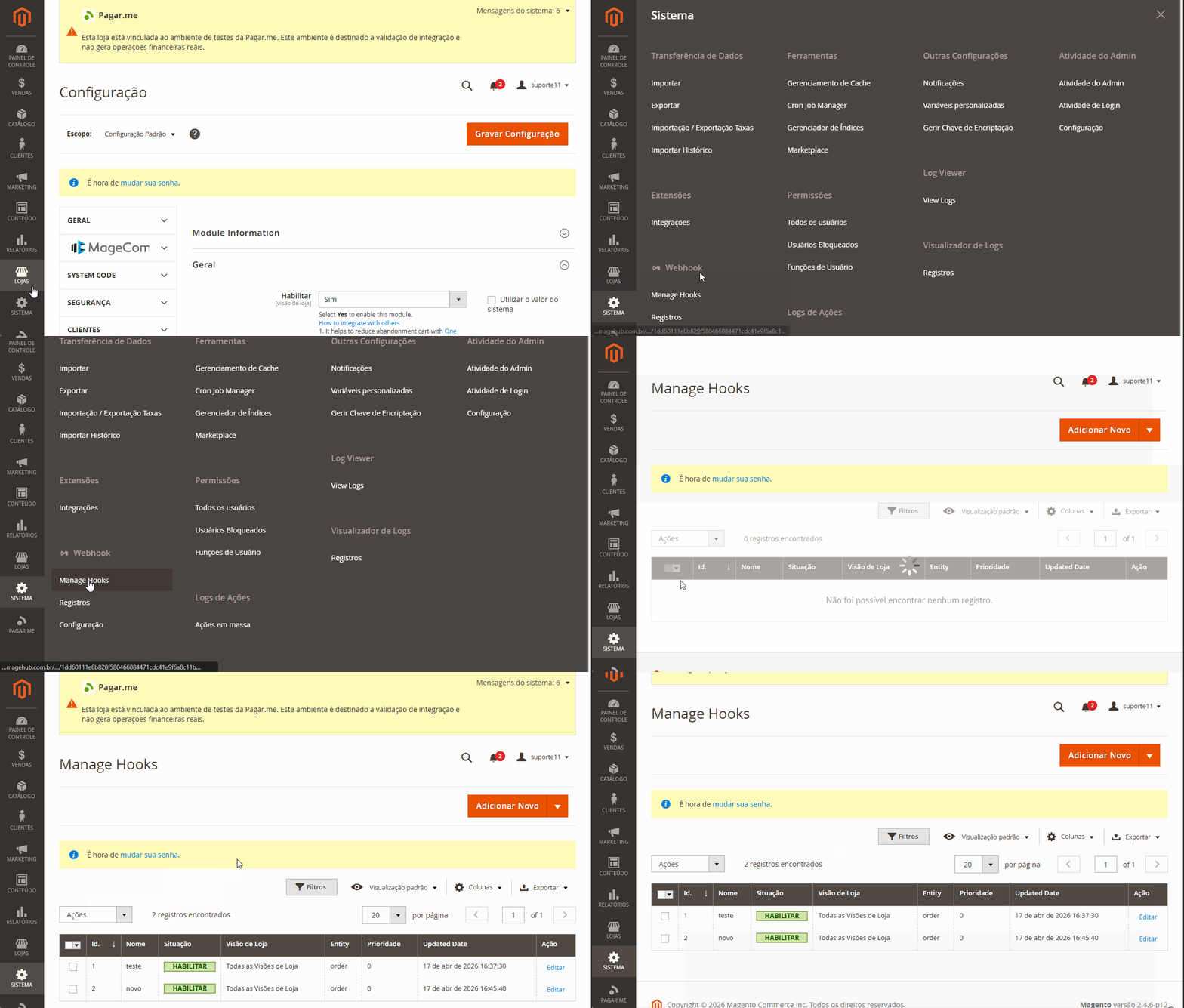
Nessa tela você verá todos os webhooks criados, com informações como Nome, Status, Store View, Entidade, Data de Criação e Data de Atualização. As ações disponíveis na listagem são excluir hooks via Excluir, alterar o status via Alterar Status e editar um hook existente clicando em Editar.
Também é possível filtrar resultados, alterar o Store View e exibir ou ocultar colunas diretamente na grid.
5. Crie um Novo Hook
Clique no botão Adicionar Novo no canto superior direito e selecione o tipo de evento que irá disparar o webhook.

Os eventos disponíveis incluem: New Order, New Product, Update Product, Delete Product, entre outros. Cada evento criará um hook independente com suas próprias configurações.
6. Preencha a Aba "General" do Hook

| Campo | Explicação/Recomendação |
|---|---|
| Nome | Insira o nome do hook. Este nome será exibido nos e-mails de notificação e na listagem de logs. |
| Situação | Selecione Habilitar para ativar o hook imediatamente após salvar. |
| Store View | Selecione em qual Store View o hook será aplicado. Se nenhuma Store View for selecionada, o hook não funcionará. |
| Prioridade | Defina a ordem de execução quando há múltiplos hooks ativos. Quanto menor o número, maior a prioridade. O valor 0 representa a maior prioridade possível. |
7. Configure a Aba "Ações" do Hook

| Campo | Explicação/Recomendação |
|---|---|
| Payload URL | Insira a URL para a qual o Magento enviará as requisições. Campo obrigatório. Você pode incluir variáveis dinâmicas ao final da URL utilizando o botão Inserir Variável. |
| Método | Selecione o método HTTP da requisição. Se deixado em branco, o padrão será GET. Veja a tabela de métodos abaixo. |
| Authentication | Selecione o tipo de autenticação exigido pelo servidor de destino. Deixe em branco se não for necessária autenticação. |
| Método | Uso recomendado |
|---|---|
| GET | Obtém dados do servidor. Não envia body na requisição. |
| POST | Cria um novo objeto. Recomendado para a maioria das integrações. |
| PUT | Atualiza um objeto existente. |
| DELETE | Remove um objeto. |
| PATCH | Aplica modificações parciais a um objeto. |
| HEAD | Igual ao GET, mas retorna apenas os cabeçalhos, sem body. |
| CONNECT | Estabelece um túnel TCP/IP, geralmente utilizado para HTTPS via proxy. |
| OPTIONS | Descreve os métodos e operações suportados pelo servidor na URL especificada. |
| TRACE | Repete a requisição para rastrear alterações feitas por servidores intermediários. |
| Tipo | Comportamento |
|---|---|
| Nenhuma (em branco) | Nenhuma autenticação será enviada. Use quando a API de destino for pública ou já autenticada via header. |
| Basic | Exibe campos de Username e Password. As credenciais são enviadas junto à requisição. |
| Digest | Solicita informações adicionais de verificação com maior segurança que o Basic. |

| Campo | Explicação/Recomendação |
|---|---|
| Cabeçalhos | Clique em Adicionar para incluir cabeçalhos necessários para a chamada de API. Exemplo: Nome Authorization, Valor Token token="SuaAPIKey". |
| Content-type | Selecione o tipo de conteúdo a ser enviado. Para o método GET, pode ser deixado em branco. |
| Body | Disponível para métodos como POST e PUT. Insira o conteúdo que será enviado na requisição. Utilize Inserir Variáveis para selecionar variáveis dinâmicas. Clique em Pré-visualização para visualizar o resultado final das variáveis configuradas. |
O teste no webhook-test.com funciona apenas com o método POST. Requisições enviadas com GET não exibirão body e podem aparecer com tamanho 0 bytes, indicando que nenhum dado foi transmitido.
Resultado esperado: o hook estará completamente configurado com URL, método, autenticação e body definidos.
8. Salve o Hook
Clique em Save no canto superior direito.
O hook foi criado e passará a disparar automaticamente sempre que o evento configurado ocorrer na loja.
9. Visualize e Gerencie os Logs
Os logs registram todas as atividades dos webhooks, permitindo monitorar o status de cada envio e depurar erros.
Para visualizar os logs de um hook específico, acesse Sistema > Webhook > Manage Hooks, localize o hook desejado e clique em Editar, depois em Registros.
Para visualizar os logs de todos os hooks em um único painel, acesse Sistema > Webhook > Registros.

Cada registro exibe as informações Nome, Status, Entidade e Mensagem. Clique em View para acessar os detalhes completos de um log. Para reenviar um webhook que falhou, utilize a ação Replay.
Os logs são removidos automaticamente quando atingem o limite configurado no campo Keep Logs das configurações gerais.
Validação e Testes
Para confirmar que o webhook está funcionando corretamente, siga os passos abaixo:
- Acesse https://webhook-test.com ou https://webhook.site/ e copie a URL única gerada pelo serviço.
- No painel administrativo, edite o hook criado e cole a URL no campo Payload URL.
- Certifique-se de que o Method está configurado como POST.
- Salve o hook e realize a ação correspondente ao evento configurado, como criar um pedido de teste na loja.
- Volte para o site e verifique se a requisição foi recebida com os dados corretos.
- No painel administrativo, acesse Sistema > Webhook > Registros e confirme que o registro foi criado com status de sucesso.
Se a requisição apareceu no webhook-test.com com os dados do evento e o log exibe status de sucesso, o webhook está funcionando corretamente.
Caso o webhook não seja disparado, verifique se o módulo está habilitado nas configurações gerais, se o hook está com status Habiltiado e se a URL de destino está acessível publicamente.
Nunca utilize credenciais de autenticação reais durante os testes. Utilize ambientes de homologação ou tokens temporários para evitar a exposição de dados sensíveis.
Caso tenha ficado alguma dúvida entre em contato com nosso time de suporte através do chat online dentro da sua loja virtual ou através do e-mail web@tryideas.com.br