Magento 2 - Gerenciar suas vendas e clientes
Neste livro de documentações, iremos abordar as funcionalidades que envolvem os procedimentos para administração dos pedidos no Magento 2
- Pedidos
- Como anexar código de Rastreio ao pedido
- Gerar fatura, tornar o pedido pago - Magento 2
- Como Realizar o reembolso - Magento 2
- Promoções, cupons e preços em massa
- Explicação geral de Regras de Preço do Carrinho - Magento 2
- Regras de Preço do Catálogo - Magento 2
- Frete Grátis por faixa de CEP - Magento 2
- Desconto para boleto - Magento 2
- Cupom de desconto percentual - Magento 2
- Frete Grátis com valor mínimo - Magento 2
- Como Criar uma Regra de Brinde no Carrinho (Free Gifts Amasty M2)
- Gerenciar clientes
- Gerenciar Grupos de Cliente - Magento 2
- Explicação geral sobre Relatórios - Magento 2
- Receber notificação por e-mail de um novo pedido - Magento 2
- Dados obrigatórios no cadastro de clientes - Magento 2
Pedidos
Como anexar código de Rastreio ao pedido
Em seu painel Magento Mageshop, acesse: Vendas > Pedidos
Com o pedido pago, para criar uma entrega, clique em Visualizar:

No canto superior esquerdo , no botão POSTAGEM, clique e carregará uma nova aba

Abrindo a nova aba, você vai clicar em visualizar, para abrir o pedido:

Informações de Entrega
Com o pedido aberto, no canto inferior direito você terá um campo Informações de Entrega e Rastreio, nesse campo você vai preencher as informações corretamente:
Transportadora: Selecione o método de envio optado pelo cliente
Título: Se o cliente escolheu Correios-PAC você pode colocar o titulo como Correios-PAC e a quantidade de dias úteis para a entrega
Número: Insira o código de rastreio do produto

Rolando a Pagina, canto inferior esquerdo, e marcando as duas caixa, "Notificar o cliente por e-mail" e "Visível na loja"

Em seguida, no canto direito superior, clique no botão: Enviar informações de Rastreamento
Se ainda assim tiver dúvidas sobre o funcionamento desse recurso, entre em contato com o nosso time de suporte no chat, ou através do e-mail web@tryideas.com.br.
Gerar fatura, tornar o pedido pago - Magento 2
Gerar fatura, tornar o pedido pago
Em seu painel Magento Mageshop, acesse: Vendas > Pedidos

No exemplo abaixo, em um pedido fictício, o status do pedido está como "Pagamento Pendente", mas o seu pode estar com uma tradução similar, ou outro status de pedido pendente. Clique em VISUALIZAR para abrir o pedido.

No canto superior direito você verá o botão Fatura, clique nele para iniciar o procedimento de geração de fatura.

Confira todos os dados do pedido, se estão ok, se você possui o estoque de todos os itens ou se irá faturar parcialmente.
Role a página até o fim e marque as opções que desejar.
Anexar comentários ao e-mail - Caso queira incluir um comentário na caixa de comentários à esquerda, marque essa opção para que o comentário seja enviado ao cliente junto do e-mail da opção de Envio de E-mail

Em seguida você vai clicar em Enviar a fatura
Pronto! Sua fatura foi gerada e o pedido não é mais apenas um pedido, ele possui uma fatura. Tal ação desbloqueia os status de pedido do estágio de pedido faturado que chamamos de Processando.
Para confirma se o pedido foi pago, acesse o pedido
Mudar status do pedido
Você pode agora, mudar o Status do pedido em Histórico de Comentários, para "Pagamento Confirmado", "Em separação" ou outro status personalizado que possua, podendo adicionar um comentário como na imagem abaixo.
Marque as opções que desejar para este comentário e status que alterar, sendo:
Enviar comentário por e-mail ao cliente - Fará o envio de um e-mail ao cliente avisando do status do pedido e anexando o comentário, se for preenchido.
Visível na loja em Minha Conta - Marque se desejar que o cliente possa ver este comentário e status no pedido dele na área do cliente.

Salvar Comentário realiza os procedimentos acima
Se ainda assim tiver dúvidas sobre o funcionamento desse recurso, entre em contato com o nosso time de suporte no chat, ou através do e-mail web@tryideas.com.br
Como Realizar o reembolso - Magento 2
Nessa documentação estarei mostrando como realizar o reembolso do produto ao estoque em sua loja virtual Magento 2.
Passo a passo em vídeo:
Passo a passo Escrito:
Como reembolsar?
Acesse seu painel admin > Vendas > Pedidos

Nessa página nós vamos selecionar o Pedido que gostaríamos de realizar o reembolso clicando em Visualizar para estar acessando ele.
Só é possivel realizar o Reembolso para pedidos que ja foram Pagos.

Memorando de Crédito
Dentro do Pedido no topo temos uma barra com algumas opções, vamos selecionar a opção Memorando de Crédito, essa opção é referente ao reembolso do produto.

Na aba Itens para reembolso vamos selecionar o quadradinho referente ao produto que desejamos reembolsar. Caso tenha 2 produtos diferentes e você deseja reembolsar apenas 1, basta selecionar apenas o produto que deseja reembolsar.

Após ter selecionado os produtos que iram receber o reembolso, você irá selecionar o botão em Laranja Restituído off-line

Feito esse processo seu pedido estará com o estado Fechado e não é mais possível estar realizando mais alterações a ele.
Importante!
O Reembolso pelo painel admin da loja ele é apenas para devolver o produto ao Estoque, o reembolso em Dinheiro é realizado através da Intermediadora de Pagamento utilizado em sua loja
Se ainda assim tiver dúvidas sobre o funcionamento desse recurso, entre em contato com o nosso time de suporte no chat, ou através do e-mail web@tryideas.com.br.
Promoções, cupons e preços em massa
Explicação geral de Regras de Preço do Carrinho - Magento 2
Regras de carrinho são regras que são aplicadas no carrinho após uma determinada ação ser executada pelo cliente, como exemplo se uma regra de frete gratuito seja cadastrada para CEPs da região da loja, após o cliente informar um CEP desta faixa a regra será aplicada com base nas condições estabelecidas e o frete será gratuito. Há outros exemplos de uso como: desconto por método de pagamento, desconto em uma determinada marca de produtos, ou até mesmo uma promoção por tempo limitado que pode gerar um desconto em toda a loja.
Para acessar as Regras de Carrinho, basta seguir este caminho: Marketing > Promoções > Regras de preço do Carrinho

Clique em Criar Regra para cadastrar uma nova regra.
Informações da Regra

Uma breve descrição sobre cada campo
Nome da Regra: É o nome que você irá cadastrar para que possa visualiza-lá na lista de regras de carrinho.
Descrição: Uma descrição para a regra. Ex: Desconto 10% no boleto.
Ativo: Define se a regra está ativa ou não.
Sites: Define em quais sites a regra estará disponível. Caso haja múltiplos, selecione com Ctrl + Clique do mouse a quais deseja aplicar.
Grupo de Clientes: Quais serão os grupos que esta regra será aplicada. Pode utilizar o Ctrl + clique do mouse para selecionar múltiplos grupos.
Cupom: Define se a regra utiliza um cupom para a aplicação. A partir disto irá aparecer um campo que você deve colocar um nome para o cupom que será criado na regra.
Código do Cupom (caso o campo Cupom esteja ativo): Neste campo você pode criar um cupom para que os clientes possam utilizar nas compras.
Usos por cliente: Quantas vezes o cliente pode usar esta regra em suas compras. Poderá ser limitada a quantas vezes desejar. Caso deixar em branco, será ilimitada.
Data (De/Até): Pode configurar a data em que a regra estará ativa.
Prioridade: Pode decidir se esta regra será aplicada antes ou depois de outra regra cadastrada, basta enumerá-las.
Condições

Esta é a parte em que você deve definir a lógica em que será executada a regra. Pode ser desde uma regra simples como Frete Gratuito para uma determinada faixa de CEP, ou até mesmo para todo o Brasil, como também uma regra complexa que engloba várias verificações como a verificação de uma marca, modelo e tamanho para definir um desconto sobre um determinado produto ou grupo de produtos.
Ações

Descrição dos campos
Aplicar: Define o que será aplicado caso a condição na aba anterior seja atingida.
Quantidade do desconto: é o campo onde será informado o valor que pode ser descontado, em porcentagem ou um valor fixo. Caso seja em porcentagem, basta deixar o campo anterior selecionado, e informar apenas o número sem inserir o símbolo.
Max. de Produtos com Desconto: neste campo pode ser definido qual a quantidade máxima de produtos que pode obter o desconto da regra, caso passe deste numero, os demais produtos serão cobrados com o valor normal.
Qtd p/ Obter Desconto (Compre X): aqui você pode informar um número de produtos que deve ser selecionado para que o desconto seja aplicado. Esta função normalmente é usada quando seleciona Compre X leve Y Grátis no campo Aplicar.
Aplicar ao Valor da Entrega: você pode escolher neste campo se deseja que o desconto seja aplicado também a regra.
Descartar as regras subsequentes: neste campo, você pode optar para apenas esta regra ser executada caso os requisitos sejam atingidos.
Frete Grátis: poderá ser aplicado frete grátis caso a regra seja usada.
Há também como escolher como apenas esta regra seja aplicada, escolhendo Sim no campo Descartar as regras subsequentes. Pode ser muito útil para casos como desconto no boleto e desconto por cupons, não sejam aplicados simultaneamente.
Etiquetas

Nesta aba você pode preencher no campo Rótulo de Regra Padrão para Todas as Visões de Loja, o nome da regra para que possa aparecer no site, explicando a origem do desconto logo abaixo do valor no carrinho.
Temos um exemplo prático de elaboração de uma regra de desconto para boleto Aqui.
Qualquer dúvida, entre em contato com o suporte em web@tryideas.com.br ou através do chat de suporte no horário de atendimento.
Regras de Preço do Catálogo - Magento 2
Nesta documentação, relatarei as funções que você pode fazer utilizando as Regras de Preço, dentro da sua Loja Virtual.
Por que utilizar as regras de preço?
Elas servem para criar regras de promoção parametrizadas, com base em: categorias, formas de pagamento, tamanhos, cores, entre outras formas
Criando regras
Acesse Marketing > Promoções > Regra de Preço de Catálogo

Em seguida clique em Adicionar Nova Regra

Ao entrar, aparecerá as seguintes informações:
Informações Gerais

Nome da Regra: Insira aqui o nome da sua regra
Descrição: Neste item você pode colocar uma breve informação da regra que está criando
Ativo: Clique na opção para habilitar a regra
Sites: Aqui você pode definir em qual site estará ativa esta regra, é útil caso você trabalhe com mais de uma loja em sua plataforma.
Grupos de cliente: Coloque nesse campo os clientes que terão acesso a sua regra. Você pode selecionar determinados grupos específicos que queira, ou todos, e para isso use o CTRL e clique nos mesmos.
Os grupos que aparecerão dentro da loja virtual são esses:
Wholesale (Atacado): Um grupo de clientes para enviar promoções em atacado
Os grupos NOT LOGGED IN (visitantes), General e Retailer (comum), são os clientes ao todo, em geral
De/Até: Aplique nesses dois itens, a data no qual vai estar durando essa regra de preço. Exemplo: 05/05 até 17/05 (se deixar essa função em branco, ela será aplicada por um período indeterminado)
Prioridade: Você pode numerar, qual a prioridade desta regra sobre outras, levando em conta que 0 é o valor mais importante. É opcional.
Condições

Nessa página você poderá aplicar determinadas condições, para a sua Loja Virtual.
Essa condição poderá ser aplicada em: Categorias, Cores, Código Identificador (SKU), Desconto no Boleto, Grupo de Atributos, Gênero, Nome, Preço, Preço Promocional e Tamanho.

Isso quer dizer o que? A Regra de Preço será aplicada especificamente nessas abas.
Exemplo: Quero que esta regra seja aplicada na Categoria > Blusas, ou somente nos produtos com a cor vermelha, com um tamanho especifico, para um grupos de atributos
E, assim por diante.
Ações

Na aba de Ações, é onde você define qual será o desconto aplicado no catálogo, com base nas condições configuradas na aba anterior.

Aplicar: Selecione o modo que queira que a sua promoção será feita.
1. Aplicado como porcentagem do original: Valor em porcentagem de desconto sobre o valor original. Ex: 10 % de desconto, de R$:100,00 para R$:90,00.
2. Aplicam-se como montante fixo: Subtrai o valor informado do valor original dos produtos.
3. Ajustar o preço final para esta porcentagem: Será cobrada apenas a porcentagem definida. Ex: 30%, de R$:100,00 para R$:30,00.
4. Ajustar o preço final para o valor de desconto: Será definido o valor informado para todos os produtos.

Quantidade do desconto: Coloque aqui o valor do desconto que está oferecendo.
Descartar as regras subsequentes: Caso queira que esta regra não entre em conflito com as demais, você poderá estar aplicando este item. Informe a PRIORIDADE (na página: informações da regra, como explicado no inicio da documentação). É opcional.
Depois de todos esse itens inseridos. CLIQUE em SALVAR e APLICAR
Não esqueça de atualizar o cache.
Caso não saiba como usar. Clique aqui
Qualquer dúvida, entre em contato com o suporte em web@tryideas.com.br ou através do chat de suporte no horário de atendimento.
Frete Grátis por faixa de CEP - Magento 2
Regra de frete grátis/descontos para faixas de CEP
Esse tipo de regra permite aplicar benefícios específicos para determinadas regiões, como:
-
Frete grátis
-
Desconto percentual
-
Desconto fixo no carrinho
Exemplo de uso:
-
Frete grátis para clientes do Sul
-
Desconto de 10% para Sul e Sudeste
-
Promoção válida apenas para determinados estados
A regra funciona definindo intervalos de CEP, fazendo com que a promoção seja aplicada apenas quando o CEP de entrega do cliente estiver dentro dessas faixas.
Pré-requisitos
Antes de iniciar, é necessário:
-
Ter acesso ao painel administrativo do Magento 2
-
Saber a faixa de CEP da região desejada
Caso não saiba a faixa de CEP de um estado, é possível consultar no site dos Correios:
https://www.correios.com.br
Passo a passo em vídeo:
Passo a passo em texto:
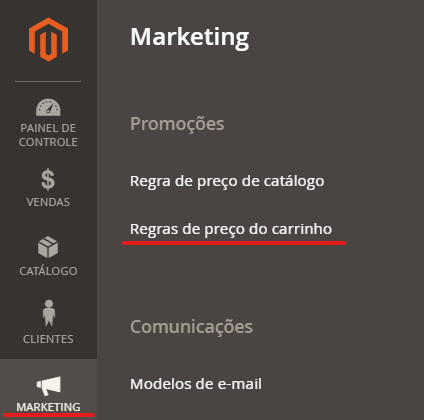
1. Acessar as regras de preço do carrinho
No painel administrativo do Magento:
-
Acesse Marketing
-
Clique em Regras de preço do carrinho
Nesta página são exibidas todas as regras promocionais já existentes.

2. Criar uma nova regra
-
Clique em Adicionar nova regra
Será aberta a tela de configuração da regra promocional.
3. Preencher as informações básicas
Configure os campos principais da regra.
Nome da regra
Defina um nome para identificar a promoção.
Exemplo:
Frete grátis Sul
Descrição (opcional)
Campo apenas informativo para identificar o objetivo da regra.
Sites
Selecione em qual site da loja a regra será aplicada.
Grupos de clientes
Escolha quais grupos de clientes poderão utilizar a regra.
Cupom
Você pode escolher entre:
-
Sem cupom → a regra será aplicada automaticamente
-
Cupom específico → o cliente precisa digitar o cupom no checkout
Caso utilize cupom:
-
Defina o código do cupom
-
Defina o limite de usos
-
Defina quantas vezes cada cliente pode usar
Também é possível definir:
-
Data de início
-
Data de término
-
Prioridade da regra
Configurar as condições por faixa de CEP
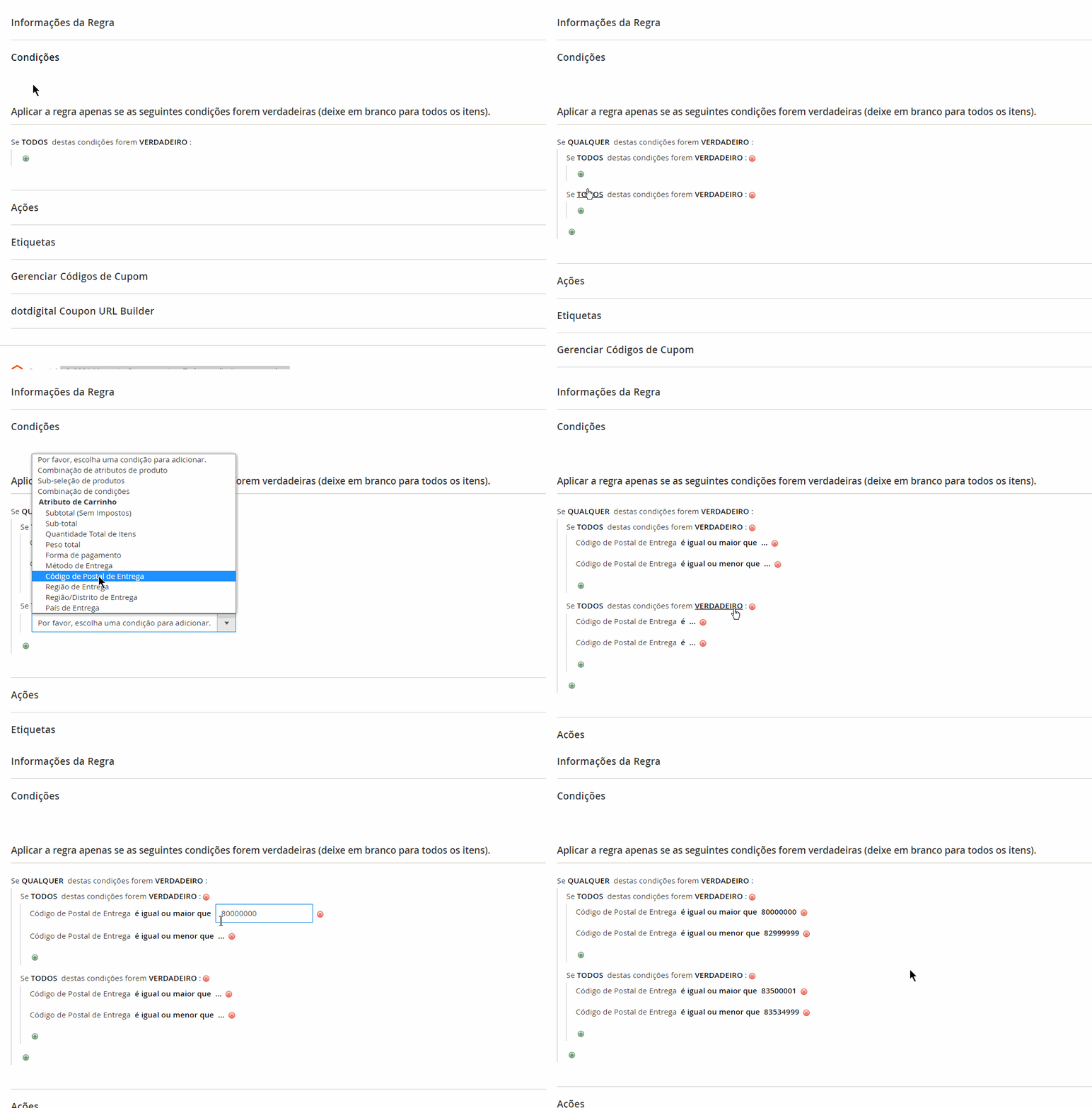
4. Configurar a estrutura das condições
Na seção Condições:
-
Clique em Combinação de condições
-
Altere a opção de Todos para Qualquer
Isso permitirá criar múltiplas faixas de CEP dentro da mesma regra.
5. Criar a primeira faixa de CEP
Clique no ícone de + e selecione:
Crie duas condições:
1ª condição
Código postal de entrega é igual ou maior que
Aqui deve ser informado o CEP inicial da faixa.
2ª condição
Código postal de entrega é igual ou menor que
Aqui deve ser informado o CEP final da faixa.
Exemplo – Rio Grande do Sul
Faixa aproximada de CEP:
90000000 até 99999999
Configuração:
-
Código postal de entrega é igual ou maior que 90000000
-
Código postal de entrega é igual ou menor que 99999999
Isso significa que qualquer CEP dentro dessa faixa ativará a regra.

6. Adicionar mais estados ou regiões
Para adicionar novas regiões:
-
Clique no ícone de + inferior
-
Selecione novamente Combinação de condições
-
Repita o mesmo processo de CEP inicial e final
Exemplo:
Santa Catarina
Faixa aproximada:
Configuração:
-
Código postal de entrega é igual ou maior que 88000000
-
Código postal de entrega é igual ou menor que 89999999
Você pode repetir esse processo para:
-
Paraná
-
Sudeste
-
Norte
-
qualquer outra região

Definir a ação da regra
7. Configurar o benefício da promoção
Acesse a aba Ações.
Aqui será definido o que a regra fará quando as condições forem atendidas.
Opções possíveis
Desconto percentual
Exemplo:
10%
Desconto fixo
Valor fixo aplicado ao carrinho.
Frete grátis
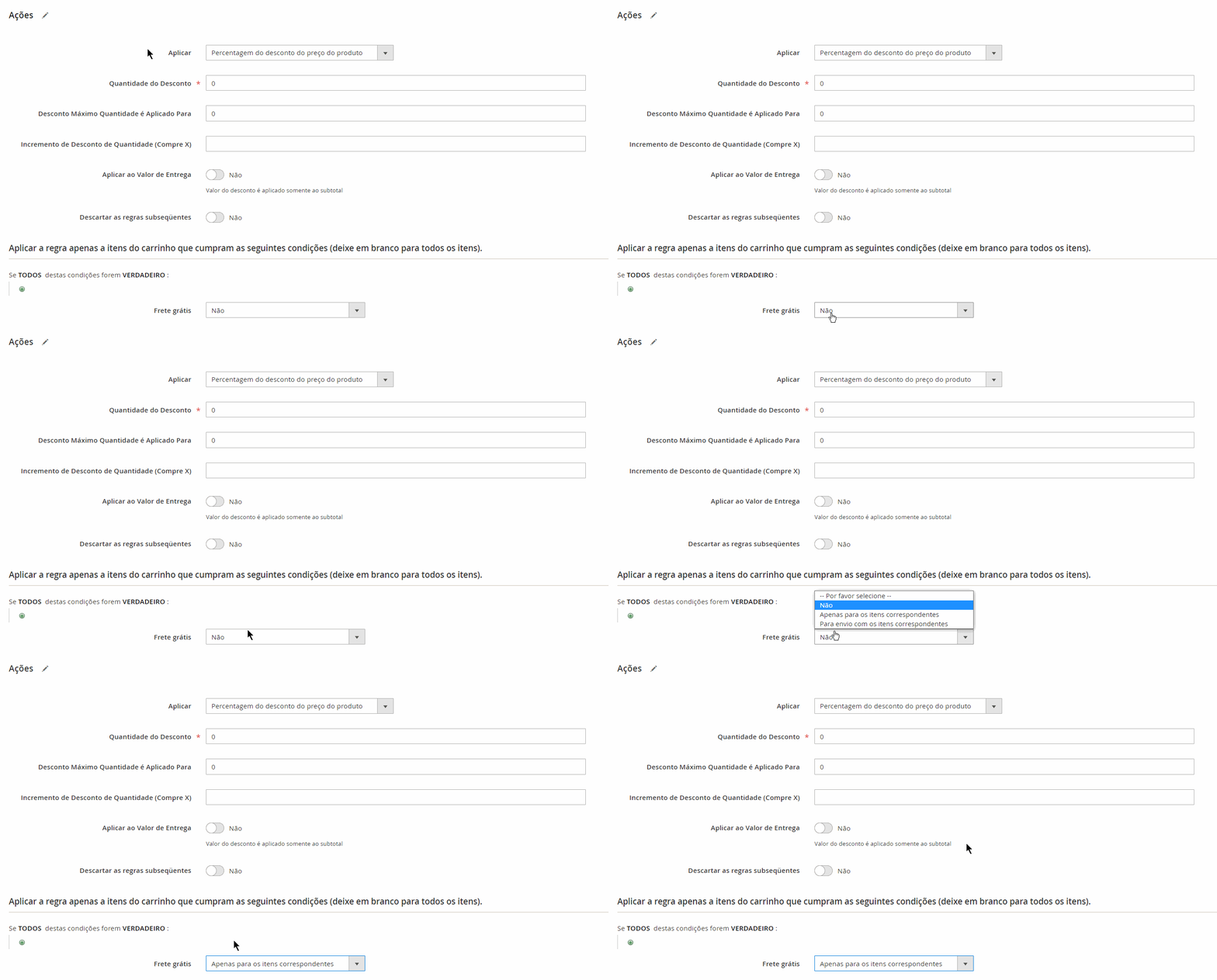
Para conceder frete grátis:
-
Localize a opção Frete grátis
-
Selecione:
Apenas para itens correspondentes
Se a regra for apenas para frete grátis, o campo de desconto pode permanecer 0.
Configuração recomendada
Existe a opção:
Descartar regras subsequentes
Recomendação:
Marcar Sim para evitar conflito com outras regras promocionais.
Após terminar a edição, Clique em Salvar no canto direito, em seguida atualize o Cache.
Resultado esperado
Após salvar a regra:
-
Quando um cliente inserir um CEP dentro das faixas configuradas
-
A regra será aplicada automaticamente
Exemplo:
Cliente com CEP do Rio Grande do Sul ou Santa Catarina
Resultado:
Frete grátis no carrinho
Dicas importantes
-
Sempre utilize CEP sem hífen
-
Confirme as faixas de CEP no site dos Correios
-
Teste a regra utilizando CEPs diferentes no checkout
✅ Com esse método, é possível criar promoções regionais personalizadas, como:
-
Frete grátis por estado
-
Descontos por região
-
Campanhas exclusivas por CEP.
Qualquer dúvida, entre em contato com o suporte em web@tryideas.com.br ou através do chat de suporte no horário de atendimento.
Desconto para boleto - Magento 2
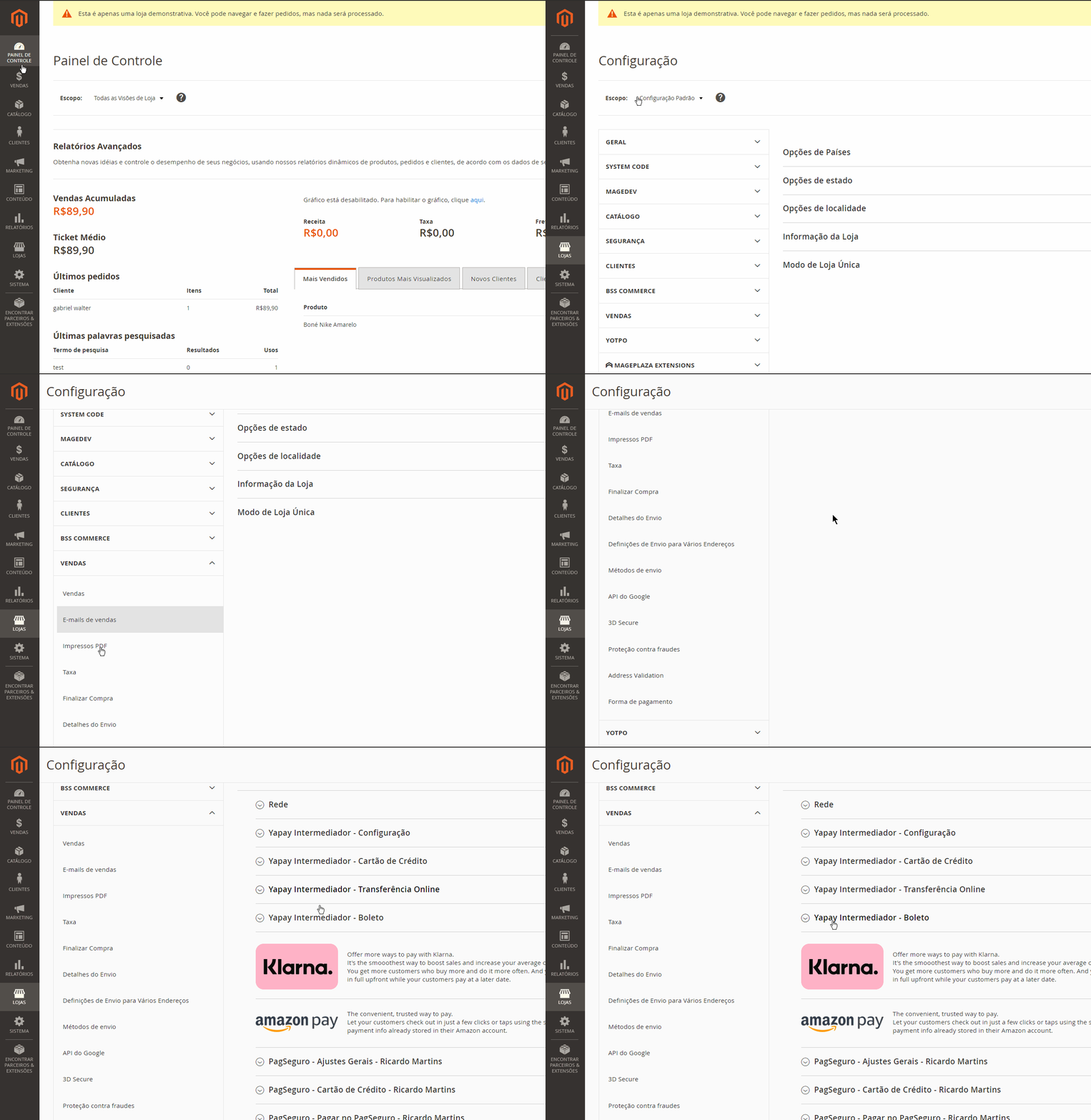
Primeiramente acesse: Lojas > Configuração > Vendas > Formas de Pagamento
Verifique qual é o meio de pagamento utilizado atualmente. Observe o Título do método de pagamento escolhido e verifique se o mesmo esta ativo.
Neste caso utilizamos o método de pagamento Boleto Yapay para exemplificar:
Em seguida acesse Marketing > Promoções > Regras de Preço do Carrinho e clique em Adicionar nova Regra.
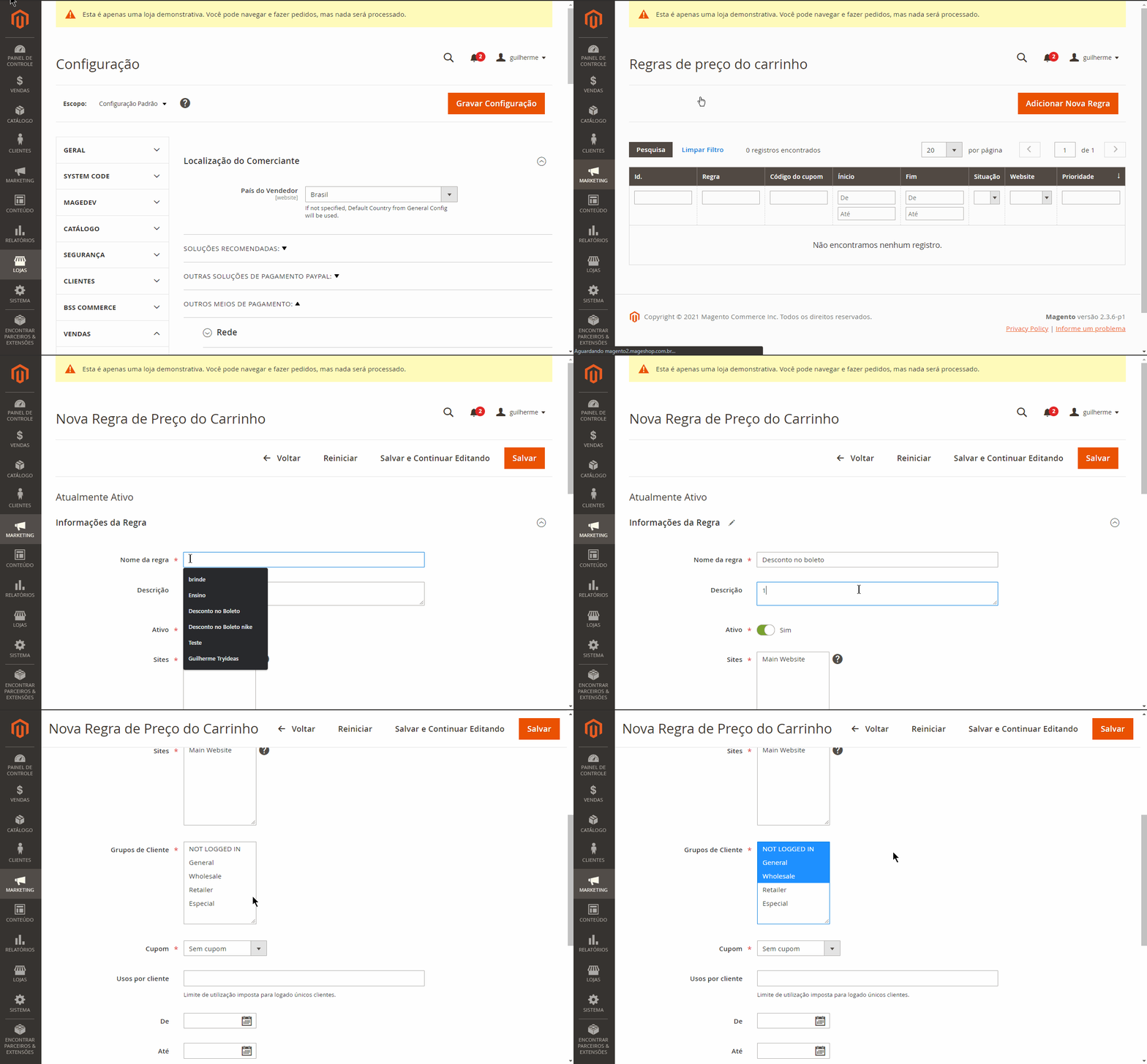
Coloque um nome para a regra e selecione o grupo de clientes que deseja que a regra se aplique. Caso sejam múltiplos, use o CTRL+Clique do mouse para selecionar.
Acesse a aba Condições para configurar
Clique no + e selecione Forma de Pagamento, logo em seguida clique nos três pontos "..." e selecione a forma de pagamento que você tinha visto como habilitada para boleto. Neste caso do exemplo é Yapay Intermediador - Boleto.
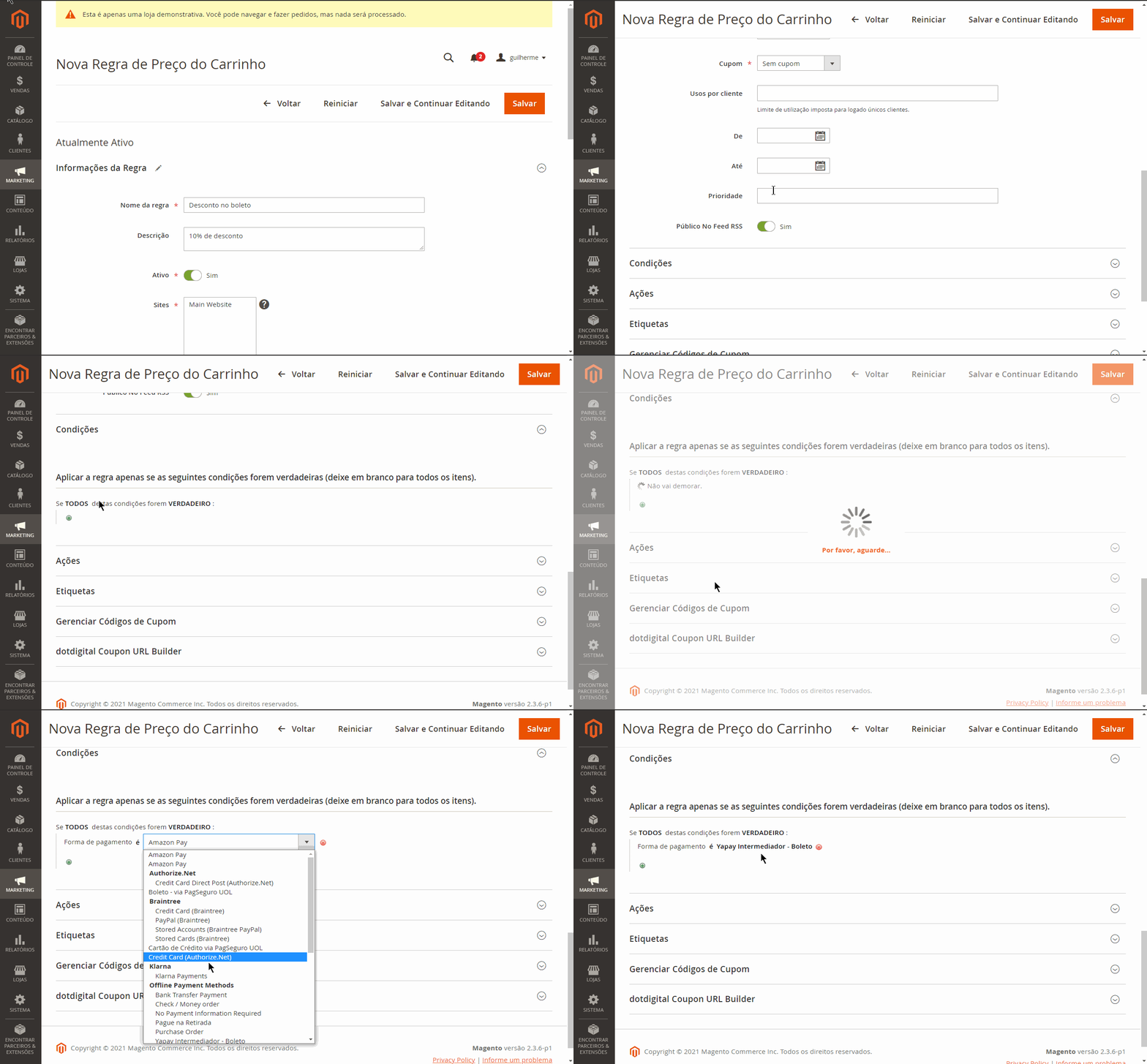
Agora acesse a aba Ações para configurar
Caso queira que o valor de desconto seja um percentual sobre o valor do produto, basta selecionar Porcentagem do desconto do preço do produto para aplicar. Em seguida coloque o valor em % no campo valor.

Desta forma, caso a compra seja feita com o boleto da Yapay, será feito um desconto de 10% para a compra.
Lembre-se de salvar e atualizar o Cache.
Qualquer dúvida, entre em contato com o suporte em web@tryideas.com.br ou através do chat de suporte no horário de atendimento.
Cupom de desconto percentual - Magento 2
Caso ainda não tenha visto uma visão geral ainda de como funcionam as Regras de Carrinho no Magento 2, sugiro que dê uma olhada nesta documentação para entender melhor as configurações que faremos neste passo a passo.
Para criar uma regra de desconto por cupom, acesse Marketing > Promoções > Regras de Preço no Carrinho.

Clique em Adicionar Nova Regra

Troque a opção de "Sem Cupom" para "Cupom Específico"

Você pode tanto informar um código fixo para este cupom, quanto utilizar da geração automática e então divulgar o código gerado pelo sistema para o cliente.
Defina se o uso do cupom será limitado por usos totais ou usos por clientes. Você pode deixar também sem limitações caso prefira.

Neste exemplo não irei colocar nenhuma condição para que o cupom seja aplicado, caso queira você pode configurar uma condição na aba antes de Ações. Dito isto, iremos avançar direto para a aba Ações.
Na aba Ações, configurei neste exemplo para aplicar 10% de desconto para o carrinho assim que o cliente utilizar o cupom.

Lembre-se de colocar também uma legenda na regra, para que o cliente entenda de onde o desconto é aplicado. Esta configuração fica no menu abaixo de Ações, é o menu Etiquetas.

Você poderá preencher algo como "10% de desconto pelo cupom NOMEDOCUPOM".
Após esta configuração, a regra estará completa e pronta para aplicar o desconto informado.
Qualquer dúvida, entre em contato com o suporte em web@tryideas.com.br ou através do chat de suporte no horário de atendimento.
Frete Grátis com valor mínimo - Magento 2
Regra de Frete Grátis com valor mínimo
Primeiramente acesse: Marketing > Promoções > Regras de preço do Carrinho, e clique em Adicionar Nova Regra.
Preencha o nome e a descrição que deseja colocar na regra, e em seguida selecione o grupo de clientes que deseja englobar usando CTRL + Clique Esquerdo do Mouse.
Demais informações sobre todos os campos podem ser encontrados Aqui.
Na aba Condições, selecione o atributo de carrinho Sub-total como condição, então o parâmetro de condição "é igual ou maior que"

Adicione então o valor mínimo que o carrinho devera ter para que o frete grátis seja aplicado

Nesse exemplo utilizaremos o valor mínimo R$20 para a aplicação da regra
Após feita esta configuração, acesse a página ações para retirar o custo de frete, como mostrado no GIF abaixo.
Na aba Etiqueta, como mostrada no GIF, você pode colocar um nome que aparecerá junto com o desconto para o cliente, neste caso Frete Grátis.
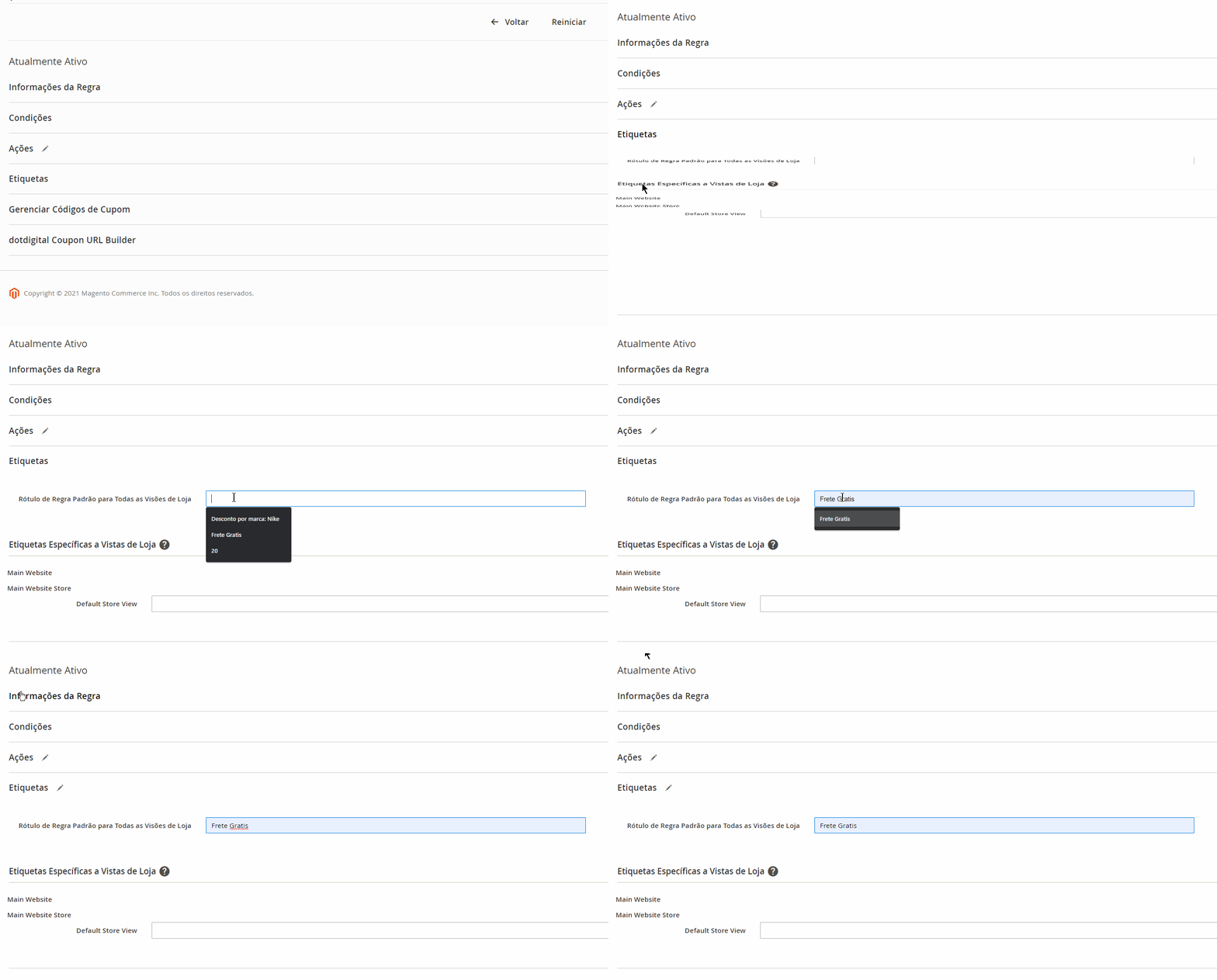
Após terminar a edição, Clique em Salvar no canto direito, em seguida atualize o Cache.
Qualquer dúvida, entre em contato com o suporte em web@tryideas.com.br ou através do chat de suporte no horário de atendimento.
Como Criar uma Regra de Brinde no Carrinho (Free Gifts Amasty M2)
Este documento explica como configurar uma regra de carrinho para oferecer um produto como brinde ao cliente, utilizando o módulo Special Promotions (Free Gifts) no Magento 2. Com essa configuração:
- O cliente adiciona um produto específico ao carrinho e recebe automaticamente um brinde.
- O brinde é adicionado com valor simbólico de R$ 0,01 (um centavo), atendendo a requisitos fiscais.
- A regra pode ser condicionada a cupom, grupo de clientes, limite de uso e condições adicionais.
Este guia é baseado no módulo Amasty Special Promotions Lite para Magento 2. A interface pode variar conforme a versão instalada.
Passo a Passo
Etapa 1 — Acessar o Assistente de Criação de Regras
- No painel administrativo do Magento, acesse Marketing > Free Gifts Rules Wizard.
- O assistente (wizard) será exibido com dois cenários disponíveis:
- Por quantidade de produtos: o cliente adiciona X produtos ao carrinho e recebe o brinde.
- Por valor mínimo no carrinho: o cliente atinge um valor mínimo de compra (ex.: R$ 700) e recebe o brinde.
- Selecione o cenário desejado e clique em Próximo.
Resultado esperado: A tela de configuração de condições será exibida.
Etapa 2 — Definir as Condições de Ativação
- Configure quantos produtos o cliente deve adicionar ao carrinho para ativar a regra (ex.: 1).
- Defina se a regra se aplica a qualquer produto ou a produtos específicos.
- Caso selecione produtos específicos, clique no botão +para adicionar condições por atributo (SKU, categoria, fabricante etc.).
Se houver mais de um produto elegível, altere o operador lógico de "E" para "OU" (E1-2). Assim, a regra será ativada quando pelo menos um dos produtos estiver no carrinho.
- Utilize o campo de busca para localizar o produto pelo nome ou SKU e selecione-o.
- Clique em Próximo.
Resultado esperado: A tela de configuração do brinde será exibida.
Etapa 3 — Configurar o Produto Brinde
- Defina a quantidade de produtos gratuitos que o cliente receberá (ex.: 1).
- Selecione se o brinde será o mesmo produto da condição ou um produto diferente.
- Escolha o modo de entrega do brinde:
- O cliente escolhe: ele poderá selecionar produtos de uma lista, em qualquer combinação, até o limite definido.
- Automático: o sistema adiciona automaticamente os itens da lista de brindes ao carrinho.
- Pesquise e selecione os produtos que farão parte da lista de brindes.
- Clique em Próximo.
Resultado esperado: A tela de configuração do cupom será exibida.
Etapa 4 — Configurar Cupom e Restrições
- Defina se a regra será ativada sem cupom(automática) ou se exigirá um código de cupom. Caso exija cupom, preencha o código no campo correspondente.
- Em Sites e Grupos de Clientes, mantenha todos os sites e grupos selecionados, a menos que deseje restringir a promoção a um público específico.
- Configure a frequência de execução da regra:
- Apenas a primeira vez que as condições forem atingidas.
- Sempre que as condições forem atingidas.
- Sempre que as condições forem atingidas, com um limite de usos.
Para brindes de alto valor, recomenda-se configurar a execução como "Apenas a primeira vez" ou definir um limite de usos por cliente, evitando abusos.
- (Opcional) Configure condições adicionais, como método de pagamento ou método de entrega específico.
- Clique em Próximo.
Resultado esperado: A tela de nome e ativação da regra será exibida.
Etapa 5 — Nomear e Salvar a Regra
- Preencha o nome da regra com uma identificação clara (ex.: "Brinde Carabina PCP — Bomba Manual").
- Defina o status da regra como Ativado ou Desativado.
- Revise o resumo exibido na tela, confirmando produto de condição, produto brinde, cupom e frequência.
- Clique em Salvar.
Resultado esperado: A regra será criada e ficará visível em Marketing > Regras de Preço do Carrinho.
Etapa 6 — Ajustar o Preço Mínimo do Brinde (R$ 0,01)
Este passo é obrigatório. Sem ele, o brinde será adicionado com valor R$ 0,00, o que pode causar problemas fiscais na emissão de nota fiscal.
- Acesse Marketing > Regras de Preço do Carrinho e clique sobre a regra recém-criada.
- Navegue até a aba Ações.
- Confirme que o campo Desconto está configurado para 100% (desconto total no item).
- No campo Preço Mínimo, insira 01.
- (Opcional) Na aba Etiquetas, defina a mensagem que será exibida ao cliente sobre a promoção.
- (Opcional) Configure o campo Usos por cliente e a data de expiração para limitar a vigência da promoção.
- Clique em Salvar Regra.
Resultado esperado: A regra será salva com preço mínimo de R$ 0,01. O brinde será exibido no carrinho com este valor.
A regra está configurada. Prossiga para a seção de Validação e Testes para confirmar que tudo funciona corretamente.
Validação e Testes
Após salvar a regra, execute os testes abaixo para garantir o funcionamento correto:
- Acesse a loja como cliente (use o modo anônimo do navegador para simular um novo visitante).
- Adicione ao carrinho o produto que atende à condição da regra.
- Se a regra exige cupom, insira o código de cupom no campo correspondente e aplique.
- Verifique se o produto brinde foi adicionado ao carrinho.
- Confirme que o valor do brinde aparece como R$ 0,01.
- Prossiga até o checkout e confirme que o desconto e o brinde são mantidos no resumo do pedido.
- Remova o produto de condição do carrinho e verifique se o brinde é removido automaticamente.
Sempre limpe o cache do Magento (Sistema > Gerenciamento de Cache) antes de testar. Regras de carrinho podem não refletir alterações imediatas caso o cache esteja ativo.
Caso tenha ficado alguma dúvida entre em contato com nosso time de suporte através do chat online dentro da sua loja virtual ou através do e-mail web@tryideas.com.br
Gerenciar clientes
Para Gerenciar um Cliente
Em seu painel Magento, acesse: Clientes > Todos os Clientes

Clique em Adicionar Novo Cliente

Preencha os campos representado abaixo, sobre o cliente. Dados com * precisam obrigatoriamente ser preenchidos.
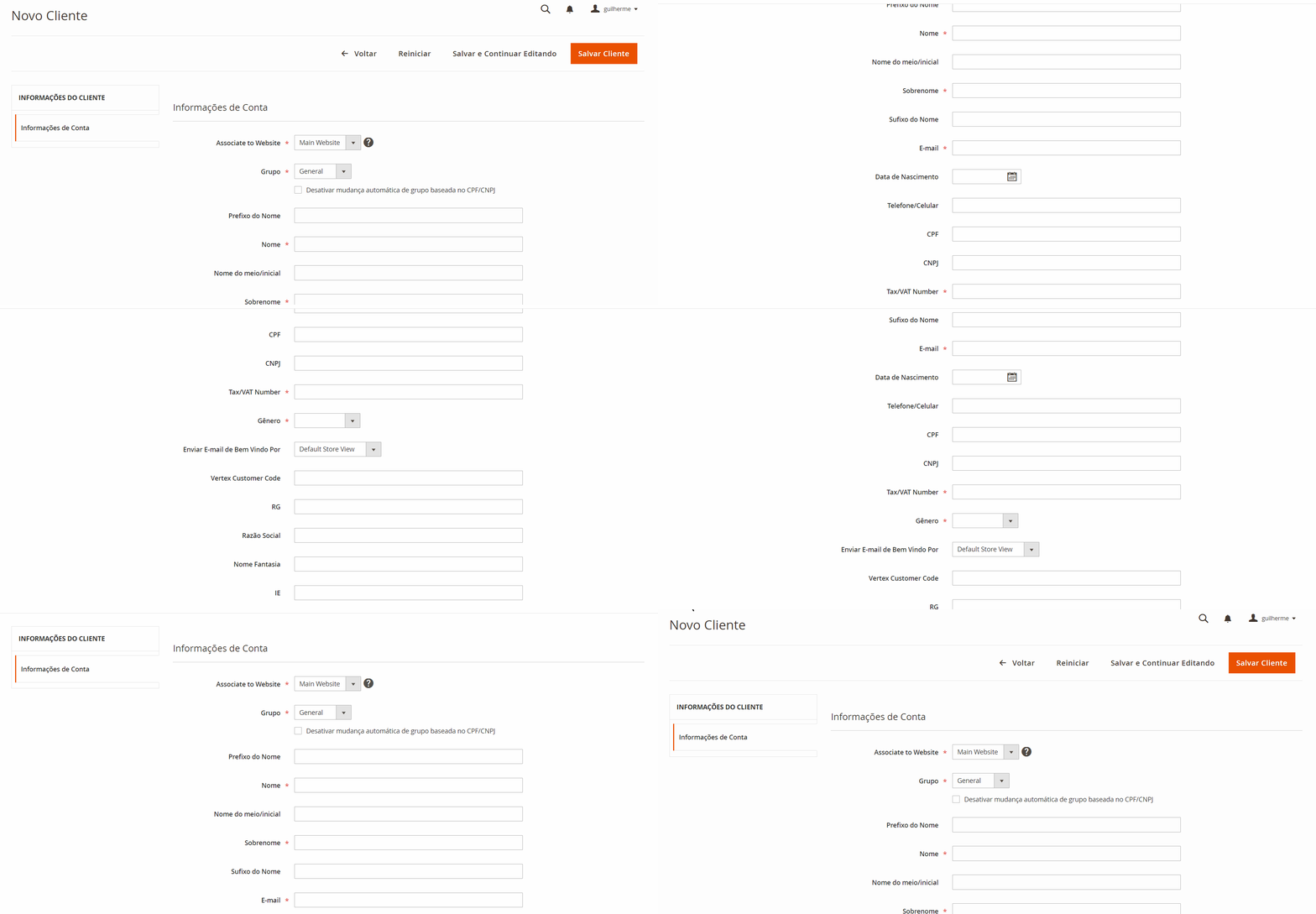
Salve e atualize o cache.
Qualquer dúvida, entre em contato com o suporte em web@tryideas.com.br ou através do chat de suporte no horário de atendimento.
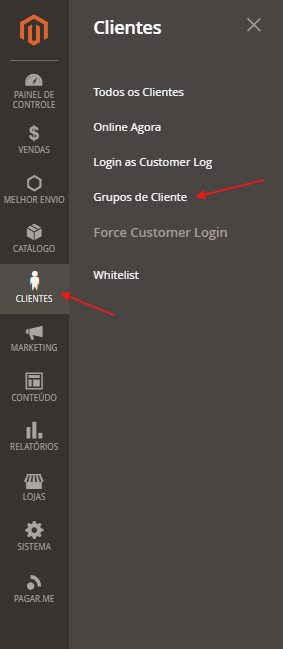
Gerenciar Grupos de Cliente - Magento 2
É possível criar Grupos de Clientes e condições diferentes para cada grupo, condições como: regras de preço, regras de carrinho, cupom de desconto, frete grátis, entre outras possibilidades.
Como Criar Grupo de Cliente
Na tela de Grupo de Clientes no canto superior clique em Adicionar novo grupo de cliente.
Na tela de Novo Grupo de Cliente preencha as informações.
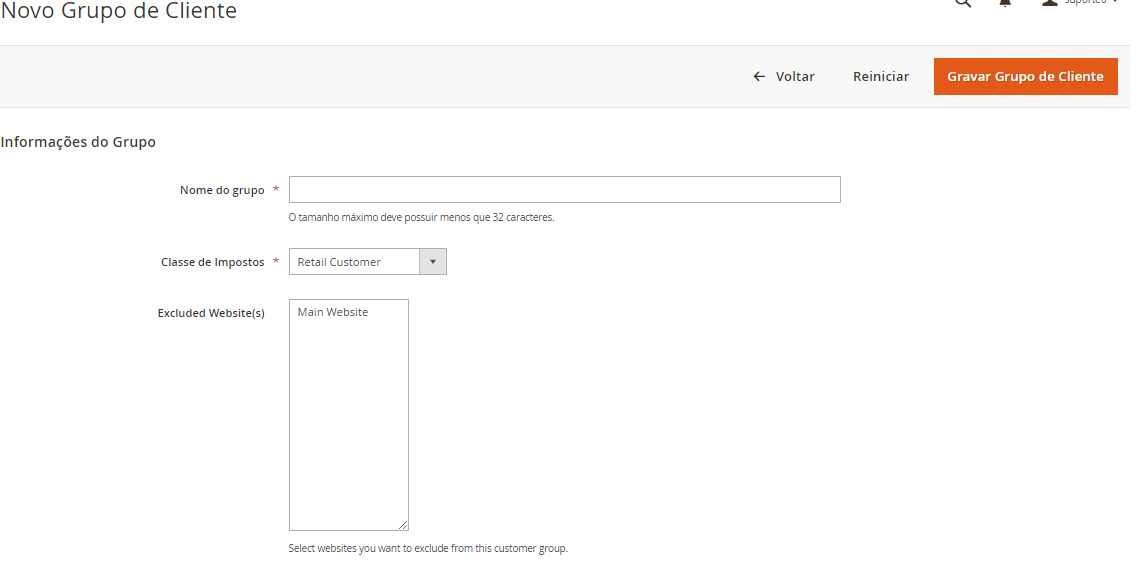
(campo obrigatório)
Nome do grupo: Nome que deseja dar ao grupo
Classe de Impostos: Imposto que irá aplicar ao grupo
Obs: Na classe de impostos não é necessário modificar, a menos que você tenha regras de impostos cadastradas para a loja.
Excluded Website(s): apenas selecione essa opção se você possuir uma Sub-loja, a qual você quer que o cliente não tenha acesso.
Após preencher as informações canto superior clique em Gravar Grupo de Cliente.
Como adicionar clientes ao Grupo de Clientes
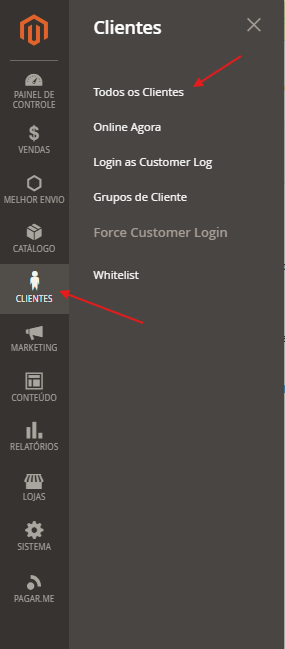
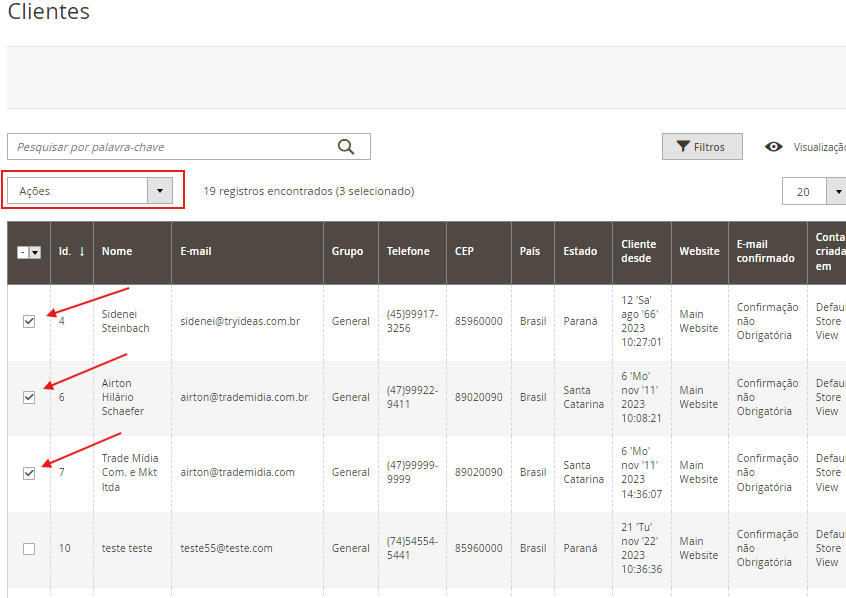
Selecione os clientes que você deseja atribuir ao grupo marcando a caixa ao lado do nome.
Depois clique na opção: Ações.
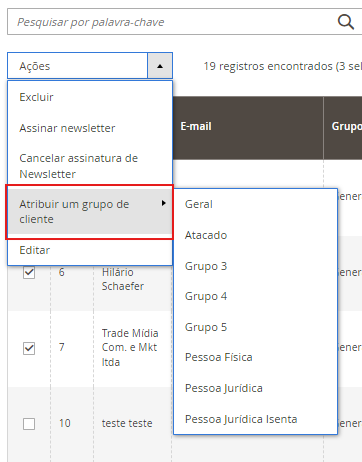
Em Ações clique na opção Atribuir um grupo de cliente, depois selecione um grupo para o qual você deseja atribuir o(s) cliente(s).
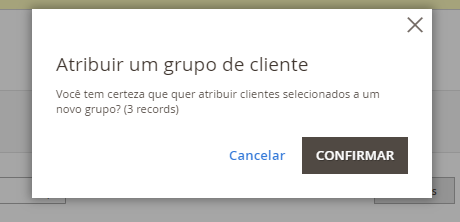
Após selecionar o grupo, irá aparecer uma mensagem na tela pedindo se você realmente deseja atribuir o(s) cliente(s) ao grupo. Se sim, clique em CONFIRMAR.
( Para criar regras de preços para grupos de clientes clique aqui )
Qualquer dúvida, entre em contato com o suporte em web@tryideas.com.br ou através do chat de suporte no horário de atendimento.
Explicação geral sobre Relatórios - Magento 2
Explicação geral em vídeo:
O Lojista pode contar com vários relatórios com conteúdos que vão te auxiliar na gestão da Loja Virtual. Muitos desses relatórios podem ser encontrados no Menu Principal “Relatórios”.
Na plataforma magento mageshop você poderá contar com 6 grupos principais de Relatórios:
Vendas: Nesse grupo você conseguirá acompanhar os pedidos, imposto, faturados, entrega, restituições e cupons.
Marketing: Nesse grupo você conseguirá acompanhar os produtos em carrinho, carrinhos abandonados e termos pesquisados.
Produtos: Nesse grupo você conseguirá acompanhar os produtos mais vendidos, produtos comprados, mais populares, baixo estoque e realizar transferências.
Clientes: Nesse grupo você conseguirá acompanhar novos cadastros, clientes por total de pedidos e clientes por número de pedidos.
Avaliações: Nesse grupo você conseguirá acompanhar comentários dos clientes, com relação ao seus produtos.
Inteligência de Negócio BI: Nesse grupo você conseguirá acompanhar Relatórios mais avançados, Essenciais de BI e Yotpo Analytics. Para realizar as ações referentes a esses relatórios, você deve utilizar uma ferramenta de integração externa, onde lhe trás informações mais avançadas.

Sempre que precisar exportar um relatório, primeiramente Atualize as Estatísticas para mostrar os dados mais recentes em suas pesquisas.
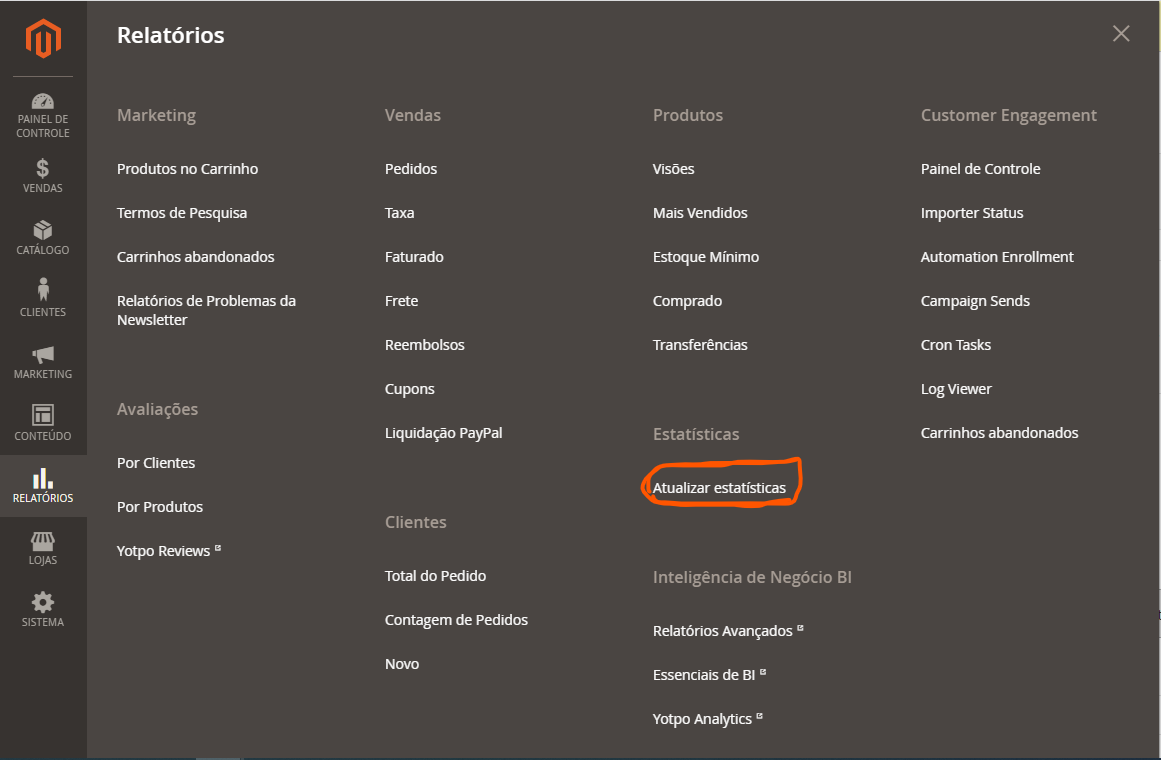
Selecione a opção Selecionar todos, e selecione o período em que deseja atualizar as estatísticas.


Clique em Enviar e então suas estatísticas estarão atualizadas.
Após este passo, você pode exportar os relatórios com as informações mais recentes em seu sistema.
Qualquer dúvida, entre em contato com o suporte em web@tryideas.com.br ou através do chat de suporte no horário de atendimento.
Receber notificação por e-mail de um novo pedido - Magento 2
Nessa documentações estaremos mostrando como configurar a loja para toda vez que um cliente realizar uma compra em sua loja, você ser notificado em seu e-mail.
Passo a Passo:
1 - Para iniciar essa configuração devemos acessar no menu lateral:
Lojas > Configuração

2 - Com a página de Configuração aberta, vamos localizar e clicar na aba de:
Vendas > E-mails de vendas

3 -
Dados obrigatórios no cadastro de clientes - Magento 2
Passo a passo escrito:
Nesta Documentação vamos mostrar como você pode alterar os dados que serão obrigatórios para o cadastro de novos clientes na sua loja, para isso, dentro do seu Painel de Controle da loja, vamos em:
Sistema > Configuração

Devemos procurar no menu da esquerda por Clientes e dentro de clientes, vamos visualizar e abrir a aba de Configurações do Cliente, dentro desta aba vamos procurar Opções de Nome e Endereço.

Aqui podemos alterar se os campos como Data de Nascimento e CPF/CNPJ são exibidos no cadastro de clientes, além de configurar se é opcional ou obrigatório o preenchimento deste campo para efetuar o cadastro. Para alterar você pode clicar sobre o campo que deseja, e alterar entre as opções de "Não", "Opcional" e "Obrigatório".

Após terminar a edição, Clique em Salvar no canto direito, em seguida atualize o Cache.
Se ainda assim tiver dúvidas sobre o funcionamento desse recurso, entre em contato com o nosso time de suporte no chat, ou através do e-mail web@tryideas.com.br.