Magento 2 - Configurações Gerais
Guia de configurações adicionais para o Magento 2
- Performance
- Novos usuários
- Como inserir o número do Whatsapp da loja e habilitar o Botão de Chat Whatsapp- Magento 2
- Informações Gerais
- Como cadastrar o seu CNPJ - Magento 2
- Informações gerais da loja - Magento 2
- Explicação Geral - Links de Redes Sociais - Magento 2
- Como cadastrar o perfil do Instagram - Magento 2
- Como cadastrar o Perfil do Facebook - Magento 2
- Editar a senha do usuário administrador - Magento 2
- Como editar o tempo de sessão - Magento 2
- Módulo: Mageshop - Frete por Percentual - M2
- Como preencher os campos de SEO - Magento 2
Performance
Reindexação de índices no Magento 2
Os índices são imprescindíveis, para que sempre que houver atualização de: preços, promoções, categorias do menu, instalação de módulos e extensões. A atualização dos índices no Magento 2 é feita automaticamente através de tarefas agendadas, mas neste passo a passo irei mostrar como deve estar a configuração de atualização de índices.
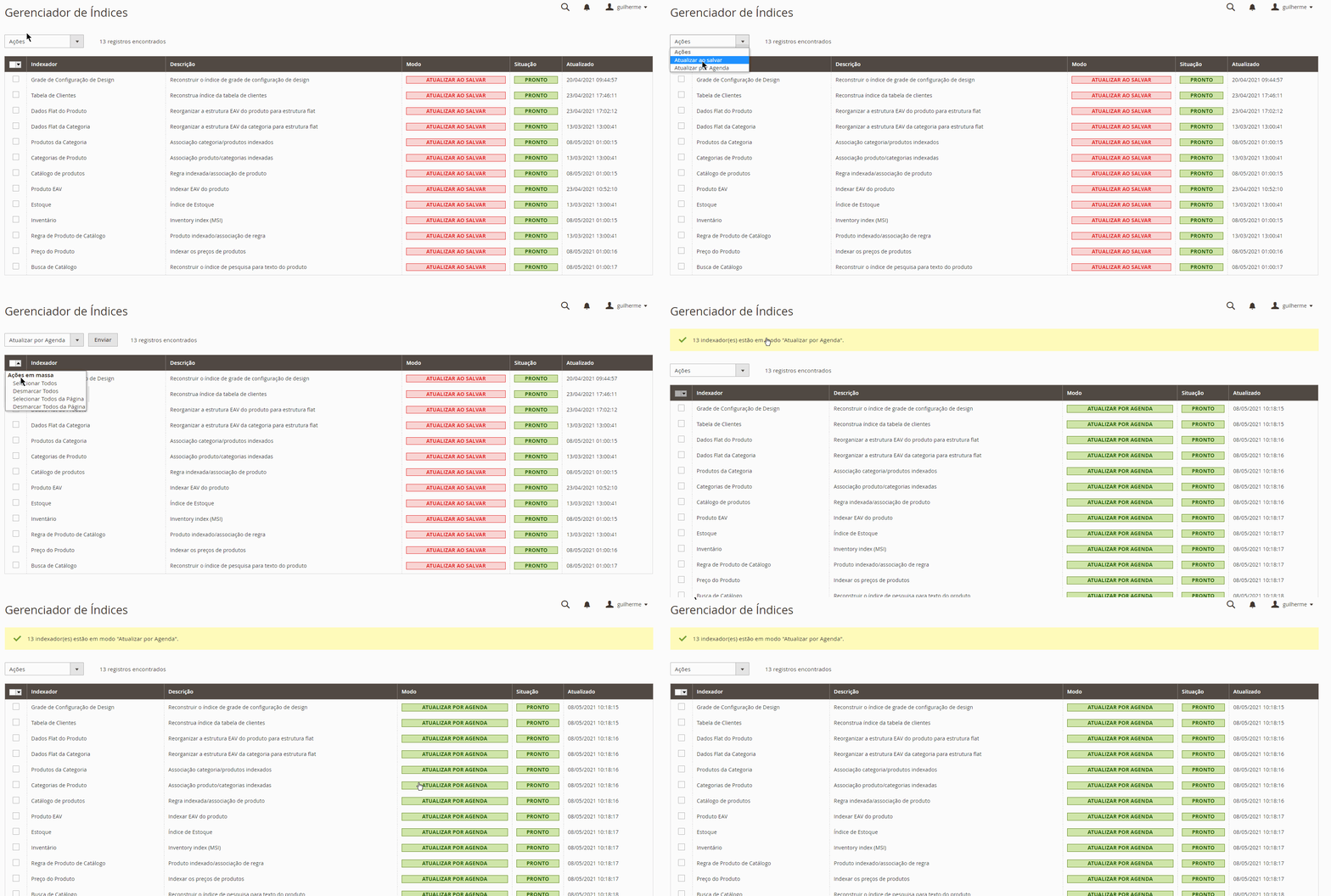
Acesse Sistema > Ferramentas > Gerenciador de Índices

A Atualização ao Salvar é sempre realizada a cada produto novo que for adicionado, ou qualquer outra edição no catálogo, os índices serão atualizados. Por isso sempre recomendamos utilizar a Atualização por Agendamento, que em um determinado espaço de tempo é realizada a atualização, para que não cause um impacto muito grande em tempos de edições na loja.
Clique em Ações > Selecione Atualização por Agenda > Marque todas as opções e clique em enviar
Qualquer dúvida, entre em contato com o suporte em web@tryideas.com.br ou através do chat de suporte no horário de atendimento.
Como atualizar o cache do Magento 2
O cache é a área onde é mantida uma cópia temporária de dados da sua loja que já foram carregados e não mudaram. Das páginas de produtos, da home, de categorias, entre outros. O objetivo do cache é de acelerar a recuperação dos dados, entregando uma página mais rápida para os visitantes sem precisar reprocessar novamente tudo no servidor.
Como Atualizar o Cache:
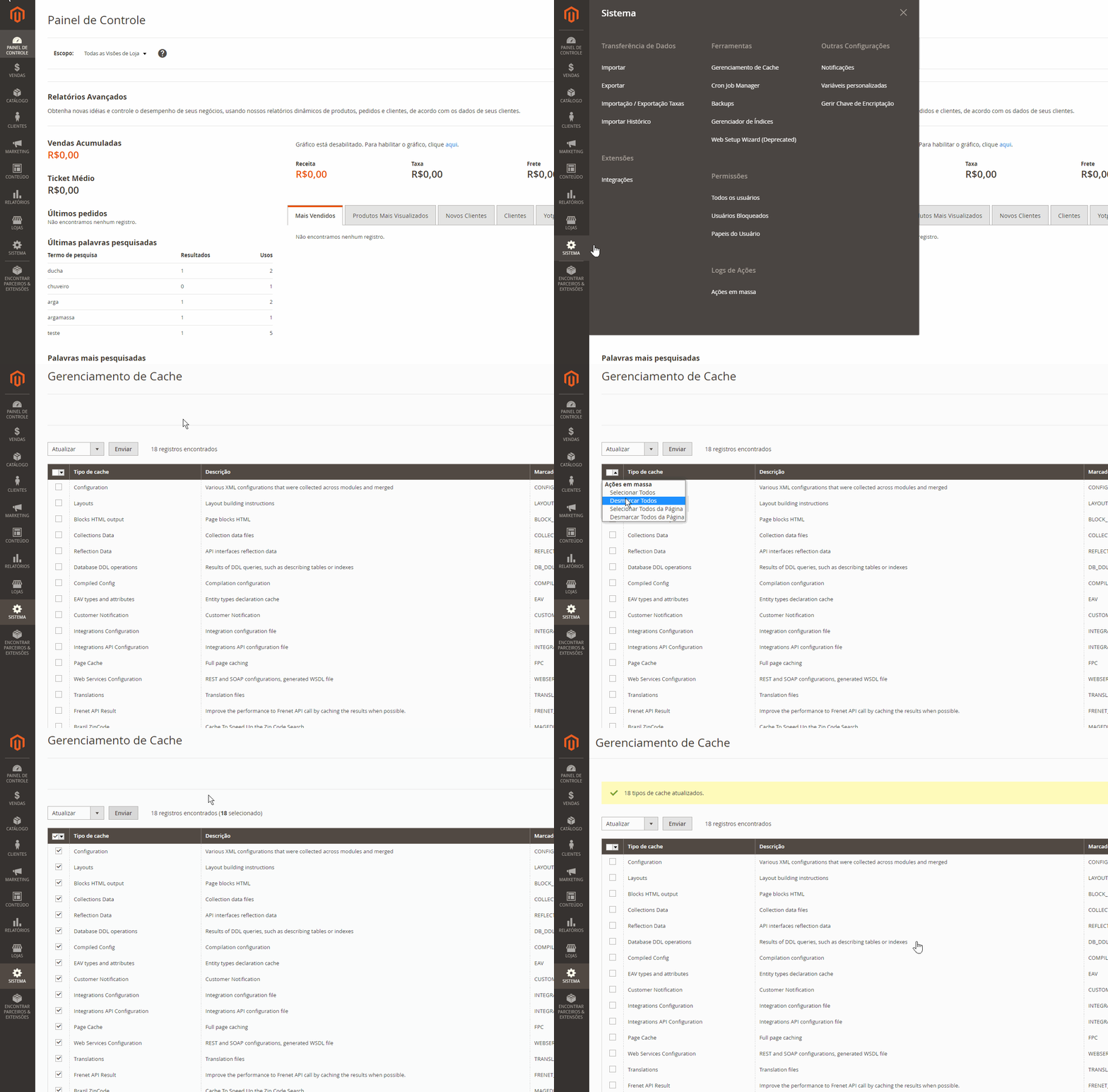
Acesse Sistema > Ferramentas > Gerenciamento de Cache

Em seguida Selecione todas as opções e clique em Enviar.
Qualquer dúvida, entre em contato com o suporte em web@tryideas.com.br ou através do chat de suporte no horário de atendimento.
Software editor de imagem
Estaremos sugerindo dois softwares que você poderá utilizar para Comprimir ou Redimensionar imagens. Já que algumas imagens precisarão obedecer uma tamanho padrão para serem habilitadas na sua loja virtual. Um exemplo é o caso dos banners, em Magento 2 se as imagens não tiverem nas medidas padrões que nós orientamos, você não conseguirá subir a imagem para sua Loja.
Compressor de imagens Caesium:
Link para download para Windows : https://www.fosshub.com/Caesium-Image-Compressor.html
Instale em seu desktop e execute.
Clique na pasta e localize o arquivo que gostaria de comprimir

Clique sobre o arquivo que subiu para o Caesuim
Escolha porcentagem da qualidade que deseja manter, e os pixel para comprimir


Clique em adicionar imagens

Neste passo a passo, utilizarei duas imagem para exemplo. Selecione as suas e clique em Abrir.
Para adicionar mais de uma ao mesmo tempo para edição, segure o botão Ctrl e selecione as imagens com o botão direito.
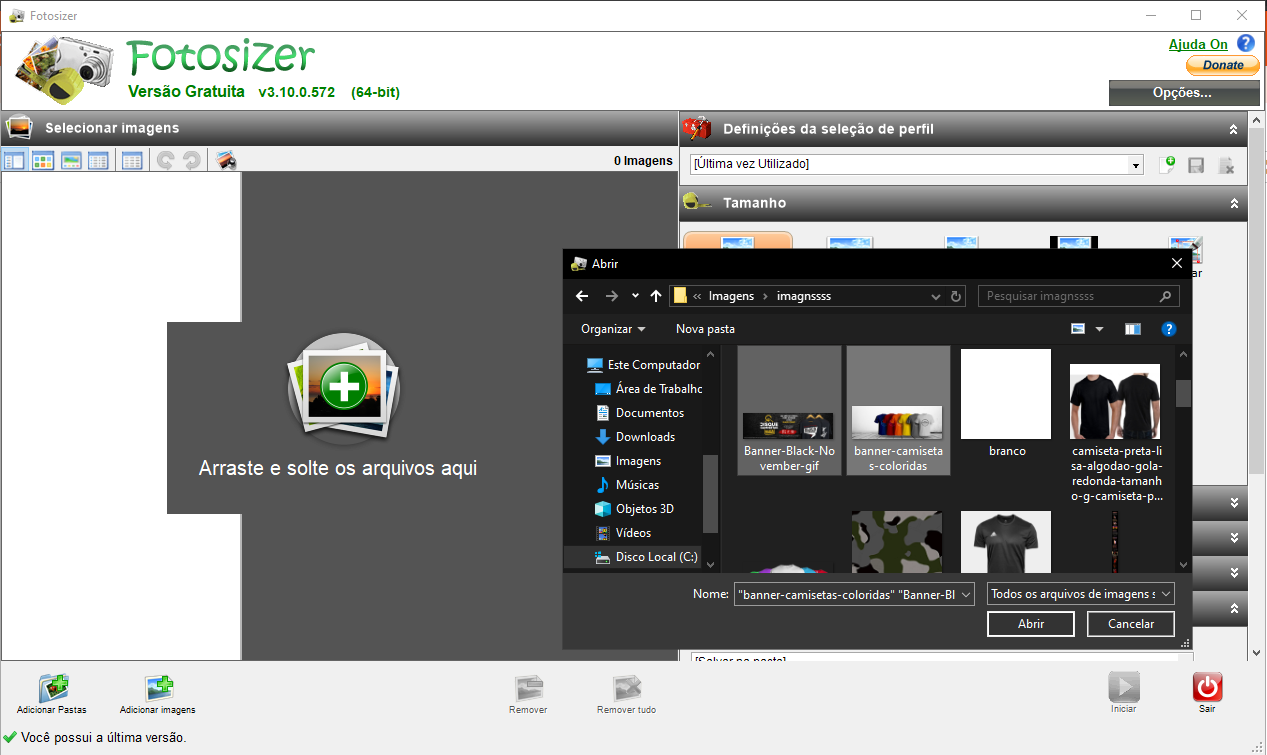

No Fotosizer, selecione a imagem que deseja editar.

Ajustar o tamanho
Nesta opção, orientaremos considerando que a sua imagem é muito grande, e que precisa ser redimensionada para um tamanho menor sem perder a proporção:
Utilize a opção AJUSTAR
Use a opção PERSONALIZADO para definir o tamanho final da sua imagem, insira no lado maior a dimensão que deseja.
(Para fotos de produtos na loja virtual recomendamos que o lado maior seja de 1200px). Você vera que ao preencher o lado maior, e der um Tab ou mudar de campo, a outra dimensão irá mudar sozinha pela proporção.
Certifique-se de que as opções abaixo estão assinaladas
- Não Ampliar se for menor:
- Manter proporção:

Procedimento para salvar
Para salvar, abra a aba Destino
Na opção Pasta de destino, escolha a pasta de destino para as novas imagens que serão geradas.
Formatação de saída, você pode manter o mesmo, ou se procura maior performance recomendamos usar JPEG.

Clique em Iniciar para que o procedimento aconteça aguarde finalizar e abra a pasta de destino para avaliar as novas imagens.
Se ainda assim tiver dúvidas sobre o funcionamento desse recurso, entre em contato com o nosso time de suporte no chat, ou através do e-mail web@tryideas.com.br
Novos usuários
Criar novo usuário e gerenciar nível de acesso - Magento 2
Cadastro de novo Usuário
Acesse Sistema > Permissões > Todos os Usuários

Clique em Adicionar Novo Usuário


Em sequência, selecione a aba Informações do Usuário para prosseguir com o cadastro. Insira as informações do novo usuário nesta etapa e a sua senha de administrador no último campo para confirmar o cadastro.

Para editar a sua senha de administrador, basta acessar seu perfil já cadastrado e colocar a nova senha.
Cadastro de novos Perfis de Usuário
Para adicionar novos perfis de usuário, acesse Sistema > Permissões > Papéis do Usuário

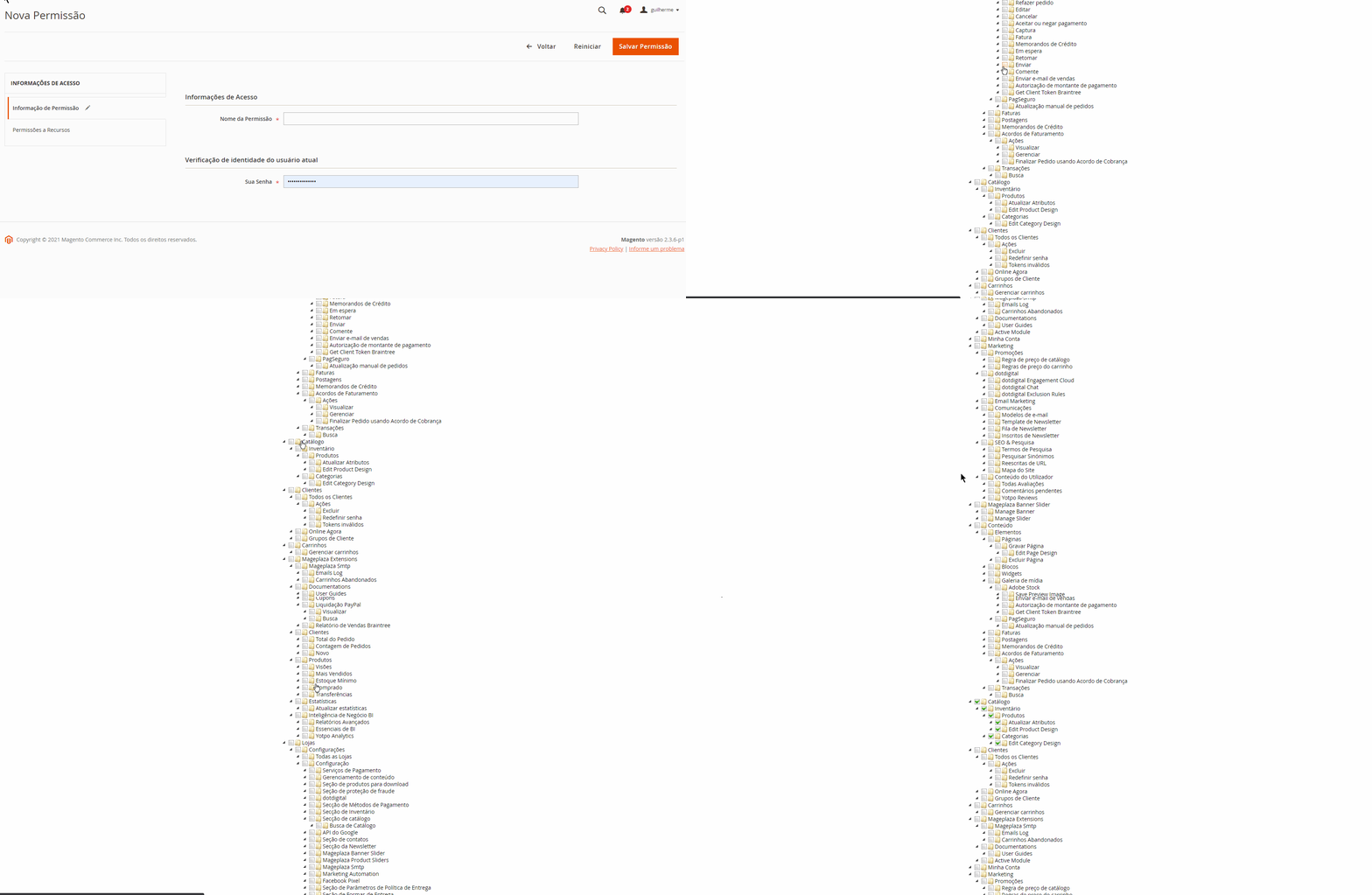
Em seguida, volte para a tela de Informação de Permissão cadastre um nome para o perfil de usuário. Insira sua senha de Administrador para confirmar o cadastro.
Salve e atualize o Cache.
Qualquer dúvida, entre em contato com o suporte em web@tryideas.com.br ou através do chat de suporte no horário de atendimento.
Como inserir o número do Whatsapp da loja e habilitar o Botão de Chat Whatsapp- Magento 2
Neste documento, será mostrado como podem ser editadas informações no rodapé da página, bem como o número de WhatsApp para contato. Esta forma de edição é apenas visual.
Passo a passo em vídeo:
Acesse: Sistema > Outras Configurações > Variáveis Personalizadas

Como exemplo, vamos acessar a variável do WhatsApp

Nos campos Valor da variável HTML e Valor da variável em texto simples, é onde colocamos as informações que queremos que apareçam na página do site.
Edite o conteúdo inserindo o seu número sem espaços, nem hifens. Ex: 55dddnumero ou com um exemplo real 554530557688.
Como habilitar o Botão de Chat Whatsapp na loja
Vá em Conteúdo > Elementos > Blocos

Procure o Bloco Estático WhatsApp Ícone Fixos na listagem.

Clique em Selecione > Editar para acessar as configurações de WhatsApp Icone Fixo. Mude o Status desabilitado para Habilitado > Salvar

Salve e atualize o Cache.
Qualquer dúvida, entre em contato com o suporte em web@tryideas.com.br ou através do chat de suporte no horário de atendimento.
Informações Gerais
Como cadastrar o seu CNPJ - Magento 2
Passo a Passo em vídeo:
Passo a Passo escrito:
No seu painel administrativo do Magento 2, vá até Conteúdo->Configuração->(Selecionar loja)Editar.
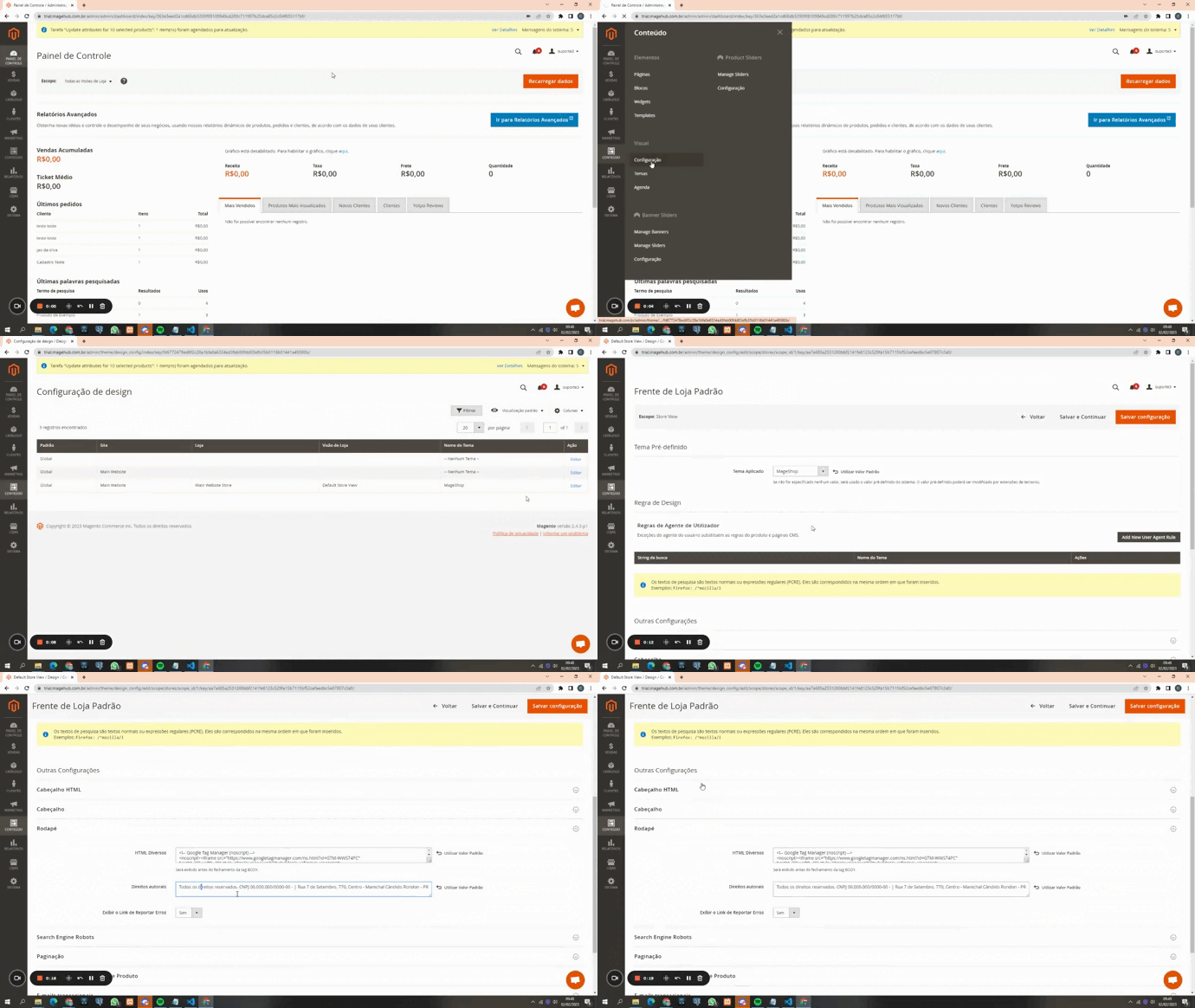
Após realizar este processo, será disponibilizado a aba "Rodapé", onde você pode realizar a inserção do CNPJ, ou até mesmo a mudança dele, no seu painel do Magento 2, através do campo "Direitos Autorais".
Clique e Salvar e atualize o cache.
Se ainda assim tiver dúvidas sobre o funcionamento desse recurso, entre em contato com o nosso time de suporte no chat, ou através do e-mail web@tryideas.com.br.
Informações gerais da loja - Magento 2
Passo a Passo em vídeo:
Passo a Passo escrito:
Para realizar a alteração de configurações gerais na sua loja, vá até Lojas->Configuração->Geral->Informações da Loja.
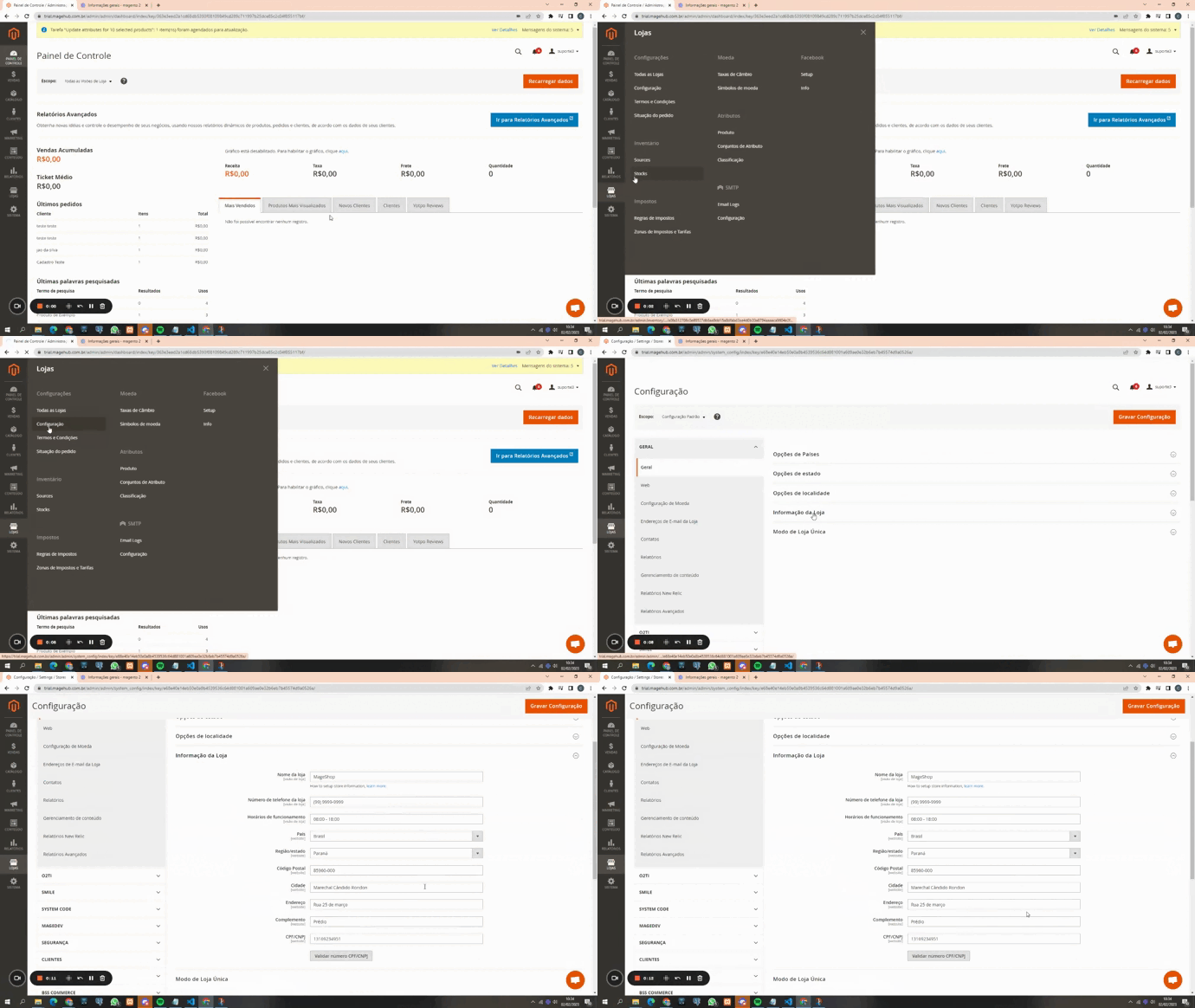
Após realizar este processo, você verá os campos "Nome da loja", "Número de Telefone da loja, "Horários de funcionamento", "País", "Região/estado", "Código Postal", "Cidade", "Endereço", "Complemento", "CPF/CNPJ". Onde você pode estar editar conforme sua necessidade.
Salve e atualize o Cache
Qualquer dúvida, entre em contato com o suporte em web@tryideas.com.br ou através do chat de suporte no horário de atendimento.
Explicação Geral - Links de Redes Sociais - Magento 2
Passo a Passo em vídeo:
Passo a Passo escrito:
A edição de link de redes sociais, é de suma importância para a divulgação da sua loja, pois ajuda com relação à credibilidade que sua loja possui, e para você realizar este processo, siga o passos a seguir:
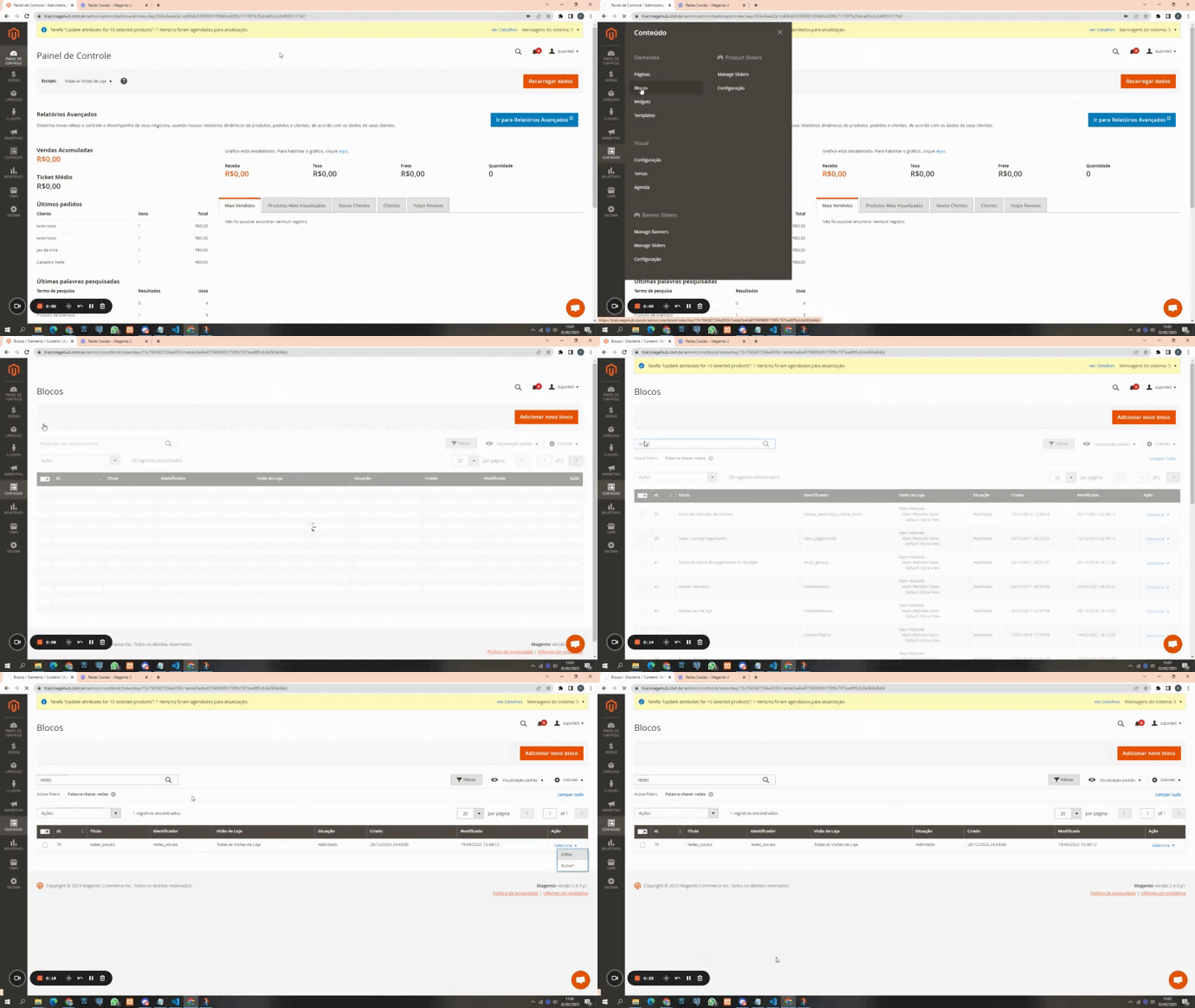
Vá até Conteúdo->Blocos->(vá no campo de pesquisa) pesquise por "Redes"->Selecione->Editar.
Após isso, será gerado um nova aba, onde você irá editar o campo HTML deste bloco, você irá clicar sob ele->Selecionar o ícone de engrenagem->(Localize onde está o link da rede social que você deseja alterar)e mude o link de redirecionamento para o link de perfil da sua rede social.
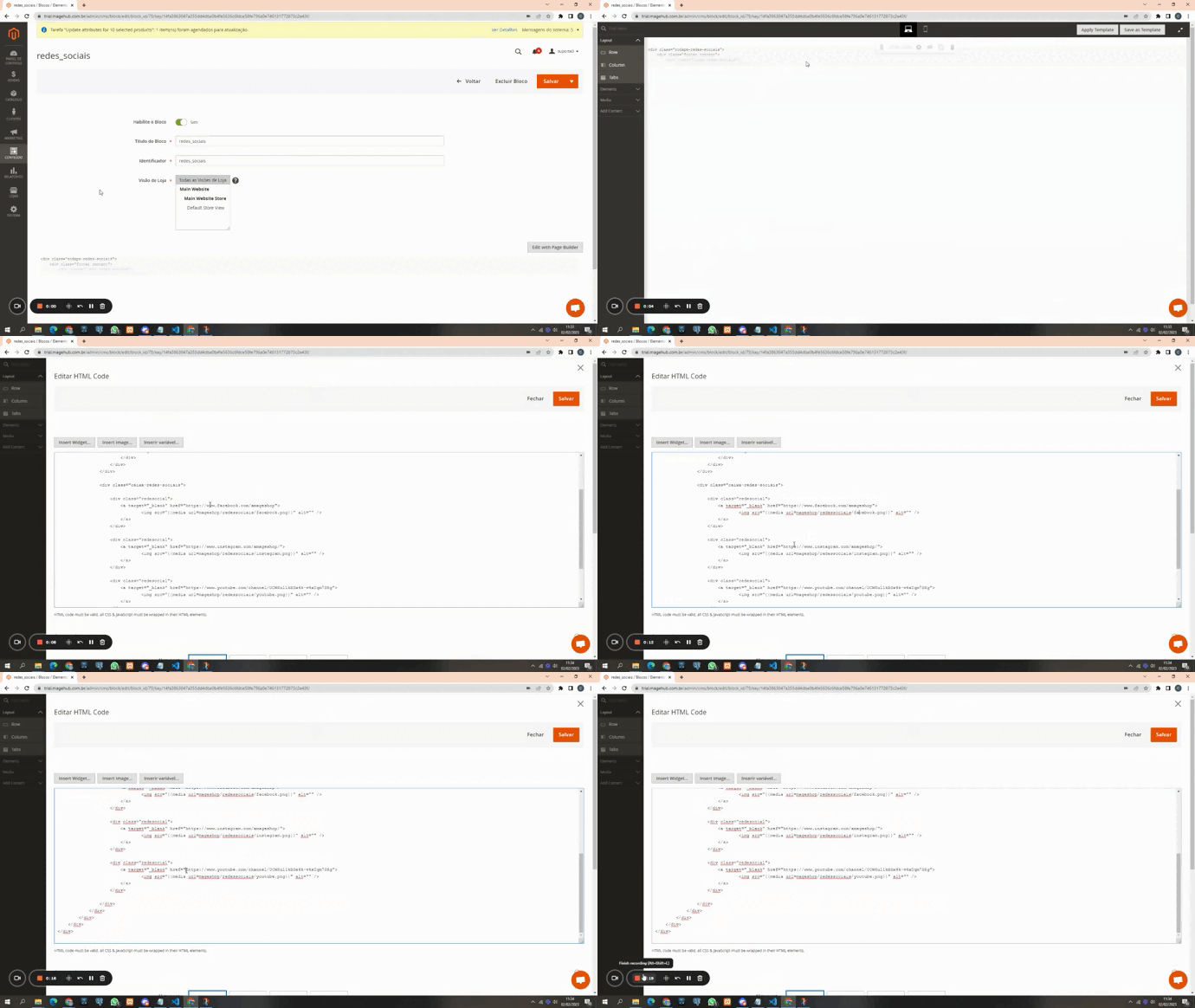
OBS: Você deve inserir o link entre " ", para pode validá-lo na página, dentro da Tag indicada.
Após ter feitos as alterações, você pode salvar normalmente, e atualizar o cache.
Se ainda assim tiver dúvidas sobre o funcionamento desse recurso, entre em contato com o nosso time de suporte no chat, ou através do e-mail web@tryideas.com.br.
Como cadastrar o perfil do Instagram - Magento 2
Passo a Passo em vídeo:
Passo a Passo escrito:
para você realizar este processo, siga o passos a seguir:
Vá até Conteúdo->Blocos->(vá no campo de pesquisa) pesquise por "Redes"->Selecione->Editar.
Após isso, será gerado um nova aba, onde você irá editar o campo HTML deste bloco, você irá clicar sob ele->Selecionar o ícone de engrenagem->(Localize onde está o link do instagram)e mude o link de redirecionamento para o link de perfil do seu instagram.
OBS: Você deve inserir o link entre " ", para pode validá-lo na página, dentro da Tag indicada.
Após ter feitos as alterações, você pode salvar normalmente, e atualizar o cache.
Como cadastrar o Perfil do Facebook - Magento 2
Passo a Passo em vídeo:
Passo a Passo escrito:
para você realizar este processo, siga o passos a seguir:
Vá até Conteúdo->Blocos->(vá no campo de pesquisa) pesquise por "Redes"->Selecione->Editar.
Após isso, será gerado um nova aba, onde você irá editar o campo HTML deste bloco, você irá clicar sob ele->Selecionar o ícone de engrenagem->(Localize onde está o link do Facebook)e mude o link de redirecionamento para o link de perfil do seu Facebook.
OBS: Você deve inserir o link entre " ", para pode validá-lo na página, dentro da Tag indicada.
Após ter feitos as alterações, você pode salvar normalmente, e atualizar o cache.
Editar a senha do usuário administrador - Magento 2
Passo a passo em vídeo:
Como editar o tempo de sessão - Magento 2
Passo a Passo em vídeo:
Passo a Passo escrito:
Para que você possa estar alterando o tempo de sessão no seu painel administrativo do Magento 2, siga esta ordem de passos:

2 - Após isto, encontre as abas "Avançado->Administrador", clique sob elas.

3 - Agora basta selecionar a aba "Segurança->(Campo)Tempo de Sessão do Admin (em segundos)". Neste campo, coloque o tempo de sessão que você deseja.
OBS: O tempo de sessão, é em segundos!.

Clique em Salvar e atualize o cache.
OBS: Por questão de segurança, nós recomendamos que não tenha um intervalo de tempo muito extenso.
Se ainda assim tiver dúvidas sobre o funcionamento desse recurso, entre em contato com o nosso time de suporte no chat, ou através do e-mail web@tryideas.com.br.
Módulo: Mageshop - Frete por Percentual - M2
Descrição da funcionalidade
O módulo Mageshop - Frete por Percentual permite calcular automaticamente o valor do frete com base em uma porcentagem aplicada sobre o valor do carrinho.
Exemplo prático:
Se o carrinho possui valor de R$ 100,00 e o percentual configurado é 10%, o frete será R$ 10,00.
Além disso, o módulo permite definir:
- Valor mínimo de frete
- Prazo de entrega
- Mensagem personalizada
- Múltiplas faixas de CEP
Local de Configuração
No admin da loja
Lojas > Configurações > vendas > Forma de entrega/ Delivery Methods > Mageshop - Frete por Percentual


Configurações do Módulo
| Campo | Explicação |
|---|---|
| Habilitado |
Define se o método de frete estará ativo na loja. Você pode:
|
| Título |
Nome exibido para o cliente no checkout. Exemplo:
|
| Subtítulo (frete grátis) |
Campo opcional para exibir uma mensagem adicional, geralmente utilizada para regras de frete grátis. |
| Mapeamento |
Permite configurar regras de cálculo de frete com base em faixas de CEP. Campos disponíveis Faixa de CEP (De-Até)
Percentual (%)
Frete Mínimo (R$)
Prazo Transporte (dias)
Mensagem de Entrega
|
| Adicionar Faixa |
O botão "Adicionar faixa" permite incluir múltiplas regras de frete, possibilitando diferentes configurações por região (CEP). |
| Ordenação |
Define a ordem em que o método será exibido no checkout em relação a outros métodos de frete.
|
| Mensagem de erro exibida |
Mensagem apresentada ao cliente quando não for possível calcular o frete. Exemplo: Desculpe, cálculo não disponível!
|

Exemplos de Cálculo
| Valor do Carrinho | Percentual | Resultado | Frete Final |
|---|---|---|---|
| R$ 500,00 | 10% | R$ 50,00 | R$ 50,00 |
| R$ 100,00 | 10% | R$ 10,00 | R$ 15,00 (mínimo aplicado) |
Resumo
- Calcula frete automaticamente por percentual.
- Permite múltiplas faixas de CEP.
- Possui valor mínimo configurável.
- Exibe prazo e mensagem personalizada.
- Fácil configuração e flexível.
Dúvidas?
Em caso de dúvida, fale com a gente pelo chat no painel da sua loja Magento ou envie um e-mail para web@tryideas.com.br durante o horário comercial – vamos ter prazer em ajudar você, seja sobre o Frete por Percentual ou qualquer outra solução para sua loja.
Como preencher os campos de SEO - Magento 2
Passo a Passo em vídeo:
Passo a Passo escrito:
Nesta documentação, iremos ensinar como você pode estar realizando configurações de SEO no seu painel administrativo do Magento 2, pois se trata de um dos pontos mais importantes para você que está começando seu negócio, e deseja ter aquele alcance bacana nas pesquisas do Google, e o melhor, de maneira orgânica e gratuita!! Confira a seguir, as abas e os campos indicados para que você configure a relação de SEO no seu Magento 2!!
Produtos
1° Passo a ser feito, é verificar como está as configurações de SEO nos seus produtos, para que você verifique isto no painel administrativo, vá até Catálogo->Produtos->(Selecione qual produto você irá configurar com estas opções)vá até o campo "Otimização para Motores de Pesquisa". Ao entrar nesta aba, você terá acesso aos seguintes campos:

A - URL: Responsável pelo link de redirecionamento do seu produto, exemplo "www.seusite.com.br/produto_exemplo".
B - Meta Título: Responsável pelo título exibido na página de pesquisas do Google, ou seja, se você definiu o meta título como "Camiseta (Sua marca)" será mais simples de localizar o produto através das pesquisas do Google, fazendo com que ele seja indexado de maneira eficiente conforme as buscas por eles, que acaba por aumentar gradativamente e de maneira orgânica.
C - Meta Descrição: Responsável por exibir a descrição da página do produto na área de resultados obtidos através de pesquisas. Este campo possui a principal função de encontrar palavras chaves, e definir uma breve descrição para aquela página do produto(OBS: não é a descrição do produto, é a descrição exibida nas pesquisas do google).
Categorias
2° Passo que nós indicamos, é realizar as configurações de SEO das categorias do seu site, fazendo com que elas tenham uma taxa de busca maior e o seu site tenha mais acesso. Para que você acesse esta configuração, você pode estar indo até Catálogo->Categorias->(Selecione qual categoria você irá configurar com estas opções)vá até o campo "Otimização para Motores de Pesquisa". Ao entrar nesta aba, você terá acesso aos seguintes campos:

A - URL: Responsável pelo link de redirecionamento de sua categoria, exemplo "www.seusite.com.br/categoria_exemplo".
B - Meta Título: Responsável pelo título exibido na página de pesquisas do Google, ou seja, se você definiu o meta título como "Camiseta (Sua marca)" será mais simples de localizar a categoria através das pesquisas do Google, fazendo com que ele seja indexado de maneira eficiente conforme as buscas por eles, que acaba por aumentar gradativamente e de maneira orgânica.
C - Meta Descrição: Responsável por exibir a descrição da página da categoria na área de resultados obtidos através de pesquisas. Este campo possui a principal função de encontrar palavras chaves, e definir uma breve descrição para aquela página da categoria (OBS: não é a descrição da categoria, é a descrição exibida nas pesquisas do google).
Página Principal (Home)
3° Passo que nós indicamos, é realizar as configurações de SEO da home do seu site, fazendo com que elas tenham uma taxa de busca maior e o seu site tenha mais acesso. Para que você acesse esta configuração, você pode estar indo até Conteúdo->Páginas->(Home) Selecione->Editar->vá até o campo "Otimização para Motores de Pesquisa". Ao entrar nesta aba, você terá acesso aos seguintes campos:

A - URL: Responsável pelo link de redirecionamento de sua página/site/home, exemplo "www.seusite.com.br".
B - Meta Título: Responsável pelo título exibido na página de pesquisas do Google, ou seja, se você definiu o meta título como "Página Principal" ou "Home" será mais simples de localizar o seu site através das pesquisas do Google, fazendo com que ele seja indexado de maneira eficiente conforme as buscas por eles, que acaba por aumentar gradativamente e de maneira orgânica.
C - Meta Descrição: Responsável por exibir a descrição da página do seu site de forma geral na área de resultados obtidos através de pesquisas. Este campo possui a principal função de encontrar palavras chaves, e definir uma breve descrição para a página principal do seu site.
Salve e atualize o Cache
Qualquer dúvida, entre em contato com o suporte em web@tryideas.com.br ou através do chat de suporte no horário de atendimento.