Formas de Entrega
- Configurar Contrato do Correios na Loja - Magento 1
- Integrar cotação da Frenet - Magento 1
- Melhor Envio - Magento 1
- Ativar módulo Retirar na loja - Magento 1
- Método de entrega para frete grátis - Magento 1
- Como editar Planilha de Frete Magento Webshoppaps Matrix Rates - Magento 1
- Upload da Planilha de Frete Magento Webshoppaps Matrix Rates - Magento 1
- Integrar Pedidos dentro da Frenet - Magento 1
- Como configurar a Integração com os Correios (Sigep3)
Configurar Contrato do Correios na Loja - Magento 1
Nesta documentação, irei ensinar a você como cadastrar método de envio dos correios na plataforma Mageshop em Magento 1.
Passo a passo em vídeo:
Passo a passo em texto:
Primeiramente em seu painel administrativo, acesse Sistema > Configuração.

Assim que acessar as configurações, no menu a esquerda procure pela categoria Vendas, e dentro dela clique em Formas de Entrega.

Dependendo dos métodos de entrega que irá utilizar, haverá alguns módulos adicionais na listagem. Procure apenas pelo Correios - Pedro Teixeira, é este que precisamos editar.

Assim que abrir este módulo, haverá os seguintes campos a serem configurados:

Habilitar: Sim.
Nome do Meio de Entrega: Correios.
CNPJ: CNPJ do contratante.
Formato do peso: Gramas
Formato da Encomenda: Caixa/Pacote
Número do Contrato: Insira aqui o número do contrato do qual deseja cadastrar na loja.
Cartão de postagem vinculado ao contrato: informe o código do cartão de postagem aqui.
Usuário e Senha: Neste campo, você deve inserir o usuário (Geralmente o mesmo que o CNPJ) e senha do SIGEP, para que o módulo consiga buscar os métodos de envio vinculados ao seu contrato.
Serviços: Assim que atualizar os serviços, após seguir os passos abaixo, selecione quais serviços sua loja irá utilizar. Se forem múltiplos, poderá selecionar os demais pressionando a tecla CTRL enquanto clica em outros métodos.

Códigos de Serviços Selecionados: Inserir na tabela as informações como no print acima.
Após inserir estes dados, salve clicando no botão à direita no topo da tela.

Assim que salvar, você poderá então voltar nas configurações do módulo e clicar em ATUALIZAR para obter os serviços do seu contrato.

Caso apareça um aviso como este:

Verifique se todas as informações que inseriu estão corretas, caso contrário o módulo não conseguirá recolher as informações de seu contrato.
Assim que aparecerem os serviços e você selecioná-los nesta listagem abaixo, informe o nosso time para podermos habilitar os serviços nos arquivos da sua loja.

Depois que configurarmos os serviços nos arquivos da loja, a cotação pelo Correio estará então disponível para seus clientes.
Pronto! Dessa maneira o módulo dos Correios está configurado.
Nessa documentação vimos como você pode estar integrando o módulo de correios, em sua loja virtual Magento 1 Mageshop.
Se ainda assim tiver dúvidas sobre o funcionamento desse recurso, entre em contato com o nosso time de suporte no chat, ou através do e-mail web@tryideas.com.br
Integrar cotação da Frenet - Magento 1
Passo a Passo em Vídeo:
Passo a Passo em Texto:
Localizando módulo Frenet
Para configurar o método de entrega Frenet - Gateway no Magento
Acesse o painel administrativo Magento: Sistema → Configuração.

Procure pelo submenu Vendas e, dentro dele, selecione Formas de Entrega
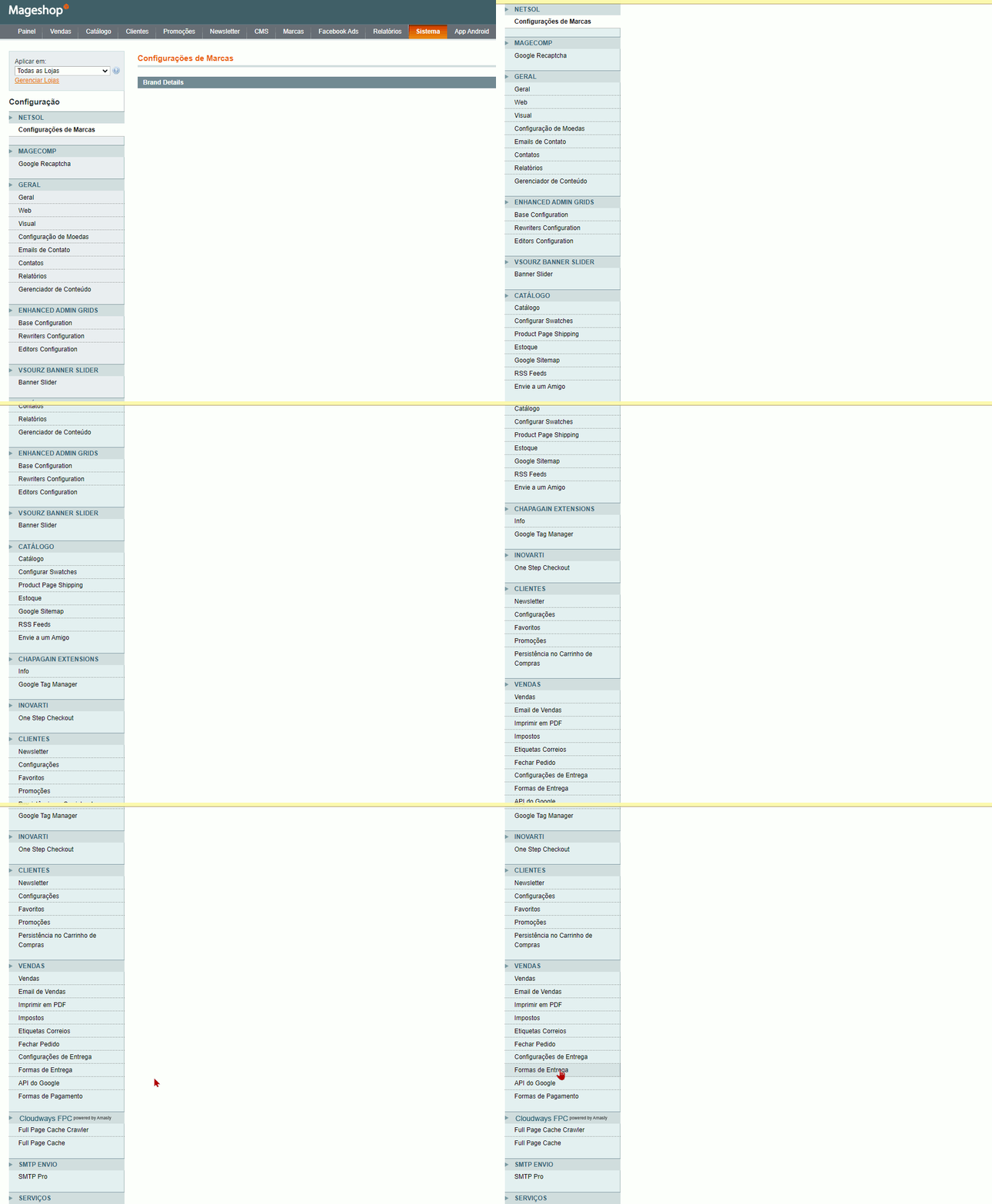
Encontre o método chamado Frenet Shipping

Agora você precisará acessar o seu painel da Frenet para obter os dados para a integração.
Obter os tokens de acesso no painel da Frenet
Acesse o painel da Frenet → Clique em Integre sua Plataforma.

Na aba de Dados Cadastrais, desça a página até as "Chaves de Acesso"

Para a integração, precisaremos do Token de integração para informarmos dentro do painel da Loja
Como Obter os Tokens
Copie o Token destacados em vermelho em seu painel da Frenet e cole nas configurações da Frenet na Loja

Inserindo o Token
Cole no seu Painel Admin Magento
Token = Chave copiada da Frenet

| Habilitado | Sim |
| Mostrar estimativa de entrega (Estimate Shipping) | Sim |
Agora clique em Salvar

Dessa maneira está integrada a Frenet em sua loja para estar podendo realizar a coação de frete!
Após realizar os passos acima, você deve fazer a integração dos pedidos entre a Loja e a Frenet, para que os pedidos pagos, sejam enviados para a Frenet e permita você gerar as etiquetas de envio.
Saiba Mais
Confira essa documentação que consta Como Integrar seus Pedidos da loja na Frenet clicando AQUI
Saiba como adicionar a opção de rastreamento de envios emitidos na Frenet clicando AQUI
Nessa documentação vimos como integrar a Frenet e possibilitar realizar a cotação de frete na loja, se você ainda tiver dúvidas não deixe de entrar em contato com nosso suporte através do chat dentro da sua loja virtual ou pelo e-mail web@tryideas.com.br.
Melhor Envio - Magento 1
Manual de configuração do módulo Magento versão 1 - Fornecido pela Melhor Envio
Caso seja do seu interesse, siga a documentação do próprio Melhor Envio clicando aqui. Abaixo, segue a nossa documentação
Passo a Passo em vídeo:
Passo a Passo Escrito:
No seu painel na Melhor Envio, vá em Integrações > Permissões de Acesso> Gerar Novo Token.

Leia o aviso que aparecera sobre a geração de Token e então clique em li e concordo para confirmar a leitura e então avance, então para gerar este novo token, digite um nome para ele no campo Nome do token, em Permissões selecione a opção Selecionar todos e então clique em Gerar token.
Copie e guarde o token gerado.

Agora no seu painel Magento, vá para Melhor Envio > Configurações Gerais > Geral

Ambiente: Mudamos para " Produção "
Token para Integração: colaremos aquele token que geramos no Melhor Envio em Ambiente.
Vá então para Configuração da Empresa e clique em Buscar, as demais informações serão preenchidos automaticamente conforme as informações configuradas na Melhor Envio. Caso não seja preenchida automaticamente, você deve preencher os campos de forma manual em relação as dados da Melhor Envio.

Clique então em salvar e a integração com o Melhor Envio está feita, partir de agora, devera ser feito as demais configurações de acordo com suas necessidades
O modulo da Melhor Envio na plataforma Magento, ficará disponível uma aba “Melhor Envio” no menu superior, como na imagem.

Ao posicionar o cursor do mouse em cima da aba, temos as seguintes opções:
● Pedidos: Leva para o painel de pedidos, em que os pedidos são listados separados por colunas, com as seguintes identificações: ID, Data, Status da Etiqueta, Etiqueta, Transportadora, Valor da frete, Chave da NFe, Declarar Conteúdo, Assegurar Valor e Ação.
● Rastreio: Leva para o painel de rastreio em que as encomendas são listadas separadas por colunas, com as seguintes identificações: ID do Pedido, Status do Pedido, ID Pedido Melhor Envio e Chave NFe.
● Configurações Gerais: Leva para o menu de configurações gerais do módulo, opções que são categorizadas em quatro abas, as quais são: Informações Importantes, Geral, Configurações da Empresa, Endereço da Empresa.
● Configuração de Envios: Leva para o painel de configurações de envio do módulo do Melhor Envio, no qual só a aba “Nova PC - Melhor Envio” é referente as configurações do Melhor Envio.
1. Pedidos
Ao clicar em “Pedidos” será encaminhado para a página em que consta a tabela de pedidos, como pode ser visto na imagem abaixo.

Na tabela pode ser vista a relação de pedidos, a tabela é separada por colunas que são representadas por:
● ID: Número de controle dos pedidos listados.
● Data: Data em que o pedido foi realizado.
● Status da Etiqueta: No qual se localiza o status da etiqueta.
● Etiqueta: Código de controle do envio válido no Melhor Envio.
● Transportadora: Consta o nome do módulo utilizado para envio e a transportadora escolhida.
● Valor do Frete: Valor cotado para o frete escolhido.
● Chave NFe: Campo em que pode ser inserido a chave da NFe, se for necessário.
● Declarar Conteúdo: Seleção de declarar conteúdo ou não.
● Assegurar Valor: Opção de declarar valor a ser assegurado.
● Ação: Opção de pagar a etiqueta.
2. Rastreio
Ao clicar em “Rastreio” será encaminhado para a página como pode ser vista abaixo

Na tabela pode ser visto os pedidos em que possuem ID de pedido no Melhor Envio, tabela com colunas identificadas por:
● ID: Número de identificação do pedido.
● Status do Pedido: No qual se localiza o status da pedido.
● ID Pedido Melhor Envio: Código de controle do envio válido no Melhor Envio.
● Chave NF-e: Número da chave da NF-e caso tenha sido cadastrada,
3. Configurações Gerais
No menu de configurações temos as seguintes informações dentro das quatro abas disponíveis:

Informações Importantes
Aba em que constam as informações da empresa que desenvolveu o módulo do Melhor Envio para a plataforma Magento 1.

Geral
● Token para Integração: Aqui você deve colar o token gerado no Melhor Envio conforme o ambiente que está utilizando (Sandbox ou Produção). Se você já tem cadastro no Melhor Envio, acesse Gerenciar / Tokens e cadastre um novo token para você. Se ainda não possui cadastro, cadastre-se aqui.
● Ambiente: Opção para escolher utilizar o ambiente Sandbox(Testes) ou de Produção (Oficial).

Configurações da Empresa
● Carregar informações do usuário no Melhor Envio: Busca os dados no cadastro do Melhor Envio, para preencher os campos.
● Razão Social / Nome: Campo para colocar o nome inscrito no seu CNPJ ou seu nome.
● CPF: Campo para adicionar o número do seu Cadastro de Pessoas Física.
● CNPJ: Campo para adicionar o número do seu Cadastro Nacional de Pessoa Jurídica.
● Inscrição Estadual: Campo para adicionar o número da sua inscrição Estadual da empresa.
● E-Mail Válido: Campo para cadastrar um endereço de e-mail válido.
● Telefone para Contato: Campo para adicionar telefone para contato com o remetente.

Endereço da Empresa
● CEP: Campo para adicionar o Código de Endereçamento Postal de origem da empresa.
● Endereço: Campo para adicionar o endereço de origem da empresa.
● Número: Campo para adicionar o número do endereço de origem da empresa.
● Complemento: Campo para adicionar o complemento do endereço de origem da empresa.
● Bairro: Campo para adicionar o bairro do endereço de origem da empresa.
● Cidade: Campo para adicionar a cidade do endereço de origem da empresa.
● Estado / UF: Campo para adicionar o estado (UF) do endereço de origem da empresa.
4. Configuração de Envios
Onde é mostrada a aba de configuração de envios do módulo do Melhor Envio.

● Habilitado: Ativa ou desativa a integração com o Melhor Envio.
● Título: Nome que aparecerá no checkout ao lado da cotação.
● Declaração de Valor: Informe se você utiliza declaração de valor sempre ou só quando necessário.
● Mão Própria: Informe se deseja contratar o serviço de entrega em Mãos Próprias se disponível. Está opção gera custos extras caso a transportadora forneça o serviço.
● Aviso de recebimento: Informe se deseja contratar o serviço de AR se disponível. Está opção gera custos extras caso a transportadora forneça o serviço.
● Métodos Disponíveis: Para selecionar as empresas disponíveis nas quais gostaria que a cotação seja realizada.

● Agências Jadlog Disponíveis: Caso você utilize a Jadlog, você precisa informar em qual agência será realizada a postagem dos produtos.
● Exibir prazo de entrega: Campo para habilitar a exibição de prazo de entrega.
● Adicional de prazo de entrega: Caso precise adicionar dias adicionais ao prazo de entrega. Ex: Dias que levam para o produto ser produzido.
● Porcentagem de lucro sobre o frete: Campo para adicionar porcentagem de lucro sobre o valor do frete.
● Validar endereço antes de comprar a etiqueta: Opção de validar o endereço antes de realizar a compra de uma etiqueta.
● Posicionamento no checkout: Ordem de exibição na checkout no caso de haver outras cotações.
Qualquer dúvida entre em contato conosco em web@tryideas.com.br ou através do chat de suporte.
Ativar módulo Retirar na loja - Magento 1
Retirar na Loja
Para ativar a opção de retirada local
Em seu painel Magento mageshop, acesse: Sistema > Configuração > Formas de entrega > Valor fixo
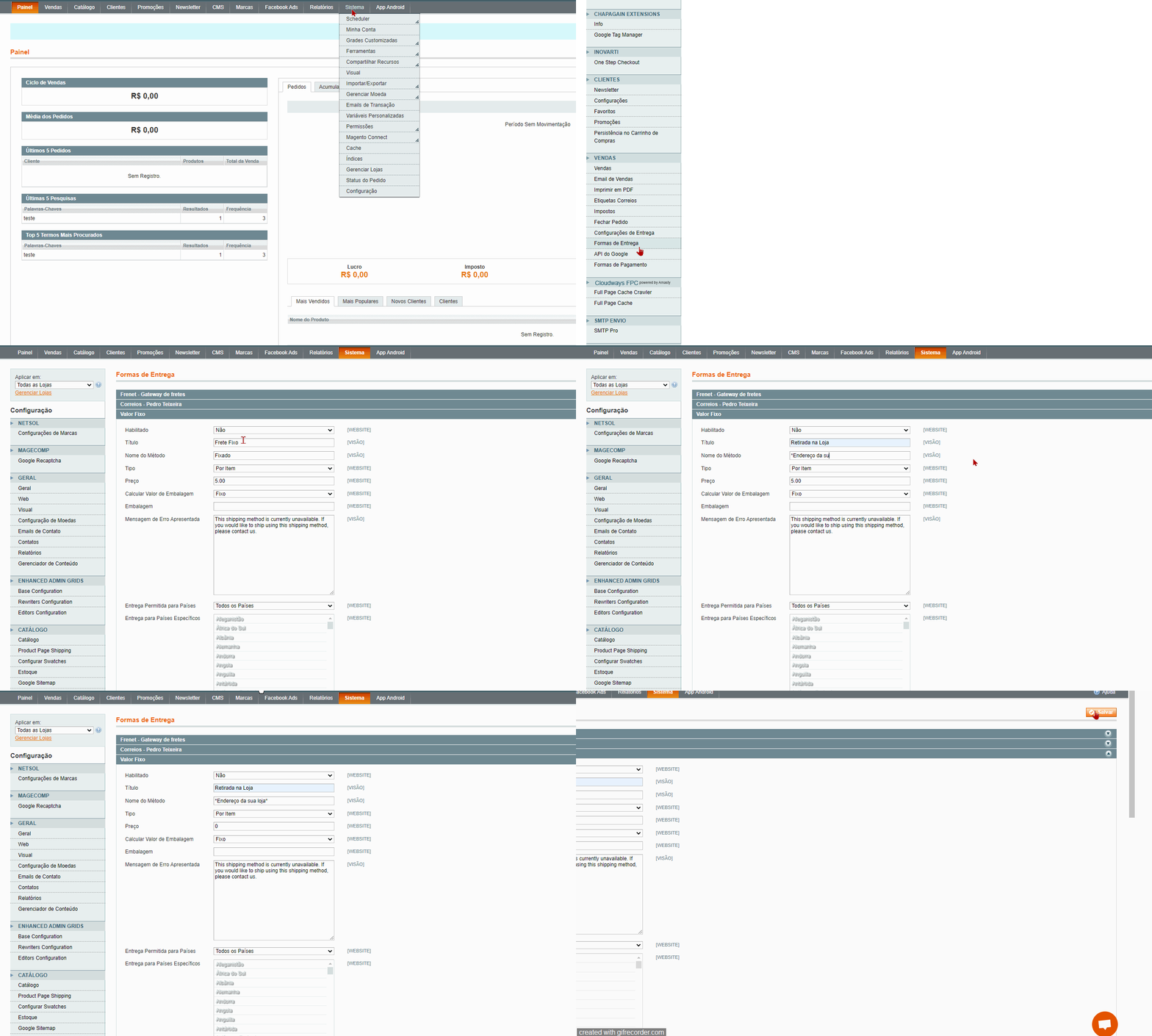
Habilitado=sim
Titulo= "Retirar na loja"
Nome do Método= Endereço da Loja
Tipo= Nada
Preço= 00.00
Calcular Valor de Embalagem= Fixo

Para finalizar, Salve e Atualize o Cache
Qualquer dúvida, entre em contato com o suporte em web@tryideas.com.br ou através do chat de suporte no horário de atendimento.
Método de entrega para frete grátis - Magento 1
Como colocar Frete Grátis
Sobre Regras de Carrinho, CLIQUE AQUI
Frete gratuito vale para o País inteiro, acima de determinado valor
Sistema > Configuração > Forma de entrega > Entrega Grátis

Habilitado: Sim
Título: Frete Grátis
Nome do Método : Gratuito
Valor mínimo do Pedido : Insira aqui o Valor mínimo, para o Grátis
Entrega para Países Específico: Caso queira entregar para fora do brasil, “Segure Ctrl e selecione os países”
( lembre-se caso ative esse método vale para todas cidades dos países selecionado )
Feito é só você Salvar e atualizar o Cache
Duvidas, estamos no suporte online.
Como editar Planilha de Frete Magento Webshoppaps Matrix Rates - Magento 1
Por onde eu começo?
Assista o vídeo abaixo:
Onde eu consigo essa planilha?
Entre em contato com nosso time de suporte pelo chat no horário de atendimento que é de Segunda á Sexta-feira das 08:00 ás 12:00 e das 13:30 ás 18:00 horas ou através do E-mail web@tryideas.com.br
Fornecemos uma planilha padrão para você mesmo editá-la, como vou ensinar nesse passo a passo.
Na planilha do lado esquerdo, inserimos os nomes de cada estado mostrando se é capital ou interior, para facilitar
Se você vende somente para estados específicos, você pode excluir as colunas dos estados que você não vai utilizar.

Como editar o CEP?
Já fornecemos a planilha com os CEP de entrada e de saída de cada estado, mas você mesmo pode editar.
Zip/Postal Code From: Nessa coluna, você adiciona o CEP inicial do estado ou cidade.
Zip/Postal Code To: Coluna com o CEP de Saída
Exemplo: Quero que faça cotação somente para algumas cidade do oeste do meu Estado
zip/portal code from: 85801002 menor CEP
zip/portal code to: 85960000 maior CEP
Então todos os CEP que estiver entre 85801002 - 85960000 vai fazer a cotação de frete.
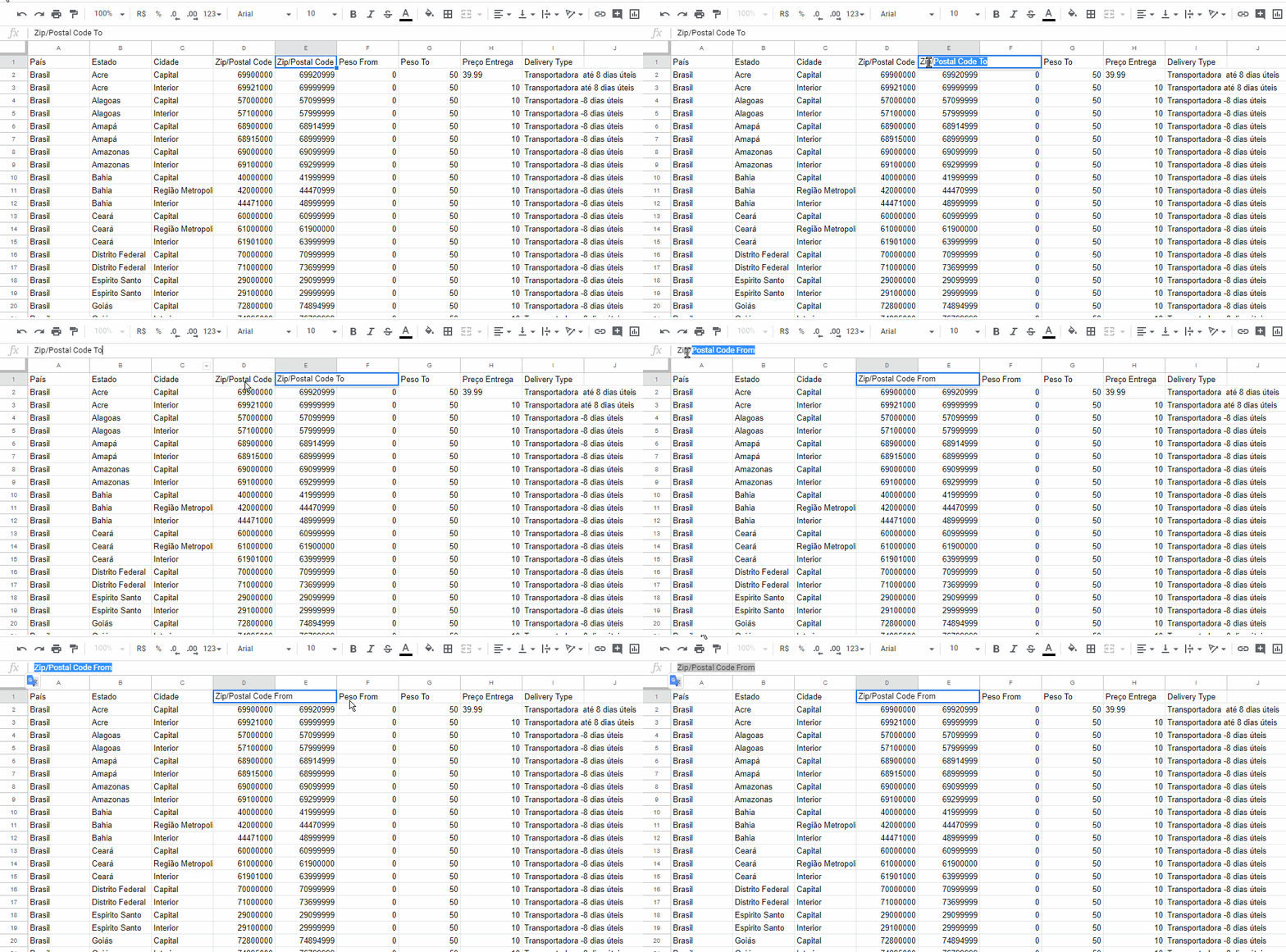
Como editar o peso?
O módulo Webshoppaps Matrix Rastes, precisa entender que temos dois tipo de peso
Peso From: que é o peso minimo
Peso To: o peso máximo
Exemplo: Se o peso do produto estiver entre 0 a 50Kg vai fazer a o calculo com valor X

Preço Entrega
Informe o preço da entrega, se você utilizar centavos, use ponto e não virgula, exemplo: 9.99 ao invés de 9,00

Delivery Type
Titulo da entrega
Preencha de acordo com sua forma de entrega
Planilha pronta click aqui para subir na loja
Se ainda assim tiver dúvidas sobre o funcionamento desse recurso, entre em contato com o nosso time de suporte no chat, ou através do e-mail web@tryideas.com.br
Upload da Planilha de Frete Magento Webshoppaps Matrix Rates - Magento 1
Planilha De Frete
Passo a Passo em vídeo:
Dica 1: Para separar os valores em centavos use ponto. ex: R$ 9.99 ao invés de R$ 9,99
Dica 2: Apague os nomes dos Estados, Cidades e País
Dica 3: Quando você apagar os nomes do Estados, Cidades e Países, fazer o download da planilha, com Ctrl+Z para restaurar os nomes.


Para fazer o Download da Planilha
Arquivo > Fazer o download > Valores separados por virgulas

Separe em uma pasta no seu Windows para que você encontre mais facilmente quando for subir a planilha no magento
Importar Planilha para o Magento
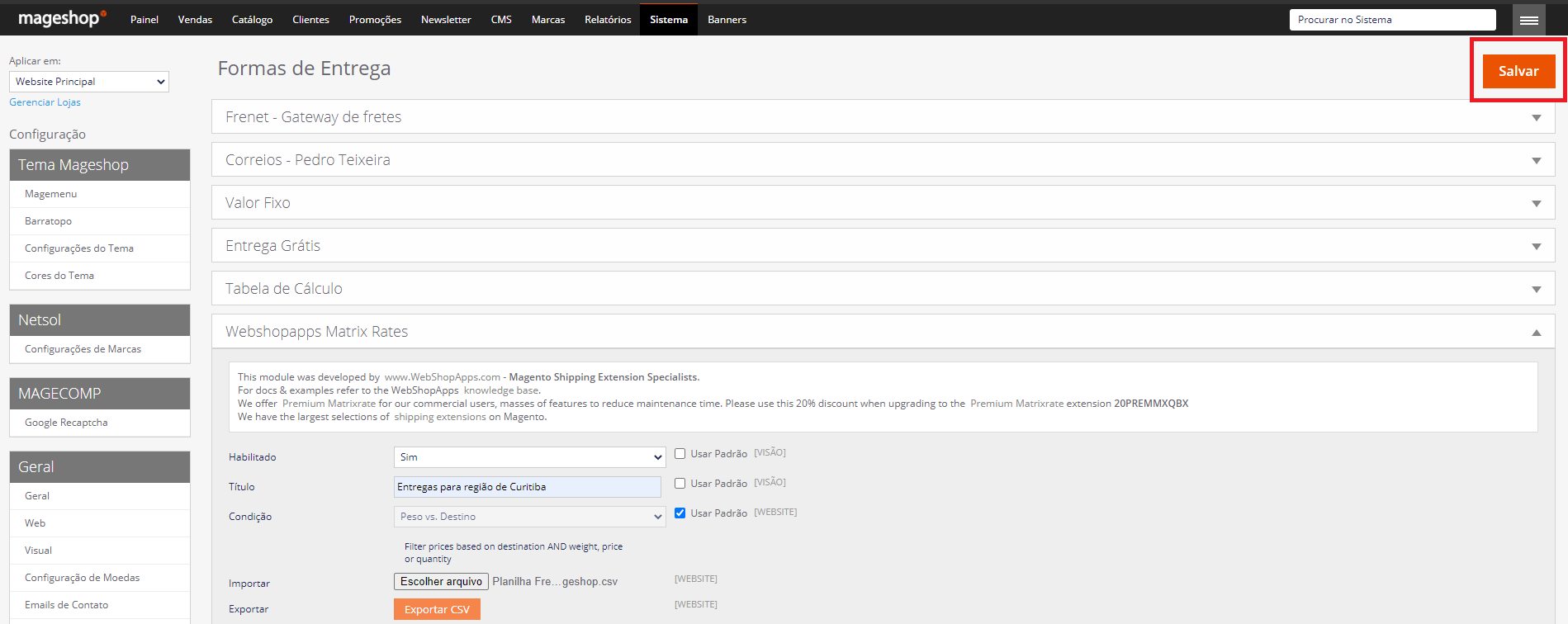
Em seu Painel Magento Mageshop, acesse: Sistema > Configuração > Formas de Entregas > Webshoppaps Matrix Rates
No lado superior esquerdo, troque de Todas as Lojas para Website Principal
Aplicar em = Website Principal
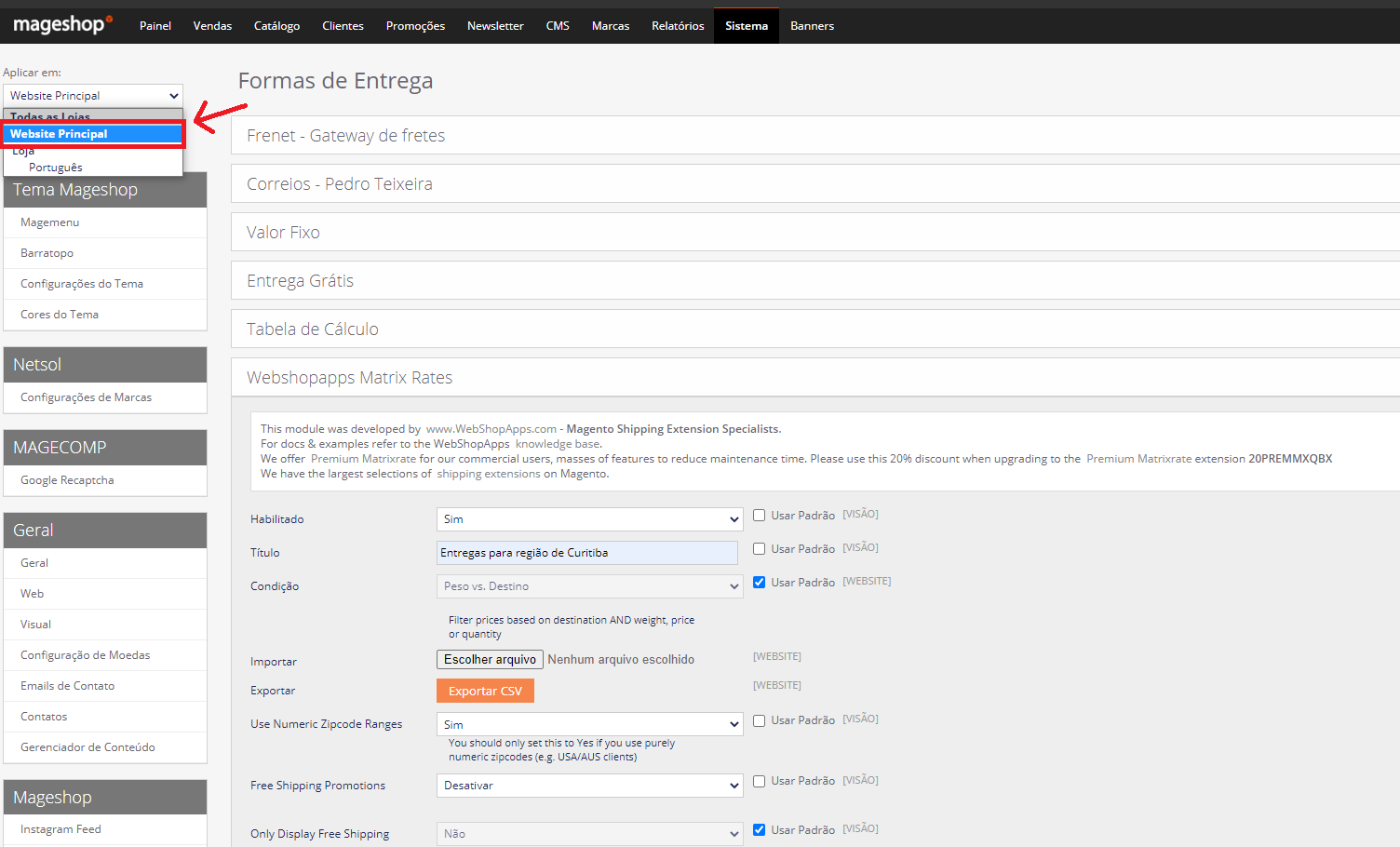
Importar > selecione a Planilha > Abrir

.gif)
Após carregar, Salve
Agora troque de Website Principal para Toda as Lojas
Aplicar em= Todas as Lojas
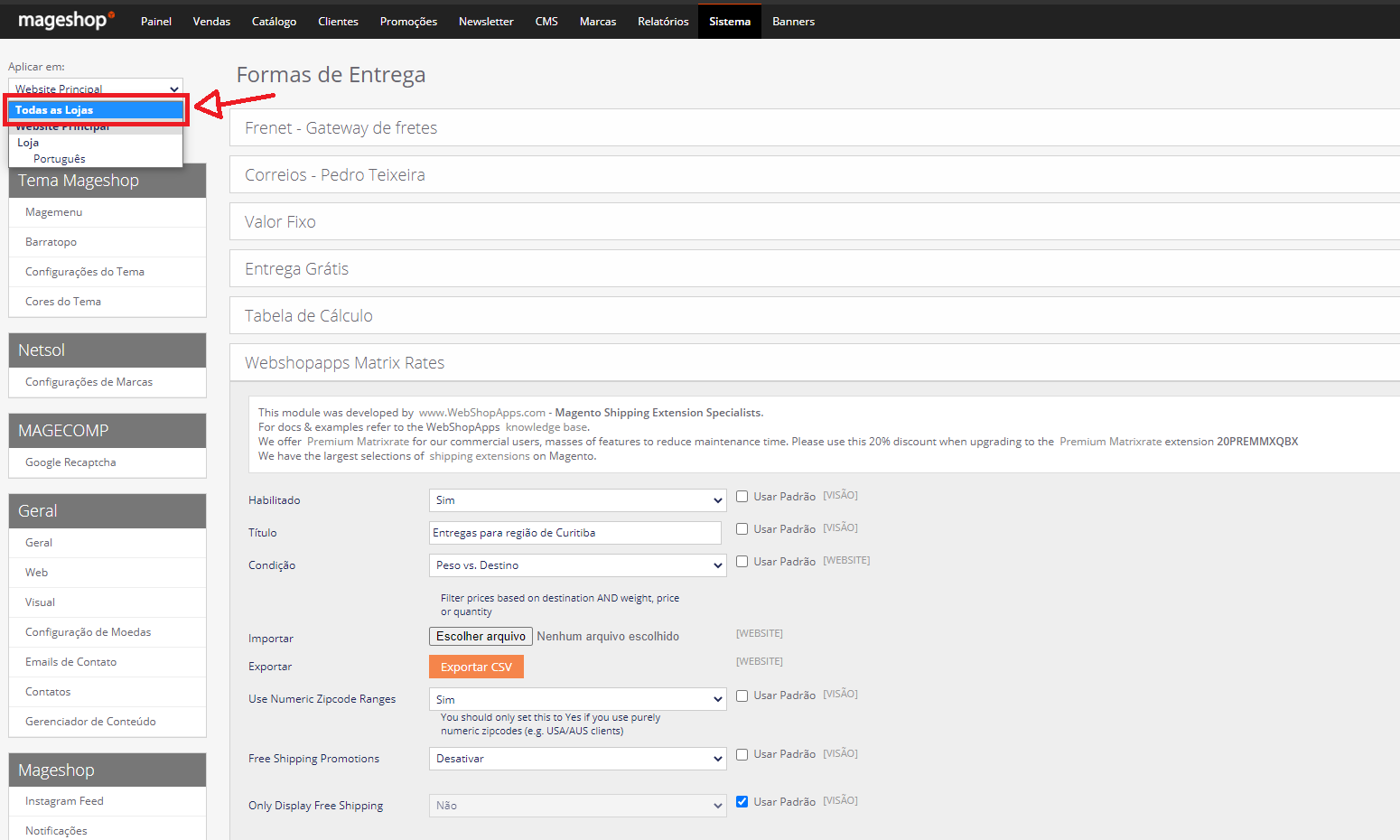
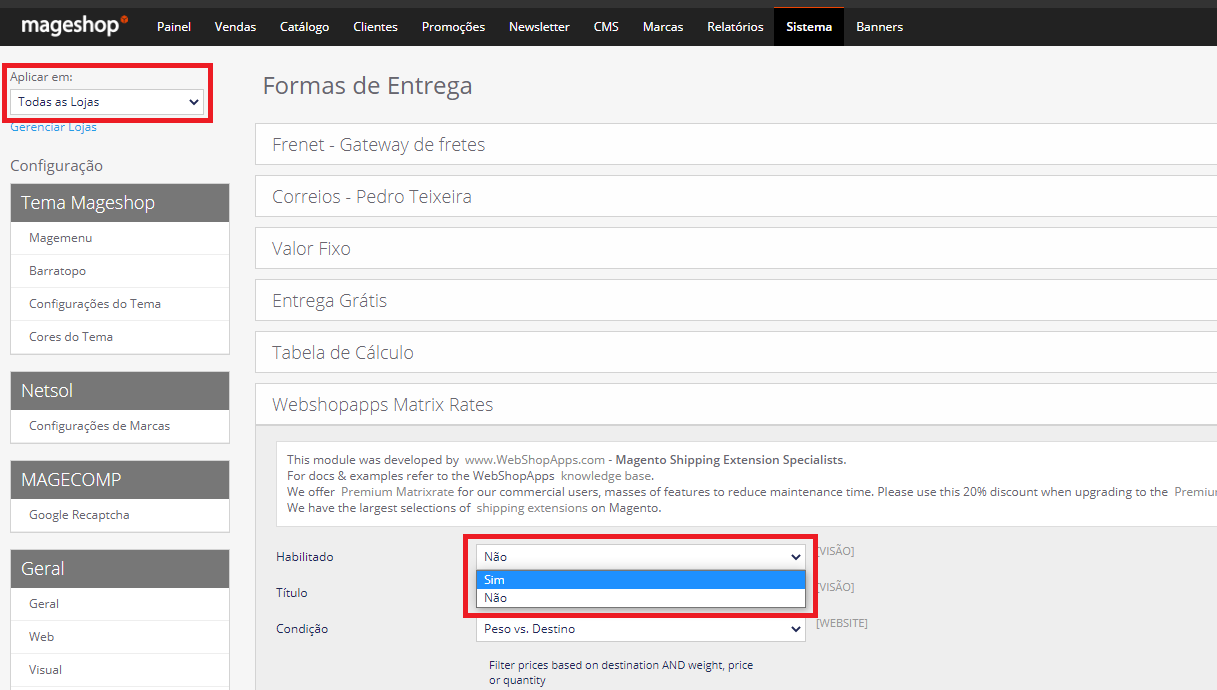
Após garantir que esta APLICAR EM : Todas as lojas, vamos dar continuidade na configurações.
Alteraremos o campo > Habilitado = Sim
Use Numeric Zipcode Ranges = Sim
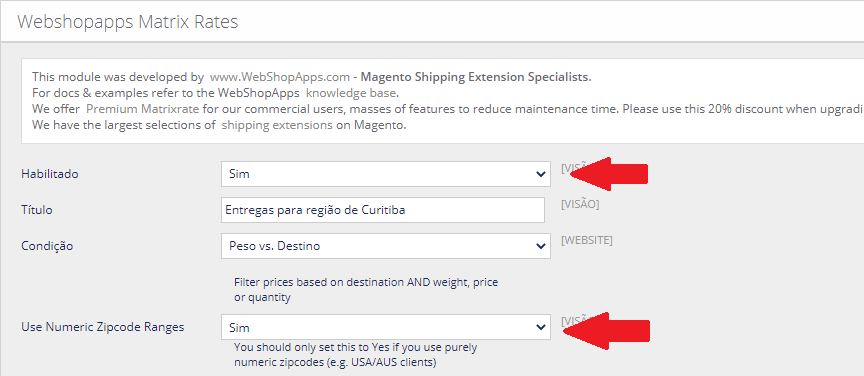
Salve e atualize o cache
Se ainda assim tiver dúvidas sobre o funcionamento desse recurso, entre em contato com o nosso time de suporte no chat, ou através do e-mail web@tryideas.com.br
Integrar Pedidos dentro da Frenet - Magento 1
Passo a Passo em Vídeo:
Passo a Passo em Texto:
Criando uma Regra SOAP
Primeira etapa é criarmos uma Regra e um Usuário de integração no painel admin.
Vá em Sistema > Compartilhar Recursos > SOAP/XML-RPC - Regras

Vamos Criar Nível de Acesso clicando nesse botão escrito Criar Nível de Acesso

Em informações de acesso vamos preencher os seguintes campos:
Nome: Exemplo "Frenet"
Senha de Administrador: Sua senha de acessar o painel admin da loja

No canto esquerdo temos "Permissões de Acesso" aonde vamos ir até a opção Nível de Acesso e mudar de "Personalizado" para "Todos"

Depois disso vamos Salvar.

Próxima etapa e criar Usuário
Criando Usuário SOAP
Vá em Sistema > Compartilhar Recursos > SOAP/XML-RPC - Usuários

Nessa tela iremos clicar em Criar Usuário

Em Informações de Conta temos alguns campos a estarem sendo Preenchidos:
Usuário: Exemplo "Frenet"
Nome: Exemplo "Frenet"
Sobrenome: "Frenet"
Email: Seu e-mail
Senha de Administrador: Sua senha de acessar o painel admin
API Chave: Criar uma chave API de no mínimo 14 caracteres. Exemplo "8WC0t3pROWuX2I"
API Chave de Confirmação: Repete a senha.

Em permissões de Acesso, selecionar a regra Frenet criada anteriormente.

Após isso Salvar
Dessa maneira esta criada a Regra e Usuário de integração
Acessar painel da Frenet
Após configurado no painel admin da loja o Usuário, vamos acessar o painel admin da Frenet, na home temos o capo de Importação de pedidos e será nessa opção que iremos clicar

Selecionando a Plataforma
Nós iremos selecionar a plataforma que iremos integrar, que será Magento1 (Primeira opção)

Após clicado, vamos preencher 4 campos:
URL: Exemplo "https://trialdiego.magehub.com.br"
Usuário da API: Exemplo "Frenet" (Explicado no começo da documentação)
Chave da API: Exemplo "8WC0t3pROWuX2I" (Explicado no começo da documentação)
Informar a quantidade de dias para importar pela primeira vez: Exemplo "15"
Atualização de status dos pedidos na plataforma: Marcar quadradinho

Após preencher esses campos, clique em Integrar plataforma para os pedidos serem integrados.

Feito esse processo exibirá essa mensagem, informando que a integração foi realizada com sucesso!

Consultar pedidos de sua loja
Em Meus Fretes presente no canto esquerdo você irá selecionar a opção Etiquetas, e logo em seguida em Sincronizar pedidos. Caso tenha pedidos anteriores em sua loja, ele exibirá nesse local, caso não tenha, seus próximos pedidos serão exibidos nesse local para você poder estar gerando as etiquetas de envio.

Seguindo esses passos sua integração de pedidos está completa!
Caso não tenha visto como integrar cotação de frete na loja, você pode estar clicando AQUI
Saiba como adicionar a opção de rastreamento de envios emitidos na Frenet clicando AQUI
Qualquer duvida sobre esse recurso, estaremos online no chat ou por email web@tryideas.com.br
Como configurar a Integração com os Correios (Sigep3)
- O módulo Correios Sigep3 conecta sua loja Magento 1 openmage diretamente ao sistema dos Correios, permitindo solicitar etiquetas, imprimir documentos de postagem e notificar seus clientes com o código de rastreamento — tudo sem sair do painel da loja.
- Elimina a necessidade de acessar sites externos para gerar etiquetas ou preencher dados manualmente. Todo o processo é feito dentro do admin do Magento.
- É útil para qualquer lojista que utiliza os serviços dos Correios (PAC, SEDEX, SEDEX 10, Carta Registrada, entre outros) e deseja agilizar a operação de envio dos pedidos.
- Também permite testar a integração em um ambiente de testes (Homologação), sem gerar etiquetas reais e sem custo.
Tutorial em vídeo
[Inserir player do vídeo aqui quando disponível]
Passo a passo por escrito
Acessar as configurações do módulo
1. Acesse o painel de configuração do módulo
No admin da sua loja, navegue até Sistema → Configuração → Vendas → Configurações de Entrega → Integração Webservice Correios - Sigep V.4.
Resultado esperado: A tela de configuração do módulo será exibida, com diversas seções de campos para preenchimento.
Configurações gerais
2. Habilite o módulo
No campo Habilitar, selecione Sim.
Resultado esperado: Os demais campos de configuração ficarão disponíveis para edição.
Enquanto o módulo estiver desabilitado, nenhuma funcionalidade estará disponível — a aba de etiquetas não aparecerá nos pedidos e o menu de PLPs não estará acessível.
3. Selecione o ambiente
No campo Ambiente, escolha a opção desejada:
- Produção — para operação real, com geração de etiquetas válidas.
- Homologação — para testes, sem custo e sem postagem real. Neste modo, credenciais de teste são aplicadas automaticamente.
Resultado esperado: O módulo passará a se comunicar com o ambiente selecionado.
Ao alternar de Homologação para Produção (ou vice-versa), salve as configurações para que o sistema gere um novo código de acesso válido para o ambiente correto.
4. Configure a unidade de peso dos produtos
No campo Medida de Peso, selecione a unidade utilizada no cadastro dos seus produtos:
- Gramas — se seus produtos estão cadastrados em gramas (ex: 500 = 500g).
- Quilogramas — se seus produtos estão cadastrados em quilogramas (ex: 0,5 = 500g).
Resultado esperado: O módulo converterá corretamente o peso ao solicitar etiquetas.
Se esta configuração estiver incorreta, o peso enviado aos Correios será errado. Por exemplo, um produto de 500g configurado como "Quilogramas" será interpretado como 500kg. Isso pode causar erros na solicitação de etiquetas ou recusas por excesso de peso.
5. Ajuste as demais configurações gerais conforme a sua operação
Os campos abaixo permitem personalizar o comportamento do módulo. Preencha conforme a necessidade da sua loja:
- Imprimir Etiquetas com PLP Aberta — selecione Sim se deseja permitir a impressão de etiquetas antes de fechar a lista de postagem. Por padrão, a impressão só é liberada após o fechamento.
- Selecionar Serviço automaticamente — selecione Sim para que o módulo pré-selecione o serviço dos Correios com base na transportadora do pedido.
- Valor declarado por padrão — selecione Sim para que o campo de valor declarado já venha preenchido automaticamente com o valor do pedido ao solicitar uma etiqueta.
- Criar Envio Automaticamente — selecione Sim para que o módulo crie automaticamente o registro de envio (com código de rastreamento) ao fechar a lista de postagem.
- Notificar cliente por email ao criar envio — selecione Sim para que o cliente receba um e-mail com o código de rastreamento quando o envio for criado.
- Status do pedido ao fechar a PLP — selecione o status que o pedido deve receber automaticamente ao fechar a lista de postagem (ex: "Completo", "Enviado").
-
Método de envio do Correios — informe o código da transportadora dos Correios configurada na sua loja (ex:
correios_sedex). Esse campo é utilizado pela seleção automática de serviço. - Desativar estimativa de preço e prazo — selecione Sim se não deseja que o módulo consulte o preço e prazo estimados ao abrir o formulário de etiqueta.
- Imprimir etiqueta imediatamente após gerar — selecione Sim para que a tela de impressão abra automaticamente logo após a solicitação de uma etiqueta.
Resultado esperado: Cada campo ajustará o comportamento do módulo conforme a opção selecionada.
As opções Criar Envio Automaticamente e Notificar cliente por email funcionam em conjunto. Para que o cliente receba o e-mail de rastreamento, ambas precisam estar habilitadas.
Credenciais de acesso à API dos Correios
6. Preencha as credenciais de acesso
Informe os dados de acesso ao serviço dos Correios:
- Usuário API Rest — o login de acesso fornecido pelo portal Meu Correios.
- Código de acesso da API Rest — a senha ou código de acesso fornecido pelo portal Meu Correios.
Resultado esperado: Os campos ficarão preenchidos e prontos para autenticação.
Essas credenciais devem ser exatamente as mesmas cadastradas no portal Meu Correios. Credenciais incorretas impedirão o funcionamento de todas as funcionalidades do módulo.
7. Salve as configurações para gerar o código de acesso
Clique no botão Salvar Configuração no topo da página.
Resultado esperado: Após salvar, os seguintes campos serão preenchidos automaticamente (são campos somente leitura):
- Token API Rest — o código de acesso gerado pelo sistema dos Correios.
- Expiração do token API Rest — a data e hora em que o código expira.
- Ambiente do Token — o ambiente (Produção ou Homologação) para o qual o código foi gerado.
- Correios ID — o identificador da sua conta nos Correios.
O código de acesso é renovado automaticamente pelo módulo quando expira. Caso suspeite de problemas de autenticação, basta salvar as configurações novamente para forçar uma nova geração.
8. Habilite o modo de depuração (opcional)
Se precisar investigar algum problema, ative o campo Debug API Rest selecionando Sim. Isso fará com que o módulo registre informações detalhadas sobre as comunicações com os Correios em um arquivo de registro.
Resultado esperado: As comunicações com os Correios serão registradas para análise pelo suporte técnico.
Mantenha o modo de depuração desativado durante a operação normal, pois ele pode gerar um grande volume de registros.
Dados do contrato e remetente
9. Preencha os dados do remetente
Informe os dados da sua empresa. Esses dados serão impressos nas etiquetas como informações do remetente e devem ser exatamente os mesmos cadastrados no portal Meu Correios:
- Cartão Postagem — o número do cartão de postagem associado ao seu contrato (somente números).
- Razão Social — a razão social da empresa.
- Remetente / Nome fantasia — o nome que aparecerá nas etiquetas como remetente.
- CEP — o CEP de origem da sua empresa (somente números). Este CEP também é usado como base para cálculos de frete.
- Rua, Numero, Complemento, Bairro, Cidade — o endereço completo.
- UF — o estado.
- Telefone — somente números.
- E-mail — e-mail de contato do remetente.
Resultado esperado: Os campos ficarão preenchidos. O campo Número Contrato e o campo CNPJ serão preenchidos automaticamente ao atualizar os serviços (próximo passo).
Dados incorretos de contrato e remetente causarão falhas nas solicitações de etiqueta. Verifique cuidadosamente se as informações coincidem com o cadastro no portal Meu Correios.
Importar os serviços do contrato
10. Clique no botão "Atualizar Serviços"
Ainda na tela de configuração, localize e clique no botão Atualizar Serviços.
Resultado esperado: O módulo se conectará aos Correios e importará automaticamente todos os serviços disponíveis para o seu contrato (PAC, SEDEX, SEDEX 10, Carta Registrada, etc.). Os campos somente leitura CNPJ e Numero da Diretoria também serão preenchidos automaticamente.
Execute esse processo sempre que houver alteração nos serviços do seu contrato junto aos Correios (inclusão ou remoção de serviços).
Mapeamento de endereço do destinatário
11. Configure o mapeamento de endereço
O cadastro de clientes da loja armazena o endereço em até 4 linhas. O módulo precisa saber qual linha corresponde a cada dado. Configure os campos abaixo de acordo com o formato utilizado pelo checkout da sua loja:
- Linha de endereço - rua — selecione a linha que contém o nome da rua (padrão: 1).
- Linha de endereço - número — selecione a linha que contém o número (padrão: 2).
- Linha de endereço - complemento — selecione a linha que contém o complemento (padrão: 3).
- Linha de endereço - bairro — selecione a linha que contém o bairro (padrão: 4).
Resultado esperado: O módulo extrairá corretamente os dados de endereço dos pedidos ao solicitar etiquetas.
Se o mapeamento estiver incorreto, o módulo lerá os dados de endereço nas posições erradas, causando erros na solicitação de etiquetas. Verifique sempre esse mapeamento durante a configuração inicial, conferindo com o formato de endereço utilizado no checkout da sua loja.
Embalagens
12. Cadastre as embalagens utilizadas
No campo Tipos de Caixa, cadastre as embalagens que você utiliza nos envios. Para cada embalagem, preencha:
- Nome — um nome de identificação (ex: "Caixa Pequena", "Envelope Padrão").
- Tipo — Caixa, Envelope ou Rolo.
- Altura — em centímetros (número inteiro).
- Largura — em centímetros (número inteiro).
- Comprimento — em centímetros (número inteiro).
- Diâmetro — em centímetros. Informe 0 para caixas e envelopes. Preencha apenas para embalagens do tipo Rolo.
Resultado esperado: As embalagens cadastradas ficarão disponíveis para seleção ao solicitar etiquetas nos pedidos.
As dimensões mínimas aceitas pelos Correios são: 2 cm (altura) × 11 cm (largura) × 16 cm (comprimento). Ao atualizar os serviços, o módulo verifica e corrige automaticamente as dimensões caso estejam abaixo dos limites.
Logo e DANFE Simplificada
13. Configure a logo e a DANFE Simplificada (opcional)
- Logo para etiquetas — faça o upload de uma imagem com a logo da sua empresa. Ela será exibida nos documentos impressos (etiquetas, declarações, etc.). Use uma imagem quadrada, com fundo branco ou transparente, nos formatos JPEG ou PNG.
- Danfe Simplificada — selecione Sim para habilitar o formato "DANFE Simplificada" como opção de impressão na tela do pedido.
Resultado esperado: A logo aparecerá nos documentos impressos e, se habilitada, a opção de DANFE Simplificada estará disponível.
Salvar todas as configurações
14. Salve as configurações
Após preencher todos os campos, clique em Salvar Configuração no topo da página.
Resultado esperado: Uma mensagem de "Configuração salva com sucesso" será exibida no topo da tela. Todas as configurações estarão ativas.
Pronto! A configuração inicial do módulo Correios Sigep3 está concluída. Agora você pode começar a solicitar etiquetas diretamente nos pedidos.
Como usar no dia a dia
Solicitar uma etiqueta
1. Abra o pedido desejado
Acesse Vendas → Pedidos e clique no pedido para o qual deseja gerar uma etiqueta.
Resultado esperado: A tela de detalhes do pedido será exibida.
2. Acesse a aba Sigep3
Na tela do pedido, clique na aba Sigep3.
Resultado esperado: O formulário de solicitação de etiqueta será exibido, com os campos de serviço, embalagem, peso e demais opções.
3. Preencha os dados da etiqueta
Preencha os campos do formulário:
- Serviço — selecione o serviço desejado (PAC, SEDEX, etc.). Se a seleção automática estiver habilitada, o campo já virá preenchido.
- Embalagem — selecione a embalagem cadastrada que será utilizada.
- Peso — informe o peso do pacote. A unidade segue a configuração definida no campo Medida de Peso.
- Número NF-e — informe o número da nota fiscal eletrônica do pedido (se aplicável).
- Valor Declarado — marque se deseja contratar o adicional de valor declarado. Se a opção Valor declarado por padrão estiver habilitada, o campo já virá preenchido com o valor do pedido.
- AR (Aviso de Recebimento) — marque se deseja contratar o adicional de aviso de recebimento.
- MP (Mão Própria) — marque se deseja contratar o adicional de entrega exclusiva ao destinatário.
Resultado esperado: O formulário ficará preenchido e pronto para envio.
Se a estimativa de preço e prazo estiver habilitada, ao selecionar o serviço, o módulo consultará automaticamente o valor estimado e o prazo de entrega com base no CEP de destino. Serviços indisponíveis para aquele CEP serão desabilitados na lista.
4. Clique em "Solicitar Etiqueta"
Após preencher os dados, clique no botão Solicitar Etiqueta.
Resultado esperado: A etiqueta será gerada com sucesso e o código de rastreamento (ex: SQ123456789BR) aparecerá na tela. A etiqueta será automaticamente adicionada a uma lista de postagem (PLP) aberta.
O módulo valida o endereço do destinatário antes de solicitar a etiqueta. Se houver algum problema (CEP incompleto, rua muito longa, bairro ausente, etc.), uma mensagem de erro será exibida. Nesse caso, verifique se o mapeamento de endereço está correto e se os dados do cliente estão completos no pedido.
Gerenciar as Pré-Listas de Postagem (PLPs)
5. Acesse a tela de PLPs
Resultado esperado: A lista de todas as PLPs será exibida, com indicação de status (Aberta ou Fechada).
6. Feche a PLP para envio
Selecione a PLP que deseja fechar e clique no botão Fechar PLP.
Ao fechar a PLP:
- Os dados serão enviados e validados junto aos Correios.
- Se a opção Criar Envio Automaticamente estiver habilitada, o registro de envio será criado em cada pedido com o código de rastreamento.
- Se a opção Notificar cliente por email estiver habilitada, o cliente receberá o e-mail com o rastreamento.
- O status dos pedidos será atualizado conforme a configuração.
Resultado esperado: A PLP passará para o status "Fechada" e os pedidos vinculados serão atualizados.
É possível fazer um fechamento parcial: selecione apenas alguns itens da PLP para fechar. Os itens não selecionados serão movidos automaticamente para uma nova PLP aberta. Verifique a lista de PLPs após o fechamento parcial para acompanhar a nova PLP criada.
Imprimir etiquetas e documentos
7. Imprima as etiquetas e documentos de postagem
Após o fechamento da PLP (ou antes, se a configuração Imprimir Etiquetas com PLP Aberta estiver habilitada), utilize os botões de impressão disponíveis. Os formatos disponíveis são:
- Etiqueta Rolo 10×15 e Etiqueta Rolo 10×12 — para impressoras de etiquetas.
- Etiqueta A4 — para impressão em folha A4 comum.
- AR (Aviso de Recebimento) — formulário de AR para assinatura na entrega.
- Declaração de Conteúdo — documento que descreve o conteúdo da remessa.
- PLP e PLP Voucher — documentos da lista de postagem para apresentar na agência dos Correios.
- DANFE Simplificada — se habilitada nas configurações.
Resultado esperado: O documento será gerado em formato PDF e exibido para impressão.
Bloquear entrega de um objeto
8. Bloqueie a entrega de um objeto (quando necessário)
Caso precise impedir a entrega de um objeto já postado, acesse a tela de PLPs, localize o item desejado e utilize a opção de bloqueio de objeto.
Resultado esperado: O módulo enviará a solicitação de bloqueio aos Correios. O item será marcado com a data do bloqueio.
O bloqueio depende do status do objeto nos Correios. Se o objeto já estiver em rota final de entrega, o bloqueio pode não ser possível.
Validação e testes
Teste 1 — Solicitar etiqueta com sucesso
Ação: Com o módulo configurado e os serviços importados, abra um pedido com endereço de entrega válido. Acesse a aba Sigep3, selecione um serviço, uma embalagem, informe o peso e clique em Solicitar Etiqueta.
Resultado esperado: A etiqueta será gerada com sucesso e o código de rastreamento aparecerá na tela. O item será adicionado a uma PLP aberta, visível em Vendas → Sigep3 → PLPs.
Teste 2 — Testar em ambiente de Homologação
Ação: Altere o campo Ambiente para Homologação e salve as configurações. Repita o processo de solicitação de etiqueta em um pedido qualquer.
Resultado esperado: A etiqueta será gerada normalmente, mas em ambiente de teste — sem custo e sem postagem real. Isso permite validar toda a configuração antes de iniciar a operação em Produção.
Teste 3 — Verificar mapeamento de endereço incorreto
Ação: Solicite uma etiqueta para um pedido. Se o módulo retornar uma mensagem de erro sobre endereço inválido (ex: "logradouro excede o limite de caracteres" ou "número não informado"), vá até a configuração de Mapeamento de Endereço do Destinatário e verifique se as linhas estão apontando para os dados corretos.
Se não funcionar, verifique:
- Se o mapeamento de rua, número, complemento e bairro corresponde ao formato do checkout da loja.
- Se o endereço do cliente no pedido está completo (CEP com 8 dígitos, cidade e UF preenchidos).
- Se o campo Medida de Peso está configurado corretamente.
- Se as credenciais de acesso estão corretas e o código de acesso não expirou (salve as configurações para renovar).
Pronto! Dessa forma realizamos a configuração da Integração com os Correios (Sigep3) em sua loja virtual Magento 1.
Observações importantes
- Carta Registrada: aceita no máximo 1.000g de peso. Se o peso do pacote for superior, o módulo bloqueará a solicitação. Esse é o limite estabelecido pelos Correios.
- Cancelamento de etiquetas: o módulo não cancela etiquetas nos Correios. Se excluir um item de uma PLP, a remoção será apenas dentro da loja. Para cancelar a etiqueta de fato, acesse diretamente o portal Meu Correios.
- Fechamento parcial de PLP: ao fechar uma PLP apenas com parte dos itens, os itens restantes são movidos para uma nova PLP aberta criada automaticamente. Verifique a lista de PLPs após o fechamento para acompanhar.
- Ambiente de Homologação: utiliza credenciais de teste automáticas. O código de acesso gerado neste ambiente não funciona em Produção, e vice-versa.
Referências e relacionados
- Documentação de configuração de transportadoras no Magento 1
- Documentação de emissão de NF-e ou alguma outra coisa
- Acesse o portal Meu Correios
Caso tenha ficado alguma dúvida entre em contato com nosso time de suporte através do chat online dentro da sua loja virtual ou através do e-mail web@tryideas.com.br