Chat na Loja, Pop-ups e outros - Magento 1
- Inserir chat no Magento 1
- Configurar o JivoChat na sua Loja
- Como inserir Popup em sua Loja - Magento 1
- Inserção de Scripts na Loja - Magento 1
- Criar usuário API SOAP/XML-RPC - Magento 1
- Cadastrar dados SmartHint - Magento 1
- Cartstack - Ferramenta para Recuperação de Carrinho
- Como Utilizar e Instalar a Ferramenta Popt.in - Magento 1
Inserir chat no Magento 1
Como Instalar um Chat no Magento:
N°1: Primeiramente você precisar escolher o Sistema de Chat que vai atuar, sempre verifique se essa sistema é compatível com Magento 1, se tiver dúvidas entre em contato com o suporte .
N°2: Script: O código Script, ele é responsável para que o chat apareça em loja, você encontrará o script dentro da plataforma de chat.
N°3: Copie o Script, em seu Painel Administrativo da plataforma Magento.
No vídeo abaixo, mostro como instalar na Plataforma...
Sistema > Configuração > Visual > Rodapé > Outros Códigos HTML
Se o seu SCRIPT, não parece com o do vídeo, não tem problema, é só colar que vai dá certo.
Pronto.
Qualquer dúvida entre em contato conosco em web@tryideas.com.br
Configurar o JivoChat na sua Loja
Para instalar o chat na sua loja virtual, primeiramente você precisa copiar o código de instalação do JivoChat.
Acesse o aplicativo do JivoChat, clique em Configurações e depois em Canais. Em seguida, clique em Configurações, abaixo do nome canal do seu site, clique em Instalação e copie o código.
Agora, em seu painel magento mageshop, acesse: Sistema >Configuração > Visual
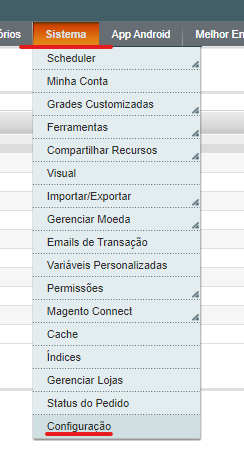

Em seguida, acesse: cabeçalho HTML > Outros scripts > Insira o código da JivoChat

Feito isso, você irá Salvar e atualizar o Cache.
O chat será exibido na sua Loja Virtual, conforme imagens abaixo:


Como inserir Popup em sua Loja - Magento 1
Para ativar o Popup, não precisamos de um módulo, eles funcionam através de código script. A função do script é gerenciar informações, levando essas informações para outro sistema.
Popup: você pode criar captação de e-mails, botões automáticos no topo ou rodapé, entre outras funções.
"Onde eu encontro o Script?"
O Código fica em seu sistema popup, peça para o suporte da ferramenta, o caminho e copie esse código
Caso você não tenha escolhido uma ferramenta de popup, nós recomendamos Get Sitekit. Um ferramenta Gratuita
Copie o Script

Como inserir o Script
Em seu Painel Magento Mageshop, acesse: Sistema > Configuração > Visual > Cabeçalho HTML > Outros Script

Copie e cole em Outros Scripts

Salve e atualize o cache
Qualquer dúvida, entre em contato com o suporte em web@tryideas.com.br ou através do chat de suporte no horário de atendimento.
Inserção de Scripts na Loja - Magento 1
Nesta documentação irei mostrar como você pode inserir scripts em sua loja, como o do Google Tag Manager por exemplo, através da <head> e <body> do seu site.
Passo a passo em vídeo:
Passo a passo escrito:
No seu Painel Administrativo, vamos em Sistema > Configuração

Aqui vamos procurar em Geral a aba Visual

Em Cabeçalho HTML, podemos estar achando o campo "Outros Scripts", aqui você pode estar colocando um script adicional na sua loja


Neste caso os scripts serão adicionados antes do fechamento da tag HEAD da página
Você pode, também, pode estar inserindo um script antes da tag Body, para fazer isso você pode estar indo na aba Rodapé e encontrando o campo Outros Códigos HTML.

Após terminar a edição, Clique em Salvar no canto direito, em seguida atualize o Cache.
Se ainda assim tiver dúvidas sobre o funcionamento desse recurso, entre em contato com o nosso time de suporte no chat, ou através do e-mail web@tryideas.com.br.
Criar usuário API SOAP/XML-RPC - Magento 1
Criar nível de acesso
Em seu painel Magento Mageshop, acesse: Sistema > Compartilhar Recursos > SOAP/XML-RPC - Regras

No canto superior direito, clicando Criar Nível de Acesso

Informações
Nome= ******
( Crie um nome )
Senha de Administrador= *****
( Senha do painel admin )

Permissões de Acesso
Nível de Acesso= Todos

Em seguida salve

Salvar
Criar Usuário dentro do nível de acesso
Sistema > Compartilhar Recursos > SOAP/XML-RPC -Usuários

No Canto superior direito, clicando em Criar Usuário

Info do Usuário
Preencha as Informações de conta
Usuário=*****
Nome=****
Sobrenome=*********
Email=******
Senha de Administrador=**********
API Chave = Nesse campo você irá criar uma chave
API Chave de Confirmação = confirme a chave que você criou

Permissões de Acesso
Marque o nível de acesso e Salve


Salvar
Cadastrar dados SmartHint - Magento 1
SmartHint
Para fazer o cadastro é pelo módulo da Smarthint, caso você não tenha esse módulo, peça para nosso time no suporte, que providenciaremos para você
Acesse no seu painel Magento Mageshop: SmartHint > SmartHint Options

Your company name or your full name= Nome da sua loja
Your e-mail= Se você já estiver registrado na SmartHint, use o mesmo e-mail
Contact name= Nome para contato
Your phone= Número de telefone para contato

Salve e atualize o cache
Qualquer dúvida, entre em contato com o suporte em web@tryideas.com.br ou através do chat de suporte no horário de atendimento.
Cartstack - Ferramenta para Recuperação de Carrinho
A integração com este recurso é através da inserção de um script em sua loja virtual. Abordamos nesta documentação Inserção de Scripts na Loja - Magento 1 como é realizada a inserção de um script em sua loja Magento 1
Após realizar a inserção, a integração com o CartStack está realizada e você poderá iniciar o uso da ferramenta.
Se ainda assim tiver dúvidas sobre o funcionamento desse recurso, entre em contato com o nosso time de suporte no chat, ou através do e-mail web@tryideas.com.br.
Como Utilizar e Instalar a Ferramenta Popt.in - Magento 1
INTRODUÇÃO
O que é a Poptin?
O Popt.in é uma ferramenta online usada para criar pop-ups, barras, formulários e outros elementos de captura de leads sem precisar programar. Ele funciona como um serviço de marketing de conversão: você configura no painel os pop-ups e as regras de exibição, integra com plataformas de e-mail ou CRM e, depois de instalar o código no site, os elementos passam a aparecer para os visitantes de acordo com os gatilhos definidos, como tempo de permanência na página, intenção de saída ou rolagem. É bastante usado em e-commerce e blogs porque ajuda a aumentar vendas, reduzir abandono de carrinho e coletar contatos de forma simples.
Passo a passo em vídeo:
Passo a passo Escrito:
Criando seu primeiro poptin
1 - No Dashboard Poptin, clique “New Popup”.
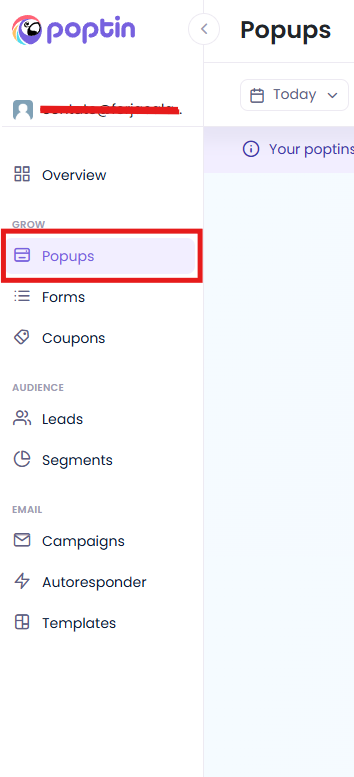

Escolher um Modelo
2. Escolha um modelo de PopUp que goste e clique em Preview & Edite

3. Após escolher o modelo de PopUp, insira um nome de identificação do PopUp, e o domínio de sua loja que exibirá. Após inserido, clique em Use Template

Editando o PopUp
4. Nessa tela onde você editará o PopUp da maneira que desejar, inserindo/removendo campos, alterando textos, cores...

5. Após finalizado a edição, pode clicar em next e avançar para próxima etapa, podendo estar editando mais recursos.

6. Após finalizado a criação do PopUp, podemos estar publicando ele, clicando em Publish Now no canto superior direito.

7. Caso não exiba uma mensagem em formato de PopUp com um código Script, no topo da página tera essa mensagem onde você pode estar clicando em Show me how.

E copie esse <script> de implantação.

Ao copiar o código, você deve inserir ele na loja, para poder estar exibindo. Abaixo consta o passo a passo para Magento 1 e Magento 2.
Como inserir o Script no Magento 1?
Em seu Painel Magento Mageshop, acesse: Sistema > Configuração > Visual > Cabeçalho HTML > Outros Script

Copie e cole em Outros Scripts

Salve e atualize o cache
Como inserir o Script no Magento 2?
Em seu Painel Magento, acesse: Contúdo> Configuração > Tema Mageshop > Cabeçalho HTML > Scripts e Folhas de Estilo

No campo Scripts e Folhas de Estilo você pode estar inserindo o <script> do Popt.in

Salve e atualize o cache