Magento 1 - Gerenciar suas vendas e clientes
Neste livro de documentações, iremos abordar as funcionalidades que envolvem os procedimentos para administração dos pedidos em uma loja virtual mageshop
- Gerar fatura, tornar o pedido pago - Magento 1
- Gerar entrega de um pedido - Magento 1
- Gerar etiqueta simples de remetente e destinatário para o Correios - Magento 1
- Gerenciar o cadastro de Novos Clientes - Magento 1
- Gerenciar clientes - Magento 1
- Gerenciar grupos de clientes - Magento 1
- Configurar termos e condições - Magento 1
- Editar e-mails de transação - Magento 1
- Baixar arquivo de destinatários para Sigep Correios - Magento 1
- Parcelas com ou sem juros (apenas visual) - Magento 1
- Como inserir ou alterar frase de parcelas no cartão e frase de boleto nos destaques no rodapé - Magento 1
- Processo de venda magento Status e Estado
- Como gerenciar Comentários e Avaliações - Magento 1
- Como configurar parcelamento no PagSeguro? - Magento 1
- Como trocar a senha de um cliente - Magento 1
- Gerar Reembolso - Magento 1
- Receber notificação por e-mail de um novo pedido - Magento 1
- Dados obrigatórios no cadastro de clientes - Magento 1
- Notificações de Pedidos no Telegram
- Módulo de Pontos de Recompensa
Gerar fatura, tornar o pedido pago - Magento 1
Gerar fatura, tornar o pedido pago
Para gerar uma fatura de um pedido, ou seja, tornar um pedido pendente em um pedido pago:
Em seu painel magento mageshop, acesse: Vendas > Pedidos

No exemplo acima, em um pedido fictício, o status do pedido está como "Aguardando Pagamento", mas o seu pode estar com uma tradução similar, ou outro status de pedido pendente. Clique em EXIBIR para abrir o pedido.
No canto superior direito você verá o botão Faturar, clique nele para iniciar o procedimento de geração de fatura.

Confira todos os dados do pedido, se estão ok, se você possui o estoque de todos os itens ou se irá faturar parcialmente.
Role a página até o fim e marque as opções que desejar.
Anexar comentários ao e-mail - Caso queira incluir um comentário na caixa de comentários à esquerda, marque essa opção para que o comentário seja enviado ao cliente junto do e-mail da opção de Envio de E-mail
Enviar e-mail de fatura ao cliente - Fará o envio de um e-mail ao cliente avisando que o pedido foi faturado e dado como PAGO.

SALVE A FATURA
Pronto! Sua fatura foi gerada e o pedido não é mais apenas um pedido, ele possui uma fatura. Tal ação desbloqueia os status de pedido do estágio de pedido faturado que chamamos de Processando.
Para confirma se o pedido foi pago, acesse o pedido
Confira o status se consta como pago

Mudar status do pedido
Você pode agora, mudar o Status do pedido em Histórico de Comentários, para "Pagamento Confirmado", "Em separação" ou outro status personalizado que possua, podendo adicionar um comentário como na imagem abaixo.
Marque as opções que desejar para este comentário e status que alterar, sendo:
Enviar comentário por e-mail ao cliente - Fará o envio de um e-mail ao cliente avisando do status do pedido e anexando o comentário, se for preenchido.
Visível na loja em Minha Conta - Marque se desejar que o cliente possa ver este comentário e status no pedido dele na área do cliente.
Se você desejar apenas incluir um comentário, ou um status, que seja apenas para informação interna, não marque nenhuma das opções acima e salve o comentário, assim o cliente não receberá essas informações e ficarão apenas em registro no pedido.

Salvar Comentário realiza os procedimentos acima
Se ainda assim tiver dúvidas sobre o funcionamento desse recurso, entre em contato com o nosso time de suporte no chat, ou através do e-mail web@tryideas.com.br
Gerar entrega de um pedido - Magento 1
Em seu painel Magento Mageshop acesse: Vendas > Pedidos
Com o pedido pago, para criar uma entrega, clique em Exibir

No canto superior direito, no botão ENTREGA, clique e carregará uma nova aba
Informações de Entrega
Clique no botão: Incluir Código de Rastreio:

Preencha o titulo, e o numero de rastreio

Forma de Entrega: Selecione o método de envio optado pelo cliente
Titulo: Se o cliente escolheu Correios-PAC você pode colocar o titulo como Correios-PAC e a quantidade de dias úteis para a entrega
Numero: Insira o código de rastreio do produto

Rolando a Pagina, canto inferior direito, e marcando as duas caixa, "Enviar e-mail de entrega ao cliente" e "Anexar comentários ao e-mail"

Salvar Entrega
Se ainda assim tiver dúvidas sobre o funcionamento desse recurso, entre em contato com o nosso time de suporte no chat, ou através do e-mail web@tryideas.com.br.
Gerar etiqueta simples de remetente e destinatário para o Correios - Magento 1
Este passo a passo apresenta como gerar etiquetas dos pedidos, com as informações de remetente e destinatários em um modelo para impressão.
Essa etiqueta NÃO É integrada ao Sigep do Correios.
Gerar etiqueta
Vá em Vendas > Etiquetas Correios

Serão listados os pedidos realizados na loja virtual
Selecione o pedido que gostaria de gerar a etiqueta, pode ser mais de um.

Após selecionar os pedidos, marque se gostaria de 2 etiquetas por folha, ou 4. Recomendamos 4.

Depois em Ações, selecione IMPRIMIR ETIQUETAS, como no print acima e clique em ENVIAR.
Pronto, em uma nova aba abrirá a página das etiquetas. Clique em CTRL + P para Imprimir.
Gerenciar o cadastro de Novos Clientes - Magento 1
Você seguirá esses passos quando quiser selecionar os dados obrigatórias ou opcionais em que o cliente irá preencher no momento em que fizer o cadastro na loja.
Em seu painel Magento Mageshop, acesse: Sistema> Configuração.

Em seguida no canto esquerdo do seu painel, acesse: Clientes> Configurações.

Já em clientes > Configurações> Opções de Nome e Endereço.

Exibir Prefixo: Estará adicionando ou removendo um campo para selecionar o título que vem antes do nome, como, por exemplo, Mr., Mrs., etc.
Opções de Prefixo Combobox: Aqui você pode estar alterando quais opções de prefixo estarão sendo exibidas para o cliente selecionar.
Exibir Apelido: Você pode estar ativando ou desativando a exibição do campo de Apelido.
Exibir Sufixo: Estará adicionando ou removendo um campo para selecionar o sufixo que vem depois do nome, como, por exemplo, Jr., Sr., etc.
Opções de Sufixo Combobox: Aqui você pode estar alterando quais opções de sufixo estarão sendo exibidas para o cliente selecionar.
Exibir Data de Nascimento: Pode estar alterando se este campo é exibido no cadastro de clientes, além de configurar se é opcional ou obrigatório o preenchimento deste campo para efetuar o cadastro.
Exibir CPF/CNPJ: Pode estar alterando se este campo é exibido no cadastro de clientes, além de configurar se é opcional ou obrigatório o preenchimento deste campo para efetuar o cadastro.
Exibir Sexo: Pode estar alterando se este campo é exibido no cadastro de clientes, além de configurar se é opcional ou obrigatório o preenchimento deste campo para efetuar o cadastro.
Após terminar a edição, Clique em Salvar no canto direito, em seguida atualize o Cache.
Se ainda assim tiver dúvidas sobre o funcionamento desse recurso, entre em contato com o nosso time de suporte no chat, ou através do e-mail web@tryideas.com.br.
Gerenciar clientes - Magento 1
Para Gerenciar um Cliente
Em seu painel Magento Mageshop, acesse: Clientes > Clientes > Criar Cliente

Informações de Conta
Preencha os campos representado abaixo, sobre o cliente.

Endereços

Adicionar Endereço do cliente, podendo ser de entrega ou de cobrança.

Você pode ta marcando os dois, caso o endereço de entrega seja diferente, do endereço de cobrança, click novamente em Adicionar Endereço.

Preencha os campos referente ao endereço do cliente que deseja adicionar.

Salve e atualize o cache
Gerenciar grupos de clientes - Magento 1
É possível criar grupos de clientes para condições e regras de desconto exclusivas, inclusive precificação de produtos por grupos posteriormente.
Como Criar Grupo de Cliente
Criar Grupo de Clientes
Primeiro vamos abrir a opção de "Grupos de Clientes", vá em: Clientes > Grupo de Clientes

Agora iremos em Criar Grupo

(Campo obrigatório)
Nome: Insira o nome do Grupo
Grupo de Imposto: Geral
Após isso é só clicar em SALVAR e o Grupo de Clientes estará criado.

Logo após salvar, você poderá atribuir clientes a este novo Grupo.
Atribuir Clientes ao Grupo
Vá em: Clientes > Clientes

Marque o(s) Cliente(s) e depois no canto superior vá em: Ações > Associar ao Grupo.
Vai aparecer uma nova opção ao lado com os Grupos Cadastrados, selecione um deles e clique em ENVIAR.


( Para criar promoções para grupos de clientes clique aqui )
Qualquer dúvida, entre em contato com o suporte em web@tryideas.com.br ou através do chat de suporte no horário de atendimento.
Configurar termos e condições - Magento 1
Como habilitar o aceite de Termos e Condições
Termos e Condições, serve para você apresentar para o cliente alguma condição para compras em sua loja, como método de envio, pagamento, reembolso, garantia, entre outros, e para você exigir que ele esteja ciente dos termos e concorde com eles para realizar uma compra.
Primeiro, ative o Termos e Condições
Em seu painel Magento mageshop acesse: Sistema > Configurações > Fechar Pedido > Opção ao Fechar Pedido > Exibir Termos e Condições > Sim

Realizando o item acima, clique em SALVAR
Segundo, crie e cadastre o Termos e Condições
Acesse: Vendas > Termos e Condições > Criar Termo

Clique em Criar Termo, para incluir o seu texto:

(Campos Obrigatórios)
Nome: Informe o nome do termo
Status: Habilitado
Exibir Conteúdo Como: Texto ou HTML (nesse campo, estarei usando texto para exibir apenas o texto sem formatação HTML)
Texto do Checkbox: Como deverá aparecer a opção para o cliente aceitar, ex: Li e aceito o termo e condição.
Conteúdo: Inclua seu texto com as condições da loja.
Clique em SALVAR
Atualize o cache do magento após salvar, caso tenha dúvida de como atualizar veja aqui.
Abaixo um exemplo de como o Termo e Condição aparece no checkout:

Em nosso exemplo deixamos um texto extenso, caso a sua loja possua um termo muito grande, podemos realizar uma personalização que o coloca em um espaço menor com uma barra de rolagem para leitura. Se este for o seu caso nos avise no suporte para personalizarmos.
Se tiver dúvidas chame no chat no horário de atendimento ou através do e-mail web@tryideas.com.br
Editar e-mails de transação - Magento 1
Este passo a passo mostra como traduzir do magento, os assuntos de e-mails de transação, que vem padrão como New Order, por exemplo, ao invés de Novo Pedido.
Criar e-mail
Em seu painel magento mageshop, acesse: em Sistema > E-mails de Transação > Criar Template

Selecione o template padrão do Magento que você quer usar como base, no exemplo usaremos o Novo Pedido.
Clique em Carregar Template

As informações abaixo irão se auto-preencher

Traduza as que quiser, no exemplo irei alterar o assunto que tem NEW ORDER para Novo Pedido e darei o NOME deste e-mail como E-mail de Novo Pedido.

Não altere os campos dentro das chaves {{}}.
Para modificar o template html, você deve ter conhecimentos avançados para essa funcionalidade.
Clique em SALVAR

Pronto, o novo template de e-mail está disponível.
Configurando o envio do novo template
Vá em Sistema > Configuração > E-mail de Vendas
Escolha o template para ser utilizado sempre que um novo pedido for gerado:

No nosso exemplo, utilizamos o E-mail de Novo Pedido

Clique em SALVAR
Pronto, seu novo template já está configurado.
Baixar arquivo de destinatários para Sigep Correios - Magento 1
A plataforma permite que você baixe o arquivo de todos os destinatários na formatação que o Sigep exige.
Assim você não precisa recadastrar os dados do destinatário no Sipeg, mas sim, importar os mesmos.
Baixando o arquivo
Acesse Vendas > Pedidos
Selecione os pedidos que quer gerar os destinatários conforme o print:

Após selecionar os pedidos, clique em AÇÕES no canto direito, selecione a opção EXPORT LAYOUT TO SIGEP e depois clique em ENVIAR, conforme print abaixo:

A plataforma irá efetuar o download do arquivo:

Importar o arquivo
Depois você deve importar este arquivo através da seguinte tela no Sigep instalado:

Pronto, você já pode gerar uma nova postagem e utilizar o destinatário do pedido que já será passível de pesquisa.
Parcelas com ou sem juros (apenas visual) - Magento 1
Primeiramente vou explicar como funciona. Esse recurso é apenas visual em sua loja, se você quer tirar o juros ou adicionar, essa configuração você altera na ferramenta de pagamento que está utilizando
Essa configuração exibirá somente na pagina do produto, como é somente visual, o juros vai continuar aplicando no checkout antes de finalizar o pedido
Dica: Para você configurar o juros você precisa acessar seu Meio de Pagamento

Em seu painel Magento Mageshop acesse: Sistema > Configuração

Acesse: Vendas > Preço por Parcelas

Habilitar: SIM
Mostrar Preço em Parcela: SIM
Mostrar Tabela de Parcelas: SIM
Título da Tabela: Valor das Parcelas
Valor Mínimo da Parcela: 2
Número Máximo de Més: coloque o máximo de que você optar
Valor do juros: Coloque a taxa cobrada pelo seu meio de pagamento. Utilize ponto ao invés de virgula
Juros a parti da Parcela: A partir da parcela, se você quer deixar em até 3x sem juros, coloque numero 4 ficará assim, em até 3x valor X sem juros, 4x Valor Y com juros.
Salve e atualize o cache
Como inserir ou alterar frase de parcelas no cartão e frase de boleto nos destaques no rodapé - Magento 1
Esse procedimento, é apenas visual para o layout da loja, e interno nos produtos. Para configurar parcelamento sem juros ou desconto em boleto, será no seu meio de pagamento ou em regras de carrinho para boletos.
Esse procedimento, será principalmente nos destaques da loja como no exemplo abaixo:

Em seu painel Magento mageshop, acesse: Sistema > Variáveis Personalizadas

Para o cartão de crédito
Clique na opção cartão, como no print abaixo:

Edite os dois campos Valor Modo HTML e Valor Modo Texto, igualmente.

Para o boleto
Clique na opção boleto, como no print abaixo:

Edite os dois campos Valor Modo HTML e Valor Modo Texto, igualmente.

Salve e atualize o cache

Se ainda assim tiver dúvidas sobre o funcionamento desse recurso, entre em contato com o nosso time de suporte no chat, ou através do e-mail web@tryideas.com.br.
Processo de venda magento Status e Estado
Fluxo de Vendas
Antes de entender como o Status do pedido funciona, devemos entender o que são os Estados ou Estágio do pedido.
Fluxos de Vendas Magento: Representado na imagem abaixo, os estados formam o fluxo de um pedido gerado no magento. Diferente do Status o Estado não está visível para o cliente e são padrões do magento.
Status e Estado de pedidos não são a mesma coisa. pense que o Status é o "filho" do Estado. você entenderá o porque disso abaixo.
Um pedido no Magento possui 8 estados:
- Novo pedido
- Aguardando Pagamento
- Em espera
- Cancelado
- Processando
- Completo
- Fechado
- Analise de Pagamento
Cada Estado do pedido corresponde a uma fase do fluxo de compra:
.jpg)
Esta é a forma que a Magento encontrou para dar flexibilidade a criação dos status, sem perder o controle da situação em que o pedido se encontra no momento. Desta forma, na maioria das vezes o que importa internamente para o Magento é o Estado do pedido e não seu status.
Exemplo: Quando um pedido ficar COMPLETO, o Magento sabe que esse pedido está pago e todos os itens foram entregues.
Se o pagamento foi realizado o estado do pedido ficará como processando e assim por diante, vide imagem acima.
Para essa situação existe um status na loja por padrão ficará como pagamento confirmado, para que o cliente fique ciente que seu pedido foi pago, mas esses status pode ser alterado, caso o pagamento for confirmado, e você está separando esse item, também pode alterar para um status como, Em separação ou Em Produção, ou ainda criar um novo Status dentro do Estado de pedido Processando para utilizar de maneira mais personalizada.
Para cada situação existe um status padrão na loja
Outro exemplo: Após gerar a entrega de um item o estado do pedido ficará como Completo, dentro do pedido você pode escolher qual status esse item se encontra, se está com a transportadora ou se saiu para entregar. Assim funciona o status.

Dentro do pedido, você pode selecionar o Status e SALVAR COMENTÁRIO

Se tive duvidas sobre esse fluxo de vendas, estaremos no chat no horário de atendimento ou pelo Email web@tryideas.com.br
Como gerenciar Comentários e Avaliações - Magento 1
Como gerenciar Comentários e Avaliações em sua Loja Virtual ?
Vídeo explicativo:
Parte Escrita:
Em todos os produtos, o seu cliente tem a possibilidade de avaliar e comentar. Assim que o mesmo avaliar e comentar, você lojista consegue gerenciar tudo isso através de seu painel administrativo.
Para isso, em seu painel administrativo, vá até a opção: catálogo > Avaliações e comentários > comentários pendentes.
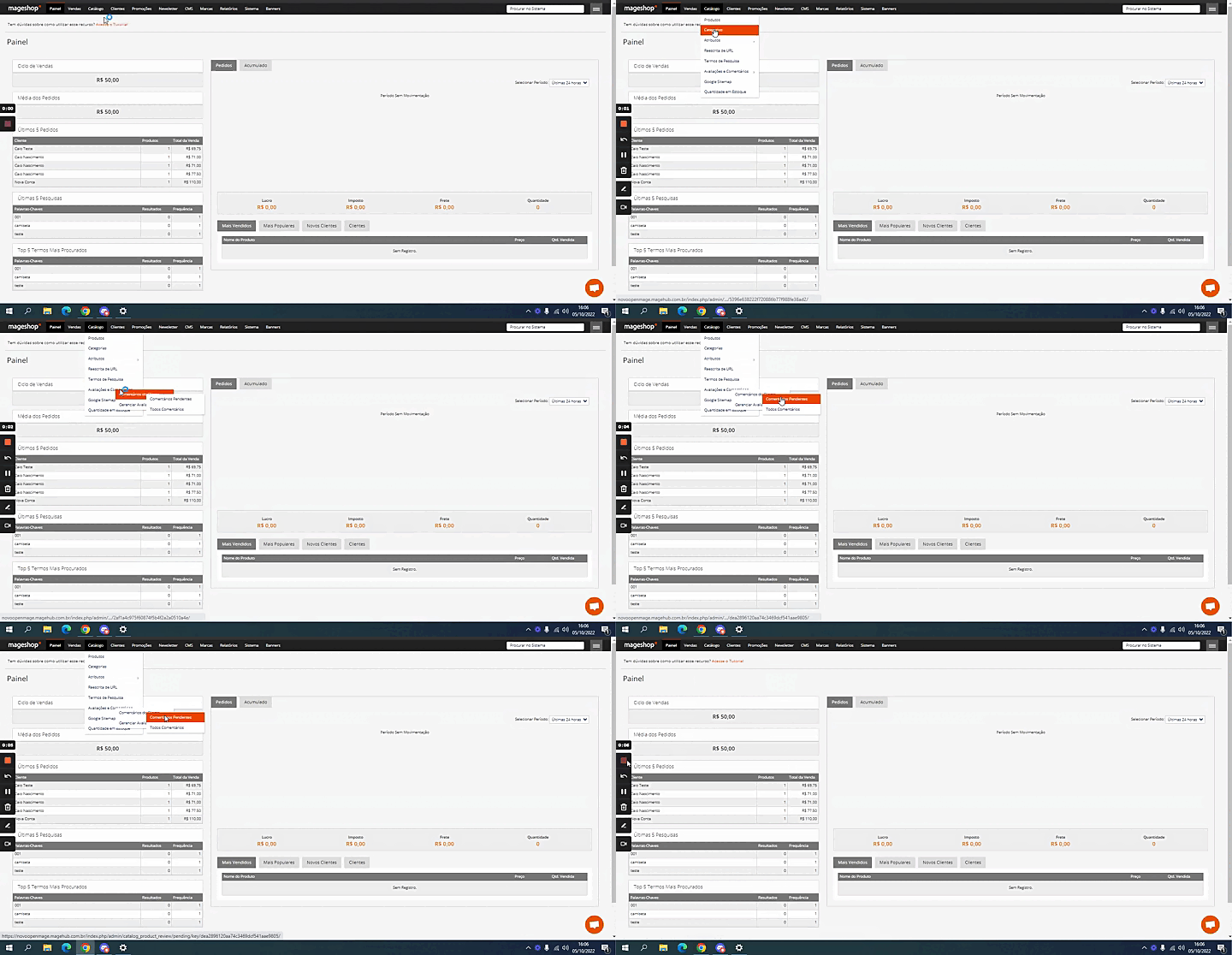
Dessa maneira, você terá visualização dos comentários e avaliações pendentes e conseguirá acompanhar e analisar uma por uma.
Nessa opção será possível a modificação do "Status" da avaliação do cliente. Nele, você poderá definir se o comentário irá ser exibido como avaliação no produto, ou não.
Para isso, clique sob o ícone do comentário pendente, e mude seu status para aprovado, assim ele irá ser exibido no produto. Ou então, mude para não aprovado, assim o comentário não será exibido no produto.
OBS: A opção pendente já vem marcada, e caso você não queira fazer nenhuma alteração, você pode deixá-la assim.
.gif)
Em comentários e avaliações há também a opção de “Gerenciar avaliações”. Nela, é possível você definir avaliações no seu produto, tal como está definido as opções: preço, qualidade e aprovação.
Para isso, clique no botão “nova avaliação”, e no campo “valor padrão” coloque o nome da avaliação que você deseja inserir.
OBS: A avaliação, também está inclusa em comentários, e pode ser visualizada juntamente com ele.
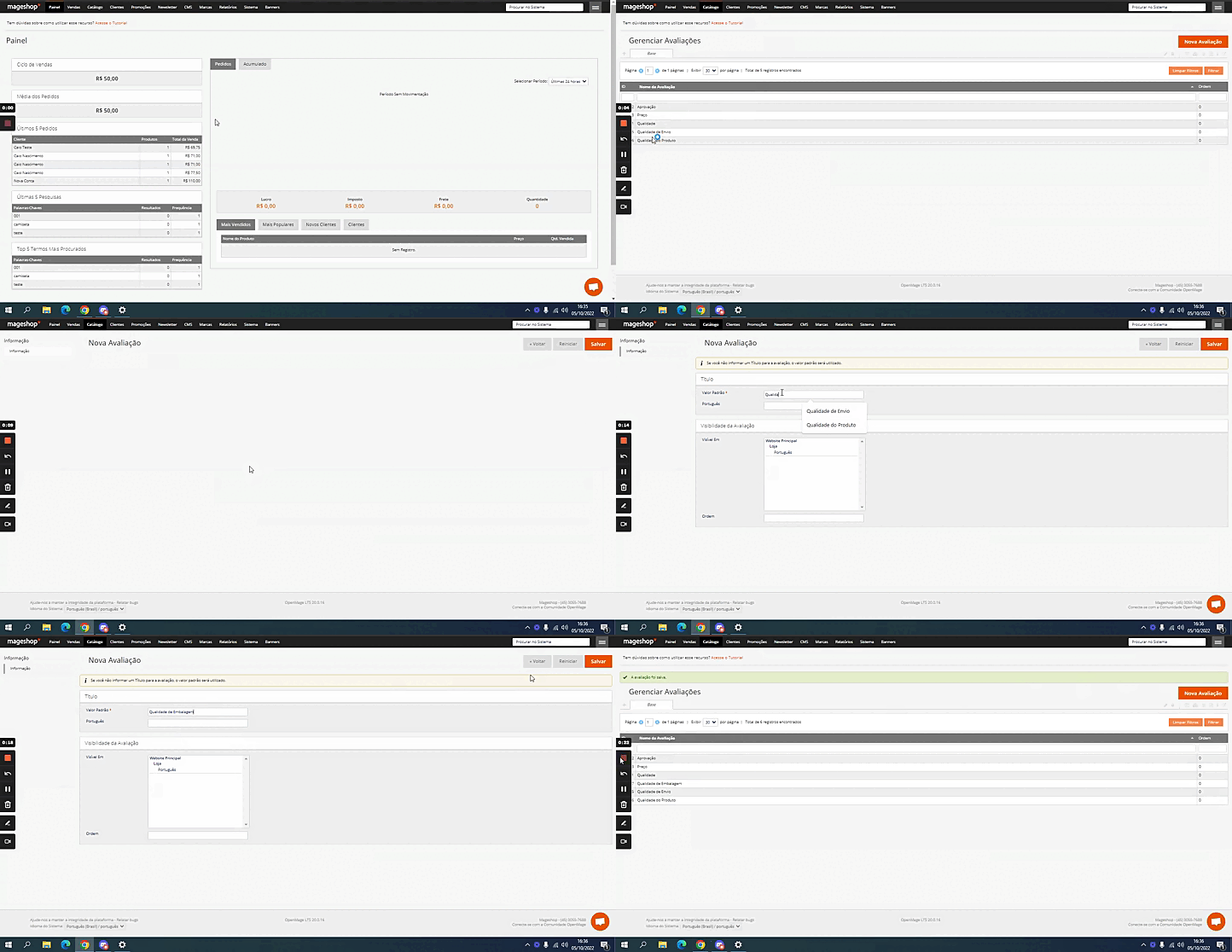
Ao término do preenchimento dos itens que julgar necessário, clique em SALVAR para que a alteração seja salva.
É importante lembrar sempre de atualizar o Cache.
Qualquer dúvida, entre em contato com o suporte em web@tryideas.com.br
Como configurar parcelamento no PagSeguro? - Magento 1
Como configurar parcelamento no PagSeguro?
Veja como configurar o parcelamento com e sem juros em suas vendas através da solução de pagamento do PagSeguro na sua loja virtual Magento.
Para oferecer a opção de parcelamento em suas vendas através do Pagseguro, você deve criar uma promoção no painel do PagSeguro, podendo configurar o número de parcelas com e sem juros que aparecerão na loja, sendo possível oferecer parcelamento em até 18 vezes (com ou sem juros).
Neste tutorial, você irá ver como configurar o parcelamento com e sem juros no PagSeguro e ainda visualizar o número de parcelas na loja.
Configurar o parcelamento no PagSeguro
1. Acessar o painel do PagSeguro.
2. Siga pelo caminho "Parcelamento > Criar promoção".

3. Uma vez dentro, antes de prosseguir com a criação da promoção, confirme se o Tipo de venda (Online) e o Plano de recebimento (tempo que leva para o seu dinheiro ficar disponível) estão corretos. Abaixo mostramos como deve ser apresentado:

Importante - Se o plano de recebimento estiver diferente do selecionado no painel de configuração da sua loja Magento, não se preocupe, será obedecido ao prazo configurado no Magento.
4. Após confirmar o tipo de integração, o próximo passo é criar e configurar a promoção de parcelamento. Para isso, basta seguir os passos abaixo:
4.1. Selecione o período de duração da promoção:
4.1.1. Em "Selecione o período de duração da promoção:", você pode configurar o período que a promoção deve ficar ativa (disponível), para isso, defina uma data de início e de término.
No exemplo abaixo, definimos a data de início da promoção em 11/08/2022 e o término em 30/04/2021:

Importante - Quando o período da promoção finalizar, o parcelamento será desativado automaticamente em sua loja virtual.
4.1.2. Ao finalizar a configuração do período que a promoção deve ficar disponível, siga para o passo 4.2.
4.2. Selecione o valor das vendas dessa promoção
4.2.1. Esta opção permite configurar o valor mínimo de compra sem juros em sua loja virtual, ou seja, é possível determinar o valor mínimo de compra (incluindo o valor do frete) para que o cliente possa ter acesso à promoção de parcelamento sem juros.
Dentro dessa opção é possível configurar de duas formas:
-
Qualquer valor : Ao marcar essa opção, o seu cliente pode realizar a compra em sua loja em qualquer valor com parcelamento sem juros.

-
Personalizar:
Ao marcar essa opção, você pode definir um valor de compra, configurando um intervalo de acesso à promoção em sua loja virtual, com um valor inicial e valor final.
No exemplo abaixo, definimos que a promoção de parcelamento deve ficar disponível para clientes que realizarem compras acima de R$50,00 e com o valor máximo de R$1.000,00.

4.2.1. Ao finalizar essa etapa da configuração do parcelamento, siga para o passo 4.3.
4.3. Selecione até qual parcela o vendedor assume as taxas
4.3.1. Nesta opção, selecione o número de parcelas que deseja assumir os juros, oferecendo ao seu cliente a opção do parcelamento sem juros.
No exemplo abaixo, selecionamos a opção 3ª parcela, isso significado que irá aparecer a opção de parcelamento em até 3X sem juros em sua loja.

Observação: Mantendo selecionada a opção Até 2x, o pagamento será à vista.
A tarifa e taxas de parcelamentos são aplicadas nas vendas com que o seu pagamento foi parcelado. Para essas taxas não possuímos um acordo comercial, por isso motivo, você deve consultar o valor pelo simulador de parcelamento do PagSeguro.
4.3.2. Assim que definir o número de parcelas sem juros, siga para o passo 4.4.
4.4. Selecione o desconto para pagamento à vista
4.4.1. Essa ferramenta permite oferecer desconto em pagamento à vista para boleto ou PIX.

Recomendamos que não use essa opção de desconto, isso porque o desconto oferecido nesse tipo de promoção não é fixo, ou seja, não é fácil realizar o cálculo, tornando a divulgação na loja mais difícil.
5. Após configurar o parcelamento, clicar em "Salvar Promoção" para finalizar.

6. Após isso, siga para etapa de 👉 Configurar o parcelamento no seu painel administrativo Magento.
Qualquer dúvida, entre em contato com o suporte em web@tryideas.com.br ou através do chat de suporte no horário de atendimento.
Como trocar a senha de um cliente - Magento 1
Nessa documentação estaremos mostrando como fazer a troca da senha do cadastro do cliente em sua loja:
Vídeo Explicativo:
Trocar a Senha pelo Painel Administrativo:
1. Acesse o Painel Administrativo da loja

3. Na página de gerenciamento de clientes, localize o cliente cuja senha você deseja trocar. Para isso você pode utilizar os campos de Nome, E-mail, Telefone, apos preencher algum dos dados você deve apertar Enter em seu teclado ou no botão Filtrar, dessa maneira sera pesquisado e exibido o cliente em questão.
4. Clique no nome do cliente para abrir a página de detalhes do cliente.

5. Com a tela de detalhes do cliente aberta, devemos abrir a aba " Informações da Conta "

6. Apos o carregamento da aba " Informações da Conta ", vamos abaixar a página ate encontrarmos os campos de " Gerenciar Senha "
7. No campo " Nova Senha " devemos informar qual será a nova senha utilizada pelo cliente
8. No campo " Senha Atual " será preenchida a sua senha utilizada para entrar no Painel Administrativo da loja.

9. Após isso, é só apertar no botão " Salvar " na parte superior da tela
10. Informe ao cliente a nova senha que ele utilizará para fazer o acesso à loja.
Gerar Reembolso - Magento 1
Como gerar um reembolso do pedido para o produto voltar para o estoque.
O Reembolso do pedido na loja, é apenas para o retorno do produto ao estoque da loja, para reembolsar o valor ao cliente, você deve realizar o procedimento de Reembolso junto a sua intermediadora de pagamento
Vídeo explicativo:
Passo a passo escrito:
No seu Painel Administrativo, vamos em Vendas > Pedidos

Aqui vamos procurar o pedido que você gostaria de realizar o reembolso. Ao encontrar, clique sobre ele para abrir o pedido.
Ao carregar a página, na parte superior da sua tela clique no botão de Reembolso.

Então, ao abrir o resumo do reembolso, ache a aba de Produtos p/ retornar, e marque a opção da coluna Devolver ao Estoque, caso seja necessário, você pode estar alterando qual a quantidade de determinado produto retornara ao estoque no campo da coluna Qtd para Reembolsar.

Feito isso, no final da página em Total do Reembolso, pode estar clicando em Reembolso Offline para estar concluindo este reembolso, lembrando que pela loja, apenas será retornado o produto para o estoque, o reembolso em si do valor deve ser realizado com a sua intermediadora de pagamentos ou diretamente com o cliente.

Após terminar o processo, faça a atualização do Cache.
Se ainda assim tiver dúvidas sobre o funcionamento desse recurso, entre em contato com o nosso time de suporte no chat, ou através do e-mail web@tryideas.com.br.
Receber notificação por e-mail de um novo pedido - Magento 1
Nessa documentações estaremos mostrando como configurar a loja para toda vez que um cliente realizar uma compra em sua loja, você ser notificado em seu e-mail.
Passo a Passo:
1 - Para iniciar essa configuração devemos acessar:
Sistema > Configuração

2 - Descendo a página, no menu da esquerda, devemos procurar e clicar sobre:
Vendas > Email de Vendas

3 - Agora precisamos abrir a aba " Pedido " e inserir o e-mail no campo:
Enviar Cópia de Email de Pedido Para

4 - Agora basta clicar em Salvar no canto superior direito e você passara a receber notificações de novos pedidos em seu e-mail

Se ainda assim tiver dúvidas sobre o funcionamento desse recurso, entre em contato com o nosso time de suporte no chat, ou através do e-mail web@tryideas.com.br.
Dados obrigatórios no cadastro de clientes - Magento 1
Passo a passo escrito:
Nesta Documentação vamos mostrar como você pode alterar os dados que serão obrigatórios para o cadastro de novos clientes na sua loja, para isso, dentro do seu Painel de Controle, vamos em:
Sistema > Configuração

Devemos procurar no menu da esquerda por Clientes e dentro de clientes, vamos visualizar e abrir a aba de Configurações.

Ao carregar a página, devemos abrir a aba de Opção de Nome e Endereço, podemos encontrar algumas configurações de campo que são exibidos para o cliente ao se cadastrar na loja.
Aqui podemos alterar se os campos como Data de Nascimento e CPF/CNPJ são exibidos no cadastro de clientes, além de configurar se é opcional ou obrigatório o preenchimento deste campo para efetuar o cadastro. Para alterar você pode clicar sobre o campo que deseja, e alterar entre as opções de "Não", "Opcional" e "Obrigatório".

Após terminar a edição, Clique em Salvar no canto direito, em seguida atualize o Cache.
Se ainda assim tiver dúvidas sobre o funcionamento desse recurso, entre em contato com o nosso time de suporte no chat, ou através do e-mail web@tryideas.com.br.
Notificações de Pedidos no Telegram
Este documento explica como configurar o módulo de Notificações de Pedidos no Telegram para lojas Magento 1 openmage na plataforma mageshop. Com este recurso, a equipe da loja recebe alertas automáticos em um grupo do Telegram sempre que um novo pedido é realizado.
O que você vai aprender:
- Como criar um Bot no Telegram usando o BotFather.
- Como criar um grupo no Telegram e adicionar o Bot como administrador.
- Como obter o Token do Bot e o ID do Chat.
- Como configurar o módulo no painel administrativo da loja.
- Como personalizar a mensagem de notificação com variáveis dinâmicas.
Tutorial em Vídeo
Assista ao vídeo tutorial completo com a demonstração passo a passo da configuração:
Passo a Passo da Configuração
Parte 1 — Criar o Bot no Telegram
Passo 1: Abra o Telegram e pesquise pelo BotFather
Acesse o Telegram pelo navegador ou pelo aplicativo de desktop. Na barra de pesquisa, digite BotFather e selecione o resultado que exibe o selo de verificação oficial (ícone azul).
ATENÇÃO: Existem bots falsos com nomes semelhantes. Selecione apenas o BotFather que possui o selo de verificado oficial do Telegram.
Passo 2: Inicie uma conversa com o BotFather
Clique em Iniciar (ou envie /start) para abrir a conversa com o BotFather.
Passo 3: Crie um novo Bot
Digite o comando /newbot e pressione Enter. O BotFather solicitará duas informações:
- Nome do Bot: Escolha um nome descritivo (ex: Notificações Minha Loja).
- Username do Bot: Defina um username único. Ele deve obrigatoriamente terminar com a palavra bot (ex: minhaloja_notify_bot).
IMPORTANTE: O username do Bot precisa terminar com "bot" (ex: minhaloja_notify_bot). Caso contrário, o Telegram não permitirá a criação.
Passo 4: Copie o Token do Bot
Após a criação, o BotFather exibirá o Token de acesso do Bot. Copie esse token e guarde-o em local seguro. Ele será inserido na configuração do módulo.
Resultado esperado: O BotFather confirma a criação do Bot e exibe o token no formato 123456789:ABCdefGHI....
Parte 2 — Criar o Grupo e Adicionar o Bot
Passo 5: Crie um novo grupo no Telegram
No Telegram, clique em Novo grupo (New Group). Na tela de seleção de membros, pesquise pelo username do Bot criado no passo anterior e adicione-o ao grupo. Defina um nome para o grupo (ex: Notificações Pedidos) e finalize a criação.
Passo 6: Promova o Bot a Administrador do grupo
Abra as configurações do grupo, acesse Administradores (Administration) e adicione o Bot como administrador. Salve as alterações.
Resultado esperado: O Bot aparece listado como administrador do grupo com as permissões necessárias para enviar mensagens.
Parte 3 — Obter o ID do Chat do Grupo
Passo 7: Envie uma mensagem de teste no grupo
Antes de obter o ID, envie qualquer mensagem no grupo onde o Bot foi adicionado. Isso garante que a API do Telegram registre o chat.
Passo 8: Acesse a URL da API do Telegram
A URL da API do Telegram é: https://api.telegram.org/bot<TOKEN>/getUpdates
Exemplo: https://api.telegram.org/bot123456789:ABCdef.../getUpdates
Passo 9: Localize o ID do Chat
A página retornará um JSON com as mensagens recentes. Localize o campo "chat" e, dentro dele, o campo "id". Copie o valor completo, incluindo o sinal de menos (se houver). Ex: -1001234567890.
ATENÇÃO: O ID de grupos normalmente começa com sinal negativo (-). Copie o número completo incluindo o sinal.
Parte 4 — Configurar o Módulo no Painel Magento
Passo 10: Acesse a configuração do módulo
No painel administrativo da loja, navegue até Sistema > Configuração > Vendas > Vendas. Localize a seção Notificações de Pedidos no Telegram e expanda-a.
Passo 11: Habilite o módulo e preencha os campos
Configure os seguintes campos:
- Habilitado: Selecione "Sim" para ativar o módulo.
- Token do Bot: Cole o token gerado pelo BotFather (Passo 4).
- ID do Chat: Cole o ID do chat obtido no Passo 9.
Passo 12: Personalize o template de mensagem (opcional)
O módulo já inclui um template de mensagem padrão. Para personalizar, edite o campo de template utilizando as variáveis dinâmicas disponíveis:
|
Variável |
Descrição |
|
{{var order.increment_id}} |
Número do pedido |
|
{{var order.grand_total}} |
Valor total do pedido |
|
{{var order.customer_name}} |
Nome do cliente |
|
{{var order.getAdminUrl()}} |
URL do pedido no admin |
Exemplo de template personalizado:
🛒 Novo Pedido #{{var order.increment_id}}
💰 Total: R$ {{var order.grand_total}}
👤 Cliente: {{var order.customer_name}}
🔗 Admin: {{var order.getAdminUrl()}}
SUCESSO: A mensagem "Configuração salva com sucesso" é exibida no painel. Configuração concluída. O módulo está ativo e pronto para enviar notificações.
Passo 13: Salve a configuração e limpe o cache
Clique em Salvar Configuração. Em seguida, faça a atualização do cache. Para isso, acesse Sistema > Gerenciamento de Cache, selecione todos os tipos de cache e clique em Atualizar para aplicar as alterações.
A mensagem "Caches foram atualizados" é exibida no painel.
Validação e Testes
Para verificar se a configuração foi aplicada corretamente, realize um pedido de teste:
Passo 1: Realize um pedido de teste
Acesse a loja virtual, adicione qualquer produto ao carrinho e finalize a compra normalmente.
Passo 2: Verifique a notificação no Telegram
Dentro de alguns instantes, o grupo configurado no Telegram deve receber a notificação com os dados do pedido conforme o template definido.
Passo 3: Confirme os dados do pedido
No painel administrativo, acesse Vendas > Pedidos e confirme que o número do pedido exibido no Telegram corresponde ao pedido registrado na loja.
Resultado esperado: A mensagem no Telegram exibe corretamente o número do pedido, valor total, nome do cliente e link do admin (se configurados).
INFORMAÇÃO: Caso a notificação não chegue, revise o Token do Bot e o ID do Chat. Verifique também se o Bot é administrador do grupo.
Referências e Links Úteis
- Documentação oficial do Telegram Bot API: https://core.telegram.org/bots/api
- BotFather no Telegram: https://t.me/BotFather
- URL para obter o ID do chat: https://api.telegram.org/bot<TOKEN>/getUpdates
Caso tenha ficado alguma dúvida entre em contato com nosso time de suporte através do chat online dentro da sua loja virtual ou através do e-mail web@tryideas.com.br
Módulo de Pontos de Recompensa
O módulo de Pontos de Recompensa permite que a loja ofereça um programa de fidelidade completo para seus clientes. Com ele, os clientes acumulam pontos ao realizar compras e podem utilizá-los posteriormente como desconto em novos pedidos.
Principais funcionalidades
- Acúmulo automático de pontos a cada compra realizada
- Resgate de pontos como desconto no carrinho ou no checkout
- Regras flexíveis de ganho e gasto, com suporte a múltiplas taxas e condições por grupo de clientes
- Controle de vencimento de pontos
- Envio de notificações por e-mail sobre alterações no saldo de pontos
- Painel administrativo completo para gerenciamento de pontos e transações
- Exibição de pontos a ganhar na página do produto e no carrinho
Importante: os pontos não podem ser convertidos em dinheiro — somente utilizados como desconto em compras.
Passo a passo:
No passo a passo você configura como os pontos funcionam, desde a ativação do módulo até o ganho, uso e controle das transações.
Parte 1: Ativando o Módulo
Passo 1: Acessar o módulo
No painel da loja virtual, no menu superior vá em "Pontos de Recompensa" e selecione a opção de "Configurações"

Passo 2: Configuração geral

| Campo | Explicação e recomendação de configuração |
|---|---|
| Ative pontos de recompensa | Habilita e desabilita o módulo. Altere para "Sim" |
| Etiqueta para o Ponto | Define a forma que os pontos serão chamados. Se deixar em branco, usa o padrão (ponto). |
| Etiqueta para o Ponto (plural) | Define a forma que os pontos serão chamados, no plural. Se deixar em branco, usa o padrão (pontos). |
| Imagem de ponto de recompensa | Defina o ícone que irá aparecer aos clientes quando estiverem logados em sua conta. O padrão é esta "moeda"(veja na imagem abaixo), você pode manter esta ou alterar. Se alterar, recomendamos um tamanho de 17x17 px.
|

| Campo | Explicação e recomendação de configuração |
|---|---|
| Página de recompensa política de uso | Ativa a página de "Política de Pontos". Altere para "Sim". |
| Página de política de recompensa usa CMS | Define qual é a página CMS será exibida na Polícita de Recompensa. Está página exibirá dentro do cadastro do cliente, em "Minha conta > Meus pontos > Política de Recomensa", conforme imagem abaixo. |

Está página pode ser editada em CMS > Páginas > Política de Pontos.

| Página de boas vindas de recompensa de uso |
Ativa a página de "Pontos de recompensa", o link desta página exibirá no rodapé da loja. Altere para "Sim". |
| Página de boas vindas de recompensa usa CMS |
Define qual é a página CMS será exibida no link "Pontos de recompensa". Conforme imagem abaixo. |

Está página pode ser editada em CMS > Páginas > Boas-vindas ao Programa de Pontos.
Logo após configurar, recomendamos ir salvando. Para isso clique no botão "Salvar" no canto superior direito.
A mensagem "A configuração foi salva" é exibida no topo da página e o módulo foi ativado com sucesso.
Passo 3: Configurar os Pontos Ganhos
Após realizar a configuração geral, vamos para a Configuração dos Pontos (ganhos)

| Campo | Explicação |
|---|---|
| Método de arredondamento | Preencha como o sistema deve interpretar o recebimento de pontos “quebrados” (por exemplo, 10,2 pontos). As opções disponíveis são normal, arredondamento para baixo ou arredondamento para cima. |
| Pontos expiram após | É definido um prazo em dias para que os pontos sejam zerados e a contagem se inicie novamente. |
| Número de pontos no saldo autorizado | É configurado um valor máximo de saldo que o cliente pode acumular. É pouco comum a limitação de saldo, mas você pode configurar um limite, caso seja compatível com seu modelo de negócio. |
| Ganhe pontos de imposto | Se sua loja utilizar a precifição com impostos, esta opção é para se o valor de imposto será levado em consideração no ganho de pontos. Na maioria dos casos, são contabilizados apenas valores dos produtos do pedido. Recomendamos usar como "Não". |
| Ganhe pontos de taxa de envio | É possível contabilizar também o valor pago pela entrega do pedido, caso desejar. Na maioria dos casos, os lojistas preferem que sejam contabilizados apenas valores dos produtos do pedido. Recomendamos usar como "Não". |
| Permitir ganho de pontos quando a compra foi feita utilizando pontos |
Define se o cliente também ganha pontos em compras feitas com desconto de pontos. Se ativado, o cliente continua ganhando pontos mesmo nos pedidos em que usou pontos como desconto. Se desativado, o uso de pontos não gera novos pontos. |
Processo de Vendas

| Permitir a recepção de pontos quando fatura é criada |
Quando ativado, pontos são creditados somente após a emissão da fatura. Se desativado, os pontos são creditados quando o pedido atinge o status definido no campo abaixo. |
| Segure operações pontuais para |
Define um prazo para liberar o uso dos pontos após a compra, permitindo que o saldo fique disponível apenas após X dias. Use 0 para liberar imediatamente. |
| Deduzir pontos do saldo do cliente quando o estado do pedido for |
Status de pedido que cancelam automaticamente os pontos ganhos. Padrão: Fechado, Cancelado. |
Logo após configurar, recomendamos ir salvando. Para isso clique no botão "Salvar" no canto superior direito.
A mensagem "A configuração foi salva" é exibida no topo da página e o módulo foi ativado com sucesso.
Passo 4: Configurar os Pontos Gastos
Agora faremos a configuração de Pontos Gastos:

| Campo | Explicação |
|---|---|
| Mínimos pontos resgatáveis | Permite definir uma quantidade mínima de pontos para habilitar o resgate. Abaixo desse valor, a opção de resgatar não aparece. |
| Máximo de pontos gastos por pedido | Permite definir e limitar o máximo de pontos usados por compra, podendo ficar sem restrição se não configurado. |
| Frete grátis quando utilizar pontos |
Concede frete grátis ao utilizar pontos. Quando ativado, o uso de qualquer quantidade de pontos concede frete grátis automaticamente. |
| Permitir o uso de pontos para a taxa do transporte |
Permite usar pontos para pagar a taxa de frete. |
Processo de despesas de vendas

| Campo | Valor recomendado |
|---|---|
| Status que devolve os pontos gastos para o cliente |
Status de pedido que devolvem automaticamente os pontos gastos como desconto. Padrão: Fechado, Cancelado. |
Logo após configurar, recomendamos ir salvando. Para isso clique no botão "Salvar" no canto superior direito.
A mensagem "A configuração foi salva" é exibida no topo da página e o módulo foi ativado com sucesso.
Passo 5: Configuração de Exibição
Configurações sobre como irá exibir os pontos.

| Campo | Explicação |
|---|---|
| Mostrar o saldo total de pontos ao lado do link minha conta | Mantenha como "Sim". |
| Na página do produto |
Sim, para que na página de cada produto seja exibido quantos pontos serão recebidos nessa compra. Conforme exemplo abaixo.
|
| No mini carrinho |
Sim, para que na página do carrinho de compras seja exibido quantos pontos serão recebidos nessa compra.
|


Logo após configurar, clique no botão "Salvar" no canto superior direito.
A mensagem "A configuração foi salva" é exibida no topo da página e o módulo foi ativado com sucesso.
Passo 6: Configuração de e-mail
Configurações relacionadas ao disparo de e-mail ao cliente:

| Campo | Explicação e valor recomendado |
|---|---|
| Ativar e-mail de notificação |
Ativa ou desativa o envio de todos os e-mails automáticos de notificação por e-mail ao cliente. Mantenha como "Sim". |
| Remetente | Remetente do disparo, manter como "Contato Geral". |
| Template de atualização de saldo de pontos enviado para o cliente |
Template de e-mail enviado ao cliente ao atualizar saldo dos pontos (ganho, gasto ou ajuste manual). Pode manter a opção padrão, "Modelo de e-mail enviado ao cliente ao atualizar saldo dos pontos (template padrão do idioma)". |
| Template de aviso de expiração de transação enviado para o cliente |
Template de e-mail enviado ao cliente com aviso antecipado de que os pontos estão próximos de vencer. Pode manter a opção padrão, "Modelo de e-mail enviado ao cliente antes de expirar uma transação (template padrão do idioma)". |
| Dias antes de expirar para enviar aviso de expiração de transação | Define quantos dias antes do vencimento será enviado o e-mail de aviso de expiração dos pontos. Pode ser deixado vazio ou com "0" para não enviar. |
Logo após configurar, recomendamos ir salvando. Para isso clique no botão "Salvar" no canto superior direito.
A mensagem "A configuração foi salva" é exibida no topo da página e o módulo foi ativado com sucesso.
Parte 2: Taxa de Ganho de Pontos
Passo 1: Configurar a taxa de ganho dos pontos
No painel admin da loja virtual, no menu superior vá até Pontos de Recompensa > Taxa de ganho de pontos.

Passo 2: Adicionar uma classificação
Clique no botão laranja no canto superior direito, "Adicionar classificação".

Passo 3: Adicionar a taxa de ganho de pontos

| Campo | Explicação e Valor recomendado (se aplicavel) |
|---|---|
| Quantidade de dinheiro gasto | É configurado um valor em Reais (BRL), para a quantidade de dinheiro gasto. |
| Ganho de Pontos | É configurado a quantidade de pontos ganhos, para a quantidade de dinheiro gasto, definido acima. |
| Status | Ativa ou desativa a classificação de ganho. Geralmente ficará como "Ativo". |
| Grupo de Clientes | Caso deseje que essa configuração se aplique à loja toda e a todos os grupos de clientes, marque todas as opções, com a tecla CTRL do teclado pressionada. Caso queira só alguns grupos de cliente, pode selecionar apenas o desejado. |
| Prioridade | Prioridade mais alta taxa será aplicada primeiro. |
Exemplo prático: Se "Quantidade de dinheiro gasto" = 10 e "Ganho de Ponto(s)" = 5 , um cliente que gastar R$30,00 receberá 15 pontos.
Logo após configurar, recomendamos ir salvando. Para isso clique no botão "Salvar" no canto superior direito.
A mensagem "A configuração foi salva" é exibida no topo da página e o módulo foi ativado com sucesso.
Parte 3: Taxa de Consumo de Pontos
Passo 1: Configurar a taxa de consumo dos pontos
No painel admin da loja virtual, no menu superior vá até Pontos de Recompensa > Taxas de consumo de pontos.

Passo 2: Adicionar uma classificação
Clique no botão laranja no canto superior direito, "Adicionar classificação".

Passo 3: Adicionar a taxa de ganho de pontos

| Campo | Valor recomendado |
|---|---|
| Gasto de Pontos | Qual deve ser a quantidade de pontos gastos para, abaixo, configurar o desconto recebido por eles. |
| Desconto Recebido | É configurado o desconto recebido em Reais (BRL), em troca dos pontos. |
| Status | Mantenha como "Ativo". |
| Limite de Pontos com Base em: |
Configuração de uma limitação de gasto de pontos em um pedido: “Nenhum”, onde o cliente não teria nenhuma limitação e poderia usar a quantidade de pontos que desejar para obter desconto em um pedido. “Um valor fixo do total do pedido”, onde poderia ser configurado, por exemplo, que o cliente só possa obter no máximo R$ 50,00 de desconto em um pedido. “Um percentual do total do pedido”, onde poderia ser configurado, por exemplo, que o cliente só possa obter no máximo um desconto de 50% sobre o valor total do pedido. |
| Grupo de Clientes |
Caso deseje que essa configuração se aplique à loja toda e a todos os grupos de clientes, marque todas as opções, com a tecla CTRL do teclado pressionada. Caso queira só alguns grupos de cliente, pode selecionar apenas o desejado. |
| Prioridade |
A prioridade mais alta taxa será aplicada primeiro. |
Exemplo prático: Se "Gasto de pontos" = 100 e "Desconto recebido" = 20 , um cliente que gastar 100 pontos receberá um desconto de R$20,00.
Logo após configurar, recomendamos ir salvando. Para isso clique no botão "Salvar" no canto superior direito.
A mensagem "A configuração foi salva" é exibida no topo da página e o módulo foi ativado com sucesso.
Parte 4: Transações
Passo 1: Consulta ou realização de transação
Caso seja necessário consultar as trasações de pontos ou até mesmo realizar manualmente uma transação, é possível fazer dentro do painel admin da loja virtual, no menu superior em Pontos de recompensa > Transações.

Passo 2: Como adicionar uma transação
Clique no botão laranja no canto superior direito, "Adicionar Transação".

Passo 3: Informações da Transação

| Campo | Explicação e valor recomendado |
|---|---|
| Cliente | Deve ser selecionado o cliente que será realizado a transação de pontos. |
| Pontos | É adicionado ou subtraído o saldo do cliente. Por exemplo: 10 ou -10 pontos. |
| Título da Transação | Descrição de um título da transação. |
| Pontos Expiram Após | É definido durante quantos dia(s) os pontos serão válidos. Se deixar vazio ou zero, não há limitação. |
Logo após configurar, clique no botão "Salvar" no canto superior direito.
A mensagem "A configuração foi salva" é exibida no topo da página e o módulo foi ativado com sucesso.
Após terminar todas as configurações, faça uma Atualização de Cache.
Referências e Relacionados
Caso tenha ficado alguma dúvida entre em contato com nosso time de suporte através do chat online dentro da sua loja virtual ou através do e-mail web@tryideas.com.br