Magento 1 - Configurações Gerais
Neste livro de documentação, abordaremos como você pode editar as configurações gerais da loja, como nome, razão social, cnpj, dados de contato entre outros
- Como cadastrar o seu CNPJ - Magento 1
- Como alterar as informações gerais da loja - Magento 1
- Explicação Geral - Links de Redes Sociais Magento 1
- Como inserir o número do Whatsapp da loja - Magento 1
- Como cadastrar o perfil do Instagram - Magento 1
- Como cadastrar o perfil do Facebook - Magento 1
- Como editar o titulo de categorias Especiais - Magento 1
- Criar novo usuário e gerenciar nível de acesso - Magento 1
- Editar a senha do usuário administrador - Magento 1
- Como alterar o tempo de Sessão do Painel Administrativo - Magento 1
- Como configurar a função Encontre por Marca no Rodapé - Magento 1
- Como habilitar o Botão de Chat WhatsApp na loja.
- Sistema Aba Catalogo - Magento 1
- Sistema Aba Geral - Magento 1
- Como configurar SMTP na loja virtual - Magento 1
- Como configurar a exibição de Marca na Página do Produto - Magento 1
- Como Visualizar e Efetuar a Limpeza Automática dos Logs
Como cadastrar o seu CNPJ - Magento 1
Passo a passo em vídeo:
Passo a passo escrito:
Em seu painel magento mageshop, acesse: Sistema > Variáveis Personalizadas

Encontre e aba a variável de CNPJ na tabela de Variáveis Personalizadas

Preencha os campos de "Valor Modo HTML" e "Valor Modo Texto" com o CNPJ que deseja cadastrar.

Clique e Salvar e atualize o cache.
Se ainda assim tiver dúvidas sobre o funcionamento desse recurso, entre em contato com o nosso time de suporte no chat, ou através do e-mail web@tryideas.com.br.
Como alterar as informações gerais da loja - Magento 1
Passo a passo em vídeo:
Em seu painel Magento Mageshop, Acesse: Sistema > Configuração

Geral > Geral > Informações Sobre a Loja

Nesta tela, você poderá mudar o nome, telefone, horário de funcionamento e endereço de sua loja.
Depois de alterar, clique em Salvar no canto a direita no topo.

Para alterar CNPJ, Razão Social, Número do WhatsApp e redes sociais, você deve acessar Sistema > Variáveis Personalizadas

Basta acessar a variável desejada e editar os campos Valor Modo Texto e Valor Modo HTML com os mesmos valores.

Salve e atualize o Cache
Qualquer dúvida, entre em contato com o suporte em web@tryideas.com.br ou através do chat de suporte no horário de atendimento.
Explicação Geral - Links de Redes Sociais Magento 1
Passo a passo escrito:
Para poder inserir links de Redes Sociais na sua loja virtual Magento Mageshop, você deve seguir os seguintes passos:
No seu painel administrativo, vá até Sistema->Variáveis Personalizadas->(Selecione a opção que você deseja alterar).
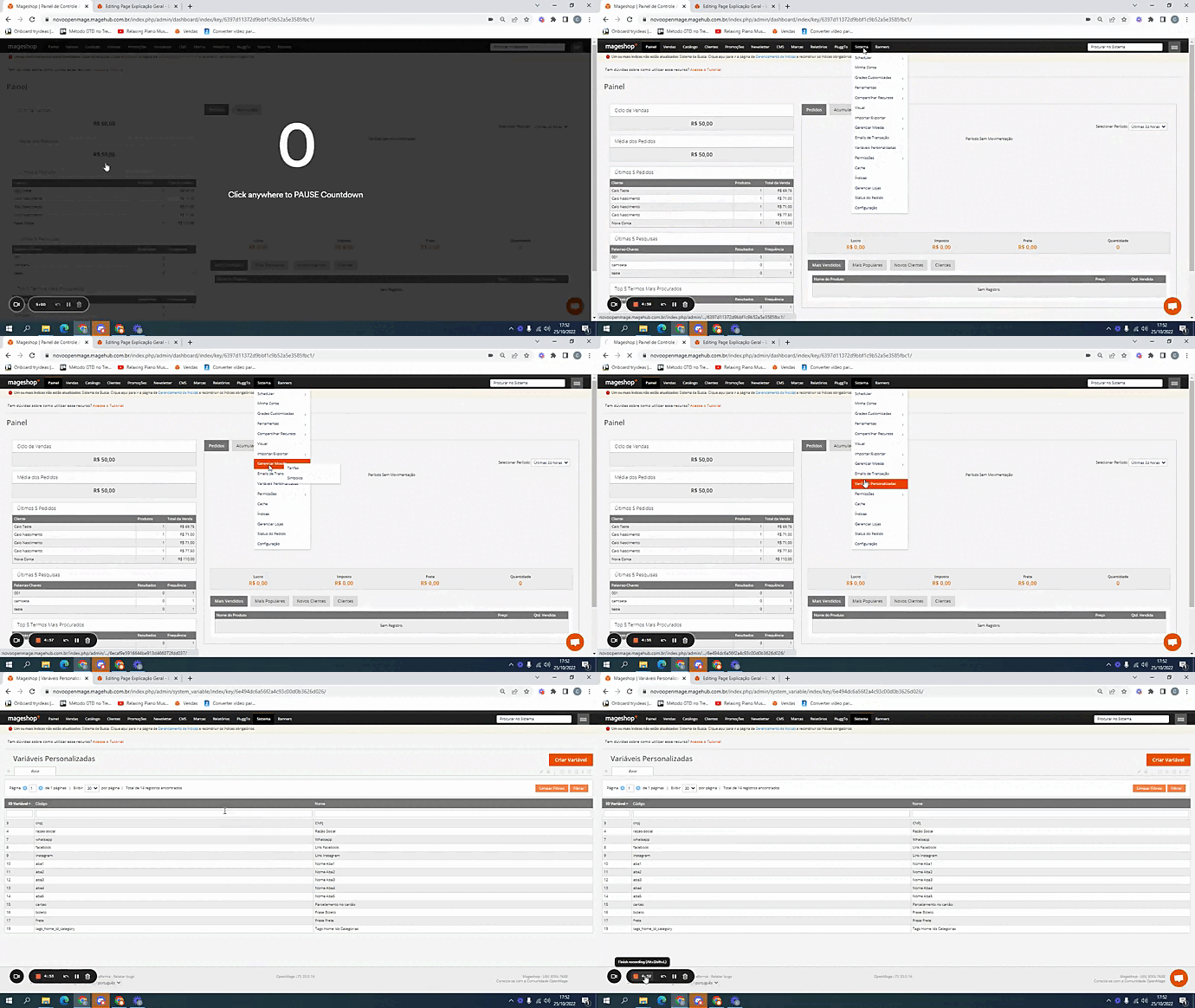
Ao clicar sobre algumas das opções de redes sociais, você terá os seguintes campos:

- Código: Seria o código da variável, não há necessidade alterá-lo.
- Nome identificador: Nome referencial da sua variável, não há necessidade de mudá-lo também.
- Valor Modo HTML (WhatsApp): Aqui, você irá preencher os dados do seu número do WhatsApp, sendo 55 o código do nosso país, e XX representado pelo DDD do seu estado, o restante, você irá preencher o número normalmente.
- Valor Modo HTML (Facebook): Aqui, você irá inserir o link de redirecionamento do perfil de sua loja, assim, quando o usuário clicar, ele será redirecionado para a página do Facebook.
- Valor Modo HTML(Instagram): Aqui, você irá inserir o link de redirecionamento do perfil de sua loja, assim, quando o usuário clicar, ele será redirecionado para o perfil do Instagram.
-Valor Modo Texto: É exatamente o mesmo conceito do campo anterior, você irá preencher os dados conforme sua necessidade, repetindo os valores do campo anterior.
Após ter feitos as alterações, você pode salvar normalmente, e atualizar o cache.
Para adicionar o ícone flutuante do WhatsApp na sua loja, você deve seguir os seguintes passos:
Vá até CMS->Blocos Estáticos->No campo título, pesquise por "whatsapp"->Selecione->Mude Status para habilitado->Salvar.
.gif)
Após ter feitos as alterações, você pode salvar normalmente, e atualizar o cache.
Se ainda assim tiver dúvidas sobre o funcionamento desse recurso, entre em contato com o nosso time de suporte no chat, ou através do e-mail web@tryideas.com.br.
Como inserir o número do Whatsapp da loja - Magento 1
Inserir o número do WhatsApp
Passo a passo em vídeo:
Passo a passo escrito:
O primeiro passo é entrar no Painel Administrativo e acessar a seguinte aba:
Sistema > Variáveis Personalizadas

Ao entrar nessa aba, encontre a opção WHATSAPP e clique sobre ela.

Edite o conteúdo dos campos Valor Modo HTML e Valor Modo Texto inserindo o seu número sem espaços, nem hifens. Ex: 55dddnumero ou com um exemplo real 554530557688.
OBS: É importante que seja definido o DDD do seu estado, no número de telefone, tal como o DDI do país(55).

Após isso, clique em SALVAR e depois Atualize o Cache do Magento (Ver como aqui)
Tem dúvida sobre como atualizar o cache? Clique aqui.
Qualquer dúvida, entre em contato com o suporte em web@tryideas.com.br ou através do chat de suporte no horário de atendimento.
Como cadastrar o perfil do Instagram - Magento 1
Passo a passo em vídeo:
Passo a passo escrito:
No Painel Administrativo de sua loja virtual, acesse:
Sistema > Variáveis personalizadas
Você verá a opção Instagram na listagem, clique nele.

Ao abrir, insira o link completo do seu perfil do Instagram nos campos Valor Modo HTML e Valor Modo Texto.

Em seguida, clique em SALVAR e depois, atualize o cache do Magento
Tem dúvida sobre como atualizar o cache? Clique aqui
Qualquer dúvida, entre em contato com o suporte em web@tryideas.com.br ou através do chat de suporte no horário de atendimento.
Como cadastrar o perfil do Facebook - Magento 1
Passo a passo em vídeo:
Passo a passo escrito:
Entre no Painel Administrativo e acesse:
Sistemas > Variáveis Personalizadas
Ali, você terá acesso à página do Facebook.

Ao clicar sobre essa página, você terá as seguintes informações para serem preenchidas:

Valor Modo HTML e Valor Modo Texto: Insira o link de destino da sua página no Facebook
Após isso, SALVE e ATUALIZE o CACHE
Dúvidas de como atualizar o cache? Clique aqui.
Como editar o titulo de categorias Especiais - Magento 1
Passo a Passo em Vídeo:
Passo a Passo Escrito:
Existem 5 categorias destaque na homepage, no painel administrativo da loja, chamamos elas de Abas
Mais vendidos = aba 1
Mais vistos = aba 2
Especiais = aba 3
Oferta = aba 4
Exclusivos = aba 5

Como alterar o títulos nas abas da home
Em seu painel admin Magento mageshop, acesse: Sistema > Variáveis Personalizadas
Como expliquei acima, chamamos elas de abas, procure a categoria que deseja editar e abra.
Você pode estar utilizando o campo de pesquisa na coluna de Código e digitando a aba que deseja editar

Altere o Valor Modo Html e Valor Modo Texto para o texto que gostaria de renomear e salve

Preenchendo os dois campos, salve e atualize o cache
Dúvidas de como atualizar o cache? Clique aqui.
Se ainda assim tiver dúvidas sobre o funcionamento desse recurso, entre em contato com o nosso time de suporte no chat, ou através do e-mail web@tryideas.com.br.
Criar novo usuário e gerenciar nível de acesso - Magento 1
Nesse processo, primeiro vamos criar o nível de acesso:
Gerenciar Nível de Acesso do Usuário
Passo a passo em vídeo:
Passo a passo Escrito:
Em seu painel Magento Mageshop, acesse: Sistema > Permissões > Nível de acesso > Criar Nível de acesso

Informações
Nome = nome do nível de acesso
Senha do admin = Senha do administrador

Permissões de Acesso
Personalizado= marque o que o usuário terá acesso.

Se for seu caso, podemos alterar de Personalizado para Todos, assim este nível de acesso terá acesso a tudo do painel Magento Mageshop.

Salve
Criar Usuário
Acesse : sistema > Permissões > Usuário > Criar Usuário

Clique em Criar Usuário do lado direito da tela.

Informações do usuário
Usuário = Nome do novo usuário
Nome=****
Sobrenome=****
E-mail=****
Senha do Administrador= ****
Senha= Crie uma senha para o usuário
Confirmação de senha= Confirme a senha do novo usuário

Permissões de Acesso
Marque o nível de acesso.

Salve e atualize o Cache
Qualquer dúvida, entre em contato com o suporte em web@tryideas.com.br ou através do chat de suporte no horário de atendimento.
Editar a senha do usuário administrador - Magento 1
Passo a Passo em vídeo:
Passo a passo escrito:
Em seu painel magento mageshop, acesse: Sistema > Minha Conta

Senha do Administrador= coloque sua senha atual
Nova Senha= *minhanovasenha*
Confirmação de Senha= Insira novamente sua nova senha

Salve e atualize o cache
Se ainda assim tiver dúvidas sobre o funcionamento desse recurso, entre em contato com o nosso time de suporte no chat, ou através do e-mail web@tryideas.com.br.
Como alterar o tempo de Sessão do Painel Administrativo - Magento 1
Como alterar o tempo de Sessão no seu Painel Administrativo.
Logo abaixo, segue um vídeo explicativo:
Passo a passo escrito:
Para isso, no seu Painel Administrativo Magento Mageshop, vá até a opção: Sistema >Configuração.
.gif)
Após ter feito isso, vá até a opção administrativo > Segurança > Ciclo de vida.
Neste campo, você pode estar editando o tempo máximo da sua sessão de navegação, conforme sua necessidade.
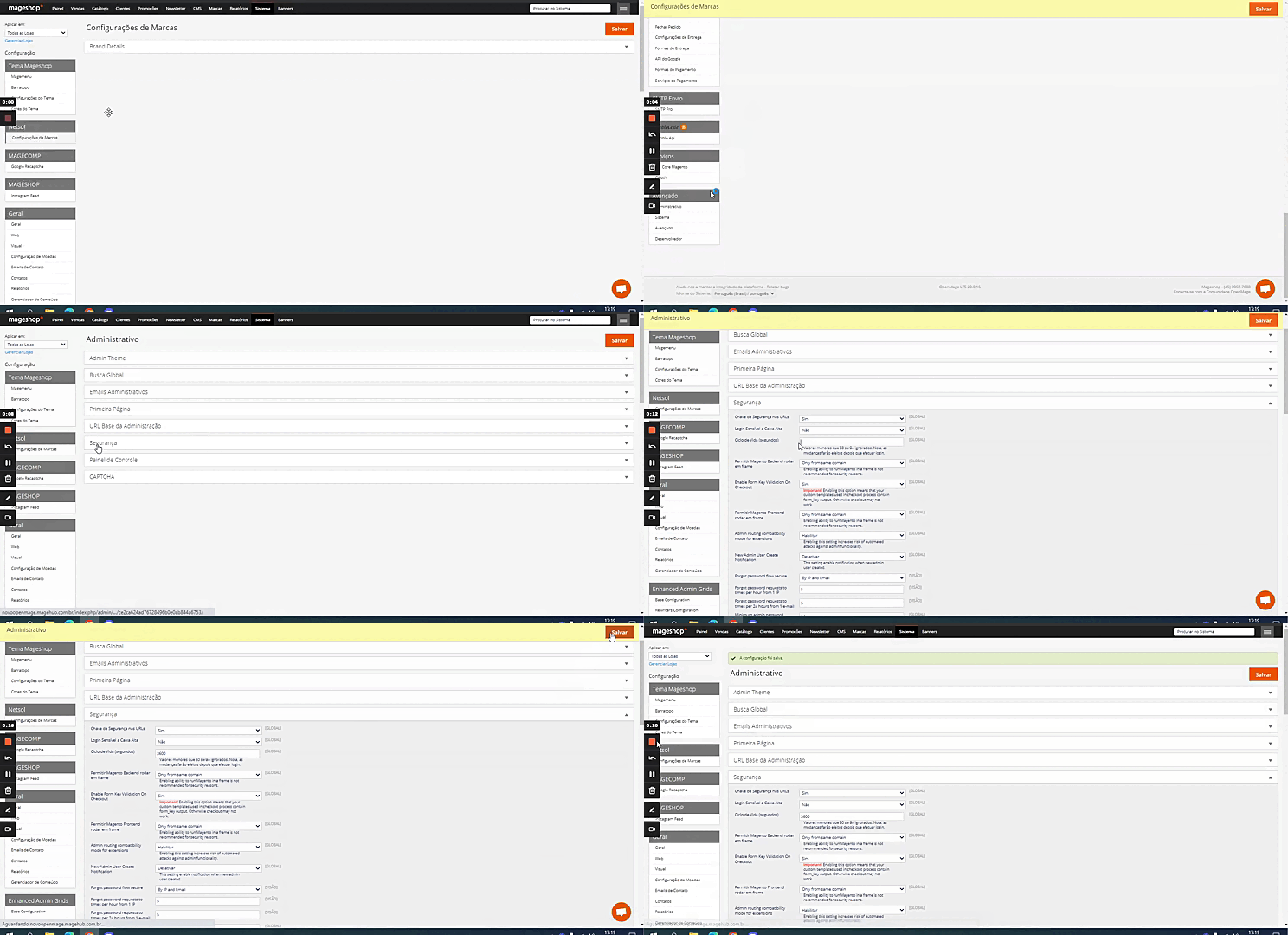

Lembrando que a configuração é feita em segundos, preencha o campo corretamente e salve.
Clique em Salvar e atualize o cache.
OBS: Por questão de segurança, nós recomendamos que não tenha um intervalo de tempo muito extenso.
Se ainda assim tiver dúvidas sobre o funcionamento desse recurso, entre em contato com o nosso time de suporte no chat, ou através do e-mail web@tryideas.com.br.
Como configurar a função Encontre por Marca no Rodapé - Magento 1
Nessa documentação vou explicar para você como ativar o recurso Encontre por Marca que fica localizado no Rodapé da sua loja online.
Esse recurso é bem interessante para caso tenha bastante marcas em sua loja e queira facilitar o processo de busca do seu cliente, podendo filtrar por todos os produtos que estão vinculados a essa marca e também dando um agrado visual bem bacana caso trabalhe com as logos corretamente.

Antes de mais nada, é necessário ter a opção no Layout configurado como o Layout 1 no Rodapé definido.
Sistema > Configurações > Configurações do Tema > Rodapé > Modelo do Rodapé > Layout 1

Após configurado essa parte, vamos ir para as Marcas. Aqui será necessário ter criado uma marca e realizar algumas configurações básicas.
Clique aqui para aprender a configurar uma marca na sua loja!
Um ponto muito importante na criação da marca é deixar habilitado a opção Exibir na loja > Sim, caso não ative essa opção a marca não será exibida no carrossel de marcas.

Marcas > Gerenciar Marcas > Escolha a marca desejada > Exibir na loja > Sim
No vídeo expliquei um pouco mais sobre um formato bacana de como adicionar a Logo na marca.
Utilizei algumas ferramentas, como o Canva e o RemoveBG.
No Canva, crie um documento com 300 pixels de largura e 150 pixels de altura.
Espero que tenha entendido como ativar essa opção em sua loja.
Caso tenha alguma dúvida, sinta-se a vontade de entrar em contato conosco nessa bolinha laranja no canto direito inferior, ou diretamente no nosso WhatsApp (45) 98817-0144 ou clique aqui.
Como habilitar o Botão de Chat WhatsApp na loja.
Aqui explicarei como você pode estar habilitando um botão que redireciona para o chat de WhatsApp, lembrando que ele ira redirecionar para o número que está configurado na loja, caso não saiba configurar este numero, clique aqui.
Vá em CMS > BLOCOS ESTÁTICOS

Procure o Bloco Estático WhatsApp Ícone Fixos na listagem
Você pode estar utilizando o campo de pesquisa da coluna de Título em Blocos Estáticos para encontrar o que deseja, no caso, o Bloco Estático WhatsApp Ícone.

Clique no bloco WhatsApp Icone Fixo, mude o Status desabilitado para Habilitado > Salvar

Salvar e depois Atualize o cache da loja
Tem dúvida sobre como atualizar o cache? Clique aqui.
Qualquer dúvida, entre em contato com o suporte em web@tryideas.com.br ou através do chat de suporte no horário de atendimento.
Sistema Aba Catalogo - Magento 1
Passo a Passo em vídeo:
Passo a passo escrito
Primeiro vá em Sistema > Configurações
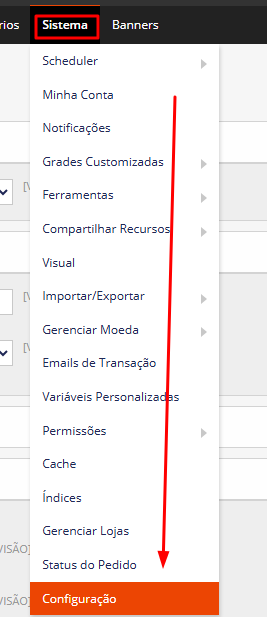
Depois vá em Catálogo

Vamos para a aba de Estoque


Reduzir Estoque Quando Pedido for Aprovado - Sim
Reajustar Estoque Quando Pedido for Cancelado - Sim
Exibir Produtos Sem Estoque - Marque como "Não" caso você não queira que o produto seja exibido na frente da loja quanto não tiver em estoque, e marque como "Sim" caso queira que pareça mesmo que não tenha em estoque
Deixar Apenas X Limite - 0
Exibir disponibilidade de estoque no frontend - Sim
Controle De Estoque
Controlar Estoque - Sim
Pedido Aguardando Estoque - Recusar Pedido Sem Estoque
Qtd Máxima Permitida no Carrinho de Compras - 10000
Marcar como 'Esgotado' Quando Qtd Chegar a - 0
Avisar Quando Qtd Baixar de - 1
Habilitar Quantidade Incremento - Não
Retornar Automaticamente Item de Reembolso para o Estoque - Não
Agora vamos na lateral esquerda em
Google Sitemap


Deixe igual como está na tela
Em opções de Geração vamos colocar a hora de início como 4 horas da manhã, como no print abaixo:
Lembre que a cada alteração feita é necessário clicar em salvar no canto superior direito:

E logo após fazer uma atualização do cache
Qualquer dúvida que tiver, pode entrar em contato pelo web@tryideas.com.br ou através do chat de suporte.
Sistema Aba Geral - Magento 1
Passo a Passo em Vídeo:
Nessa documentação irei abordar alguns dos recursos disponíveis dentro da aba Geral em Sistema > Configuração, entre eles vamos falar sobre:
- Geral
- Visual
- E-mails de contato
Primeiro vamos ir em Sistema > Configuração > Geral > Geral


Nessa aba de Geral é onde vamos cadastrar as informações da nossa loja online:
Informação Sobre a Loja
Loja - Coloque o nome da sua loja
Telefone de Contato - Numero de Telefona Comercial da sua loja
Horário de Funcionamento da Loja - Que horas vocês atendem
País - Brasil
Número VAT - CPF/CNPJ
Endereço de Contato - Endereço da sua loja física (caso tenha uma), ou, endereço de contato
Aba Visual

Nessa parte, como diz o próprio nome, vamos cuidar de alguns campos visuais da nossa loja:
Cabeçalho HTML

Ícone Favicon - ícone que aparecerá na aba da sua loja
Título Padrão - Nome da sua Loja
Prefixo de Título - oque vem antes do título de uma página sua:
Sufixo de Título - ao contrário de prefixo, irá aparecer depois do nome da sua página
Descrição padrão - breve descrição sobre oque sua loja faz
Palavras-chave Padrão - preencha por meio de 10 palavras-chave que representem a sua loja
Robots Padrão - INDEX, FOLLOW
Exibir Mensagem Loja de Teste - não (caso marque como "sim", irá aparecer a seguinte mensagem na frente da sua loja: | Após preencher vá em SALVAR
Marca D'água nos Produtos

Este campo é utilizado para quando queremos que nossos produtos apresentem uma Marca D'água nas imagens dos mesmos, segue exemplo:
Nesse exemplo utilizei as seguintes configurações para essa marca d'água:
Imagem Base Tamanho Padrão da Marca d'água - 150x150
Imagem Base Transparência da Marca d'água, Percentual - 5 (lembrando que quanto mais baixo o número, mais transparente a imagem)
Imagem Base Posição da Marca d'água - Abaixo/Direita
Lembrando que você pode estar utilizando as configurações que deseja!
Caso queira modificar algo nos campos não citados nessa documentação entre em contato com web@tryideas.com.br ou através do chat de suporte.
Após preencher vá em SALVAR
Agora, novamente na lateral esquerda vamos em e-mails de contato


Nos campos destacados em VERMELHO coloque os e-mails que pertencem a cada área, caso tenha apenas um e-mail para todos, coloque ele em todos os campos
Após preencher vá em SALVAR

E por último vamos em Contato:


Fale Conosco - deixe habilitado caso queira a exibição dessa opção em sua loja:
 Enviar e-mails para - coloque o e-mail que você deseja que seja enviado quando o cliente entrar em contato.
Após preencher vá em SALVAR
Como configurar SMTP na loja virtual - Magento 1
O que é SMTP?
SMTP (Simple Mail Transfer Protocol / Protocolo de Transferência de Correio Simples) é o serviço de envio e recebimento de e-mails, é o protocolo responsável por empacotar e enviar mensagens de forma segura. Ele define como as mensagens são transmitidas do remetente para o servidor de e-mail e, em seguida, para o servidor do destinatário.
Sua loja virtual precisa ter o servidor de SMTP de sua conta de e-mail configurado, para que os e-mails transacionais sejam enviados aos seus clientes. São emails de "Novo pedido", "Comentários em pedidos", "Nova Conta", "Recuperar Senha", "Pedido Finalizado" ou mesmo o "Fale Conosco" funcionem. É o SMTP que garante que as mensagens sejam entregues de forma padronizada e segura.
Passo a passo em vídeo:
Passo a passo Escrito:
Configurando o SMTP
1 - No Painel Admin da loja virtual, no menu superior vá em "Sistema" e na opção de "Configurações".

2 - Desça a tela até o menu lateral de Avançado e selecione a opção SMTP pro

3- Inserindo os dados para a configuração
Email Connection: Custom SMTP
Autenticação: Entrar
Nome do usuário: Email para uso do SMTP
Senha: Senha de acesso do seu Email
Servidor: Nome do servidor que está hospedado o Email
Porta: 465 ou 587 (geralmente são essas utilizadas)
Segurança: SSL, Sem SSL, SSL TLS

Após configurado clique no botão "Salvar", localizado no canto superior direito.
Lembra-se de que no campo de "Emails de Contato" precisa estar configurado os mesmos endereços de e-mails inseridos no SMTP!

4- Realizar o teste de configuração.
Com a configuração salva, agora podemos fazer o teste do SMTP. Para isso, vá abra a opção de "Logging and Debugging"e clique no botão "Rodar autoteste".

Se tudo estiver certo exibirá essa mensagem de sucesso no topo da página. Conforme a imagem abaixo:

Pronto! Dessa maneira estará configurado o SMTP em sua loja virtual!
Qualquer dúvida, entre em contato com o suporte em web@tryideas.com.br ou através do chat de suporte no horário de atendimento.
Como configurar a exibição de Marca na Página do Produto - Magento 1
Esta documentação detalha o processo para exibir a marca dos produtos diretamente nas páginas de detalhes de cada produto na sua loja virtual Magento 1 open mage. Permite que os clientes visualizem facilmente a marca do produto, melhorando a experiência de compra e a identificação do item. Adiciona o atributo de marca ao conjunto de atributos utilizado pelos produtos, além de configurar a exibição desse atributo na página do produto.
Tutorial em vídeo:
Passo a passo por escrito:
Esta seção guiará você pela configuração completa para exibir a marca de seus produtos na página de detalhes do produto no Magento 1 open mage.
1- Crie ou tenha criado o atributo de "Marca"
O primeiro passo é ter criado ou criar as marcas dentro dos atributos, saiba o passo a passo de como cadastrar marcas no Magento 1 open mage.
2- Produto com a marca informada
Após ter criado as marcas, devemos informar no cadastro do produto, que este pertence aquela marca.
3- Configurações do módulo
Para acessar as configurações do módulo de Exibir a Marca na Página do Próduto, acesse no painel adminitrativo da sua loja Magento 1 open mage. No menu superior vá em "Sistema > Configurações > Catálogo (menu lateral) > Catálogo" e abra a opção de "Exibir Marca no Produto". Conforme as imagens abaixo:


Habilitar
Ativar ou desligar a exibição da marca.
O produto precisa ter uma marca selecionada dentro do cadastro do produto em configurações. Se o produto não tiver marca, o módulo não mostra nada.
Nome/Logo da marca com link?
Escolher se o nome/logo da marca vai ser um link clicável para a página marca na loja virtual ou não.
Abaixo uma imagem de exemplo da visão do usuário, quando esta opção está habilitada. O nome/logo da marca se torna um hiperlink para a página da marca na loja.

Usar imagem da logo?
Escolher se quer mostrar a imagem da marca (quando existir) ou só o nome dela.
Para exibir a logo da marca é necessário ter uma imagem da marca salvo no cadastro da marca. Se não tiver uma imagem da logo, o módulo irá mostrar só o nome da marca, sendo um link clicável para a página da marca na loja virtual.
Abaixo uma imagem de exemplo da visão do usuário, quando esta opção de usar a imagem da logo está habilitada.

Largura e Altura máx. da logo (px)
Informar a largura e altura máxima dessa imagem da marca em pixels, lembrando que é na exibição da página do produto. 
Se não informado, assume padrão de Largura 90px e Altura 20px.
Subpasta da Logo em media/
Por padrão iremos utilizar "brand/logo", porém, caso seja necessário informar outra pasta dentro da "media", podemos definir esta pasta pelo painel admin mesmo. 
Após as configurações feitas conforme sua preferência, clique no botão laranja "Salvar", na parte superior à direita. Após clicar, aparecerá uma mensagem de sucesso.
A configuração foi salva.
4- Atualize o Cache do Magento
Para que as alterações entrem em vigor, é fundamental atualizar o cache do Magento.
- No painel administrativo do Magento 1 open mage, acesse o menu Sistema > Cache.
- Na página de gerenciamento de cache, clique na opção "marcar todos", todos os caches serão selecionados.
- No canto superior direito, no menu suspenso "Ações", selecione a opção de "Atualizar". Após, clique no botão em laranja "Enviar".
O cache do Magento será atualizado, e as configurações recentes serão aplicadas na sua loja virtual. Uma mensagem de sucesso será exibida informando que o cache foi atualizado.
11 tipo(s) de cache atualizados.
Validação e Testes
Após seguir todos os passos, é crucial verificar se a configuração funcionou corretamente.
- Edite um Produto: Acesse Catálogo > Gerenciar Produtos, selecione um produto existente e, na aba "Configurações" (ou onde você arrastou o atributo "marca"), preencha o campo "Marca" com uma das opções criadas. Salve o produto.
- Verifique a Página do Produto: Navegue até a página de detalhes do produto que você editou na sua loja virtual (frontend).
- Confirme a Exibição: A marca do produto deve estar visível logo abaixo do título do produto, conforme as configurações feitas.
- Se não aparecer, verifique a configuração do módulo, o cadastro da marca, o cadastro do produto e certifique-se de que o cache foi limpo.
Veja outras documentações
-
Melhore performance nas buscas em sua loja virtual, com o cadastro de sinônimos.
Caso tenha ficado alguma dúvida, entre em contato com nosso time de suporte através do chat online dentro da sua loja virtual ou através do e-mail web@tryideas.com.br.
Como Visualizar e Efetuar a Limpeza Automática dos Logs
Tutorial em Vídeo:
Tutorial Escrito:
O que é log?
Um log é um registro automático que um sistema faz de tudo o que acontece nele, como acessos, ações e erros. Ele funciona como um histórico, permitindo saber o que foi feito e em que momento. Quando algo não funciona corretamente, o log ajuda a entender a causa do problema e facilita a correção.
Acesse seu painel adminitrativo Magento 1 → Sistema → Logs do Sistema

Nessa tela que lista todos os arquivos da pasta var/log, com opções de visualizar, baixar, esvaziar e ações em massa.

Ao acessar um dessas pastas, você conseguirá consultar os logs e analisar as ações ou entender o motivo do erro.

Como configurar a limpeza automática dos logs?
Sistema → Configuração → Desenvolvedor
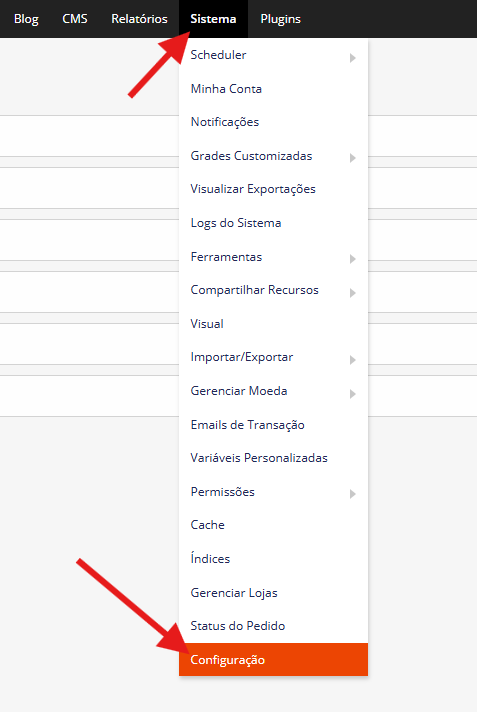

Logs do Sistema
Máx. De linhas ao visualizar: Quantidade de linhas que será exibida nos Logs
Limpeza Automática de Logs
Habilitar: Sim/não
Manter últimas N linhas: Quantas linhas de Log serão mantidas após o cron rodar
Agendamento (cron): Ex.: 30 3 * * * (Para que todo dia as 03:30 seja feito a limpeza dos logs)

Dúvidas?
Em caso de dúvida, fale com a gente pelo chat no painel da sua loja Magento ou envie um e-mail para web@tryideas.com.br durante o horário comercial – vamos ter prazer em ajudar você, seja sobre logs ou qualquer outra solução para sua loja.