magehub - hub de marketplaces
Documentações relacionadas ao magehub - HUB de integração com marketplaces da mageshop para lojas em Magento 1
- Mercado Livre - Boas práticas no envio de fotos
- Recomendações para títulos de anúncio nos marketplaces
- Envio de vídeos via API — recurso descontinuado
- Tipos de anuncios do Mercado Livre - Clássico e Premium
- Como alterar a categoria do Mercado Livre já vinculada ao produto
Mercado Livre - Boas práticas no envio de fotos
Nesta documentação vamos trazer algumas dicas de boas práticas para envio de fotos para anúncios no Mercado Livre. Segundo o próprio Mercado Livre, os anúncios com fotos melhores geram mais visitas e evitam perguntas desnecessárias ou devoluções. Confira algumas dicas para alcançar seu objetivo e aumentar suas chances de venda.
Esta documentação são de boas práticas, segundo o próprio Mercado Livre. Pode ser que em alguma determinada situação alguma foto contra indicada nesta documentação, ainda sim, seja aprovada pelo próprio Mercado Livre.
Certifique-se de centralizar seu produto na foto e que ela tenha boa resolução
- As fotos devem ter pelo menos 500 x 500 pixels. No entanto, para que os compradores possam ampliá-las, recomendamos imagens de 1.200 x 1.200 pixels.
- Certifique-se de que suas fotos estejam bem focadas, devidamente iluminadas e não estejam tremidas.
- Procure centralizar o produto, para que ocupe 95% de toda a imagem e evite incluir margens. Observe que em produtos muito finos (ex.: lápis), é necessário ter resolução mínima de 250 pixels na parte inferior.
- Certifique-se de que a largura e a altura das fotos sejam iguais. O ideal são imagens quadradas ou com uma proporção semelhante.

Escolha fotos que sejam de sua propriedade ou que você tenha autorização para usar
- Se você selecionar fotos da Internet, certifique-se de que elas sejam de uso livre e não infrinjam direitos autorais.
- Mostre o produto de diferentes ângulos, em contexto e com a embalagem somente a partir da segunda foto, para que os compradores possam ver exatamente o que você está oferecendo.
Exemplo:

Mostre apenas fotos do produto à venda
- Adicione somente fotos que correspondam ao produto que você está oferecendo e certifique-se de não incluir informações sobre sua empresa ou formas de envio.
- Use fotos apenas do produto anunciado e não mostre vários deles juntos. Se quiser oferecer outras cores ou modelos no seu anúncio tradicional, você deve criar variações.

Use apenas fundo branco digitalizado
- Suas fotos devem ter um fundo totalmente branco, criado digitalmente com um editor de fotos - dê destaque ao seu produto!
- Em algumas categorias de “Moda” e "Casa e Móveis" você pode usar fundos em contexto. Para saber mais, o Mercado Livre tem documentações específicas para Moda e Casa e Móveis.

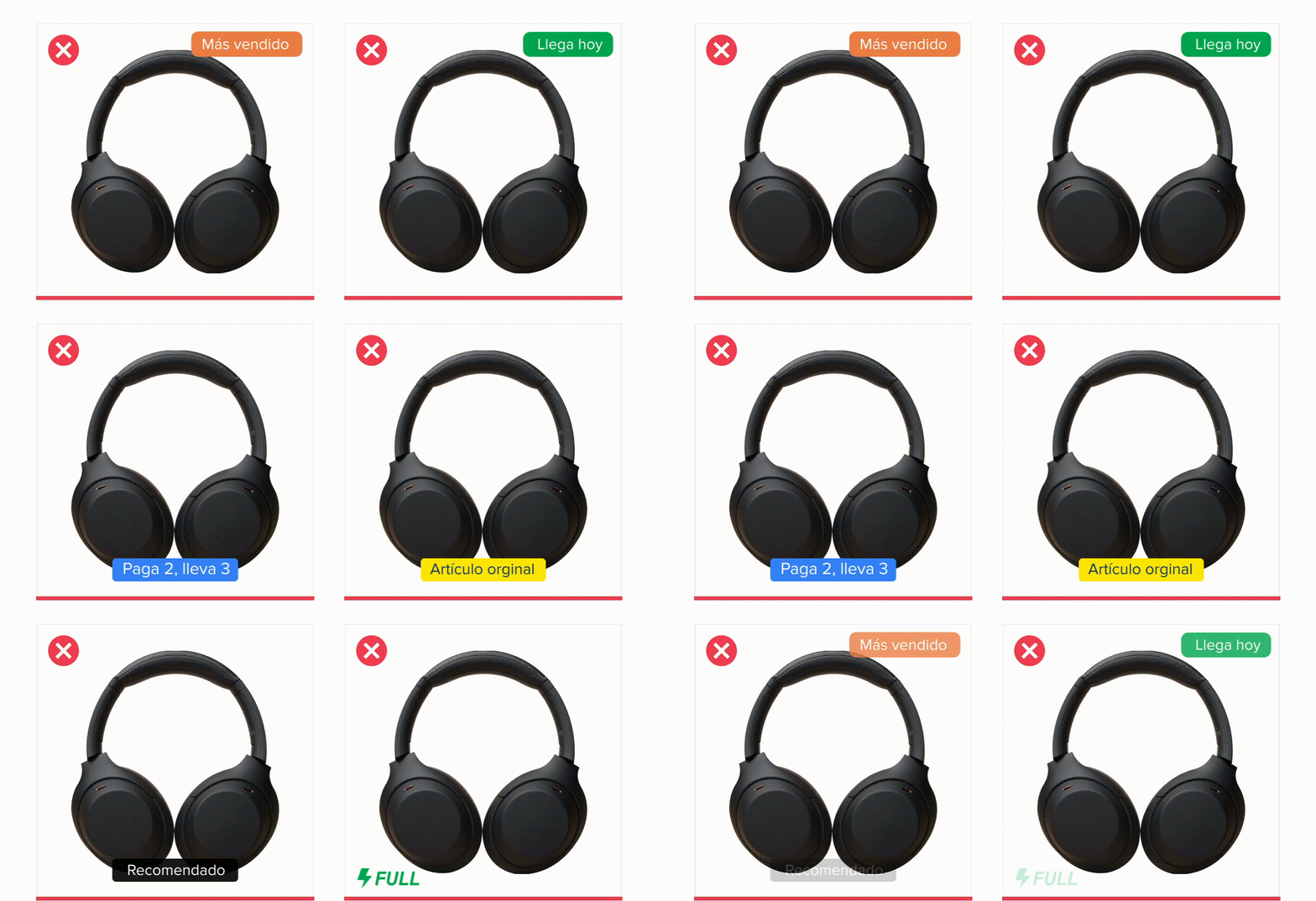
Não adicione etiquetas ou atributos do Mercado Livre
Evite adicionar etiquetas ou indicações que apenas o Mercado Livre pode atribuir, por exemplo:
- Atributos, como “Mais vendido".
- Formas de envio, como "Full".
- Reputação, como “MercadoLíder".
- Banners promocionais, como “Oferta relâmpago".
- Informações sobre seu produto, como "cores e modelos diferentes".
Não adicione marcas d'água
- Uma marca d'água é um logotipo, texto ou assinatura que é sobreposto em uma imagem, que adiciona transparência à foto. Isso pode impedir que seu produto seja mostrado adequadamente, desviando a atenção dos compradores.
- Observe que, para proteger as imagens das quais você é o detentor de direitos, é possível participar do Programa de Proteção de Propriedade Intelectual.

Evite adicionar elementos extras às suas fotos, como:
- Logotipos da sua empresa.
- Instruções de compra ou entrega.
- Códigos QR.
- Textos.
- Bordas.
- Dados de contato. Por exemplo, e-mails, números de telefone, links para redes sociais etc.

O Mercado Livre também disponibiliza vários conteúdos de ajuda, acesse o ajuda do Mercado Livre e confira.
Qualquer dúvida, entre em contato com o nosso time de suporte no chat, ou através do e-mail web@tryideas.com.br.
Recomendações para títulos de anúncio nos marketplaces
O título do anúncio é o primeiro contato que o comprador tem com o seu produto. Um título bem construído facilita a busca, aumenta os cliques e reduz devoluções por expectativa equivocada. Esta documentação reúne as boas práticas que você deve seguir ao cadastrar títulos de produtos no Hub Marketplace da magehub.
Por que o título importa?
Os marketplaces utilizam o título como principal fator de indexação nas buscas internas. Quando um comprador pesquisa "fone bluetooth sem fio", o algoritmo prioriza anúncios cujos títulos contenham exatamente esses termos. Além disso, o título é o que aparece na listagem de resultados — se ele não for claro, o comprador simplesmente pula para o próximo anúncio.
Em resumo, um bom título cumpre três funções ao mesmo tempo: ser encontrado pela busca, ser compreendido pelo comprador e diferenciar seu produto da concorrência.
Importante: Na integração via Hub Marketplace, o título do anúncio enviado aos marketplaces é o nome do produto cadastrado no Magento. Ou seja, o cuidado com o título começa no cadastro da sua loja — ao nomear o produto no painel do Magento, você já está definindo como ele aparecerá nos marketplaces.
Estrutura recomendada
Siga esta ordem como padrão para montar seus títulos:
Produto + Marca + Modelo/Linha + Característica principal + Especificação
Exemplos:
| Categoria | Título |
|---|---|
| Eletrônico | Smartphone Samsung Galaxy S24 128GB Preto |
| Eletrodoméstico | Micro-ondas Electrolux MEF41 31L 220V |
| Moda | Tênis Nike Air Max SC Masculino Branco |
| Casa | Jogo de Panelas Tramontina Solar Inox 5 Peças |
Adapte a fórmula conforme a categoria, mas mantenha a ordem consistente em todo o catálogo. A padronização passa confiança e facilita a manutenção do cadastro.
Limites de caracteres por marketplace
Cada marketplace possui um limite diferente para o título do anúncio. Respeitar esse limite é fundamental para evitar que o título seja cortado na listagem de resultados, prejudicando a compreensão do comprador.
| Marketplace | Limite máximo | Observações |
|---|---|---|
| Mercado Livre | 60 caracteres | Pode variar por categoria (campo max_title_length da API). Estrutura oficial: Produto + Marca + Modelo + Especificações. |
| Shopee | 256 caracteres | Os primeiros ~65 caracteres aparecem antes da "dobra" nos resultados. Priorize as informações mais relevantes no início. |
| Amazon | 200 caracteres | Regra atualizada em janeiro de 2025. Proíbe a mesma palavra mais de duas vezes. Não aceita caracteres especiais como !, $, ?, _. |
| Magazine Luiza | 100 caracteres | Recomendação da plataforma é manter em torno de 60 caracteres para melhor exibição. |
| Americanas (B2W) | 100 caracteres | Recomendação prática: manter em até 60 caracteres para evitar corte na listagem. |
Dica prática: Se você vende em múltiplos marketplaces, monte o título pensando no menor limite (60 caracteres — Mercado Livre). Se o marketplace permitir mais espaço, adicione informações complementares ao final, sem alterar o núcleo do título.
Checklist antes de publicar
Valide cada título respondendo a estas perguntas:
1. O título diz exatamente o que é o produto? Evite termos genéricos. "Calça Moletom" é fraco. "Calça Moletom Masculina Slim Algodão" é claro e buscável.
2. A palavra-chave principal está no início? O comprador lê da esquerda para a direita e a busca dá mais peso aos primeiros termos. Comece pelo tipo de produto, não pela marca.
3. Os atributos decisivos de compra estão presentes? Inclua o que o comprador precisa saber antes de clicar: capacidade (128GB), voltagem (220V), tamanho (M/G/XL), cor, material. Use abreviações padronizadas para economizar caracteres: GB, mL, cm, V, un.
4. Há algum diferencial objetivo que cabe no espaço restante? Se ainda houver caracteres disponíveis, insira um diferencial que agregue valor: "Antialérgico", "À Prova D'água", "Bivolt", "Com NFC".
5. O título está dentro do limite de caracteres do marketplace? Confira o limite na tabela acima e ajuste antes de publicar.
O que evitar
Práticas que prejudicam a aprovação ou o desempenho do anúncio:
- Caixa alta total (CAPS LOCK): a maioria dos marketplaces reprova ou penaliza.
- Informações de preço, frete ou promoção: os marketplaces exibem isso separadamente; incluir no título pode causar reprovação.
- Dados de contato: telefone, e-mail, WhatsApp ou endereço no título resultam em bloqueio.
-
Caracteres especiais desnecessários: símbolos como
@,#,$,%geralmente não são aceitos. - Repetição de palavras: além de poluir o título, marketplaces como Amazon e Shopee penalizam por spam.
- Condição do produto (novo/usado): essa informação vai nos atributos, não no título.
- Cor ou tamanho quando há variações: se o anúncio possui variações cadastradas, essas informações já aparecem na página do produto. Incluir no título é redundante.
Conclusão
Um bom título de anúncio segue uma fórmula simples: começa pelo produto, inclui marca e modelo, acrescenta os atributos decisivos de compra e respeita o limite de caracteres do marketplace. Padronize a ordem, aplique o checklist, elimine o que os marketplaces proíbem. Com consistência, seu catálogo fica mais encontrável e suas conversões tendem a subir.
Qualquer dúvida, entre em contato com o nosso time de suporte pelo chat ou através do e-mail web@tryideas.com.br
Envio de vídeos via API — recurso descontinuado
Anteriormente, o Hub Marketplace permitia o envio de URLs de vídeo diretamente da loja Magento para o hub e, a partir dele, para o Mercado Livre via API. Esse recurso foi descontinuado pelo próprio Mercado Livre e não está mais disponível.
O Mercado Livre era o único marketplace integrado que suportava o envio de vídeos por URL via API. Com a descontinuação por parte do canal, os campos e configurações relacionados a esse recurso no Hub Marketplace ficaram obsoletos. Eles ainda podem aparecer na interface, mas não possuem mais função ativa na integração.
Como adicionar vídeos aos seus anúncios
Os vídeos ainda podem ser adicionados aos anúncios, porém diretamente pelo painel do Mercado Livre, utilizando o recurso de Clips. O upload e a gestão dos vídeos passam a ser feitos exclusivamente dentro do próprio marketplace.
Qualquer dúvida, entre em contato com o nosso time de suporte pelo chat ou através do e-mail web@tryideas.com.br
Tipos de anuncios do Mercado Livre - Clássico e Premium
Para vender um produto no Mercado Livre você pode criar dois tipos de anúncios diferentes: anúncio clássico ou anúncio premium. Cada um deles tem objetivos e vantagens específicos que você deve conhecer antes de criar seu anúncio. Vale lembrar que no Mercado Livre é possível criar múltiplos anúncios para o mesmo SKU, com variações em preço, nome e descrição.
Anúncio Clássico
É a opção primeira opção para empresas poderem criar os anuncios do seus produtos, neste tipo de anuncio, o anuncio do produto tem duração ilimitada e exposição média. É cobrada uma comissão que, a depender da categoria do produto, pode variar entre 10% e 14% sobre o valor de cada venda realizada. Além disso, o Mercado Livre também cobra uma taxa fixa.
Anúncio Premium
Ao criar seu anúncio no Mercado Livre é importante conhecer bem as características de cada tipo de anúncio e saber quando cada um deles é indicado. As diferenças não estão só nas comissões dentro da plataforma, os diferentes tipos de anúncios no Mercado Livre vão permitir maior ou menor visibilidade na plataforma e experiência de compra ao usuário (pagamento com e sem juros). Além disso, você pode validar e fazer diferentes tipos de anúncios para entender melhor como atingir seu público e ter multiplos anuncios criados para aumentar a possibilidade de ser encontrado.
Qualquer dúvida, entre em contato com o nosso time de suporte no chat, ou através do e-mail web@tryideas.com.br.
Como alterar a categoria do Mercado Livre já vinculada ao produto
Ao publicar um produto no marketplace através do Hub Marketplace, é necessário associá-lo a uma categoria do marketplace. Se você vinculou o produto a uma categoria incorreta ou simplesmente deseja trocar para outra mais adequada, siga o passo a passo abaixo.
Mercado Livre - Pré-requisito: O produto já deve ter sido publicado no Mercado Livre e estar associado a uma categoria. Se você ainda não fez a primeira publicação, consulte a documentação Como criar o primeiro anúncio no Mercado Livre.
Passo 1 — Localizar o produto

Passo 2 — Remover a categoria atual
Dentro do cadastro do produto, role a página até a seção Categorias por canal de vendas. Nela você verá o nome completo da categoria vinculada ao produto. Para removê-la, clique no botão Remover à direita.

Passo 3 — Vincular a nova categoria
Após a remoção, acesse no menu lateral Produtos > Gestão de categorias. Agora basta refazer a associação normalmente:
- Na coluna de produtos, selecione o produto marcando a caixa à esquerda dele.
- Na coluna de categorias, selecione a nova categoria desejada.
- Clique no botão Vincular.

Passo 4 — Confirmar e salvar
Após vincular, o sistema solicitará uma confirmação. Confirme a ação e salve.

Pronto — a categoria do produto já foi alterada.
Se o produto ficou com status de "Erro"
É possível que, após a troca de categoria, o produto apresente status de erro na integração. Nesse caso:

O Hub Marketplace irá reenviar o produto com as informações atualizadas para o marketplace.
Qualquer dúvida, entre em contato com o nosso time de suporte pelo chat ou através do e-mail web@tryideas.com.br